Logga in
Hur man skapar en formel
Formelredigerare i Plecto
Alla formler byggs i en formelredigerare. I Plecto erbjuder vi två redigerare:
-
Visuell formelredigerare. Den visuella redigeraren är komponentbaserad och mer användarvänlig.
-
Avancerad formelredigerare. Den avancerade redigeraren är textbaserad och tillåter skapande av IF-satsformler.
Du kan få tillgång till formelredigerarna från menyn Formler till vänster eller från widgetinställningar på dashboards och rapporter.
Du kan växla till antingen redigerare för att se din formel i den ena eller den andra (detta alternativ stöds inte med IF-satser, som endast är tillgängliga i den avancerade redigeraren).
Hur man skapar formler i Plecto
I den här guiden kommer vi att skapa en formel med hjälp av komponenten Datafunktion för att visa hur du kan bygga Plecto-formler med data från dina datakällor.
Så här skapar du en formel i den Visuella formelredigeraren (standard):
-
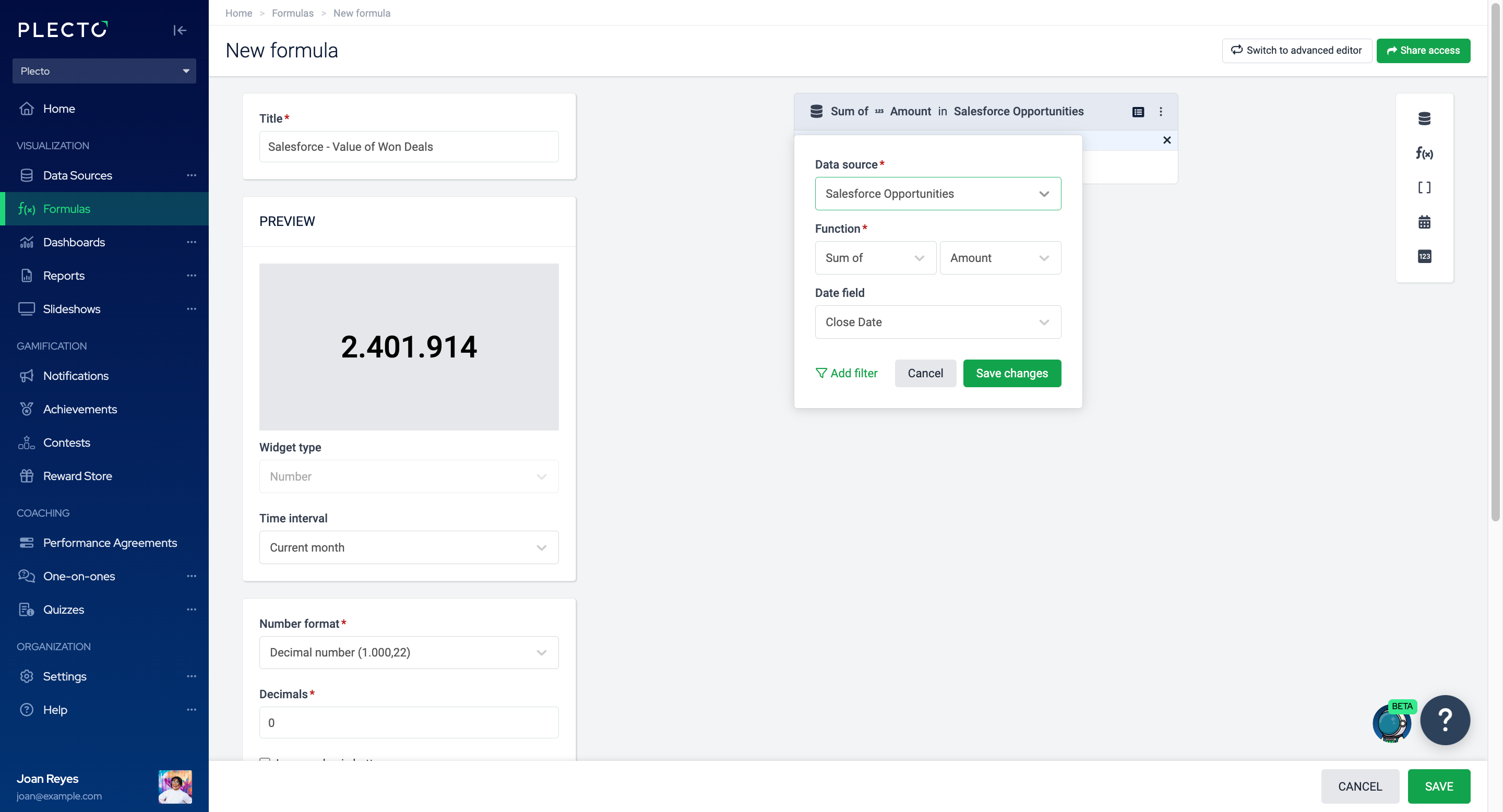
Gå till Formler > Ny formel. Du kommer nu att se den visuella formelredigeraren.
-
Ge din formel en titel. Du kommer att kunna hitta formeln efter dess titel i formellistan, på dashboards, i rapporter och andra platser där formler används.
-
Klicka på Ny komponent och välj Datafunktion (övre vänstra hörnet). Lär dig om de andra funktionerna nedan.
-
Nästa steg är att välja en datakälla (till exempel, Salesforce Opportunities).
-
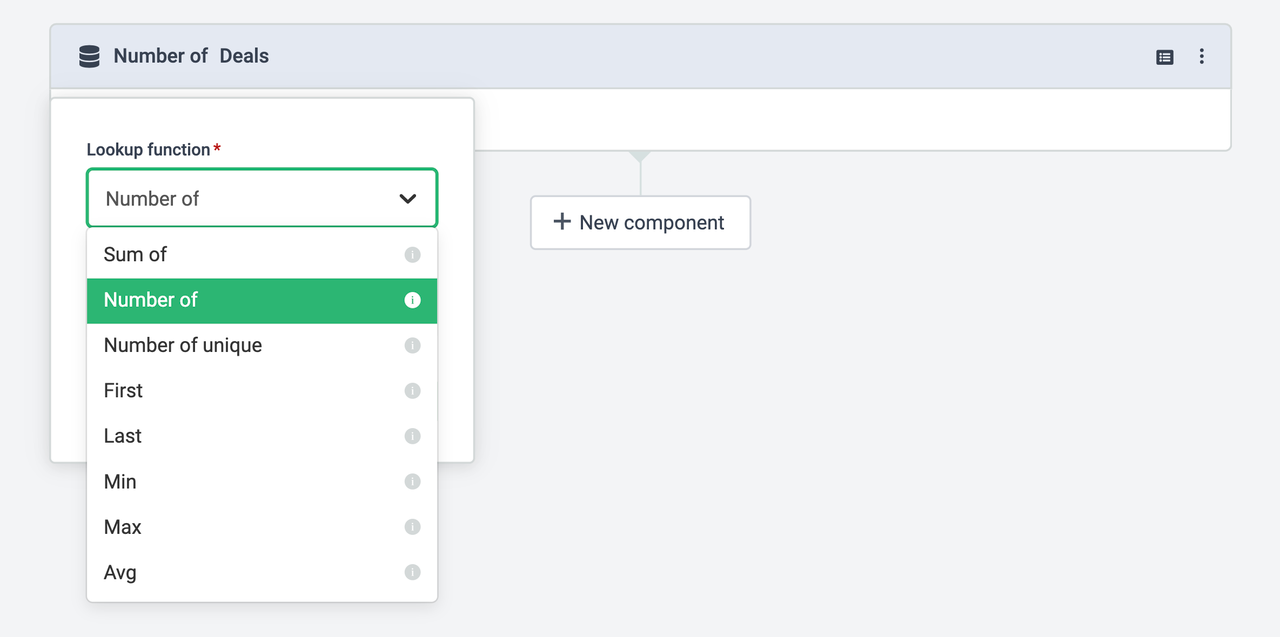
Funktion. Detta kommer att berätta för Plecto hur du ska beräkna din data.
Vad är skillnaden mellan Antal och Summa?
Funktionen Antal kommer att räkna hur många registreringar det finns i en datakälla. Funktionen Summa kommer att summera alla värden från ett särskilt fält (kolumn) i en datakälla.
-
(Valfritt) Justera Datumfältet. Som standard kommer formeln att hänvisa till de standarddatumfälten för de använda datakällorna, men du kan ändra det i varje individuell formel.
-
(Valfritt) Klicka på Lägg till filter för att få specifik data. Till exempel, för att endast se antalet utgående samtal.
-
(Valfritt) Upprepa steg 3 – 7 om det behövs. Känn dig fri att kombinera data från olika datakällor.
-
Kontrollera Nummerformatet. Om du förväntar dig att se text, procent, datum, varaktighet eller andra format på en widget, se till att välja det matchande nummerformatet.
-
(Valfritt) Lägg till villkorsbaserade färger. Till exempel, om du lägger till 0 (röd) – 50 (gul) – 100 (grön), kommer widgeten att visa din data i röd mellan 0 och 49, gul mellan 50 och 99, och grön när du når 100 och mer.
-
(Valfritt) Lägg till ett prefix eller suffix.
-
Klicka på Spara för att avsluta.
Vilka är de olika funktionerna?
Datafunktioner berättar för Plecto hur du ska beräkna din data:
-
Summa summerar alla värden från ett specifikt fält i en datakälla. Till exempel, om du vill beräkna det totala värdet, bör du använda denna funktion.
-
Antal beräknar hur många registreringar det finns i datakällan.
-
Antal unika beräknar hur många unika registreringar det finns i ett specifikt fält i en datakälla. Till exempel, om det finns 2000 registreringar av de produkter du har sålt, men du bara säljer 3 olika typer av produkter, kommer formeln att returnera 3.
-
Första kommer att hitta de allra första (äldsta) registreringarna i din datakälla.
-
Senaste kommer att hitta de senaste (nyaste) registreringarna i din datakälla.
-
Min kommer att hitta det minsta värdet i ett specifikt fält.
-
Max kommer att hitta det högsta värdet i ett specifikt fält.
-
Medel kommer att beräkna det genomsnittliga värdet från ett specifikt fält.