 Logga in
Zapier
Hur fungerar det?
Zapier kan integrera många appar och system med Plecto. Utforska Zapier's integrationskatalog. För att koppla ett system till Plecto med Zapier, behöver du:
-
Skapa en manuell datakälla i Plecto.
-
Konfigurera en Zap i Zapier.
Läs nedan för mer detaljerade instruktioner om varje steg.
Steg 1: Skapa en manuell datakälla i Plecto
Först och främst behöver du en plats där Zapier kan skicka data från det integrerade systemet. Det betyder att du måste förbereda en manuell datakälla i Plecto. Du kommer att behöva välja denna datakälla när du ställer in en Zap i Steg 2.
-
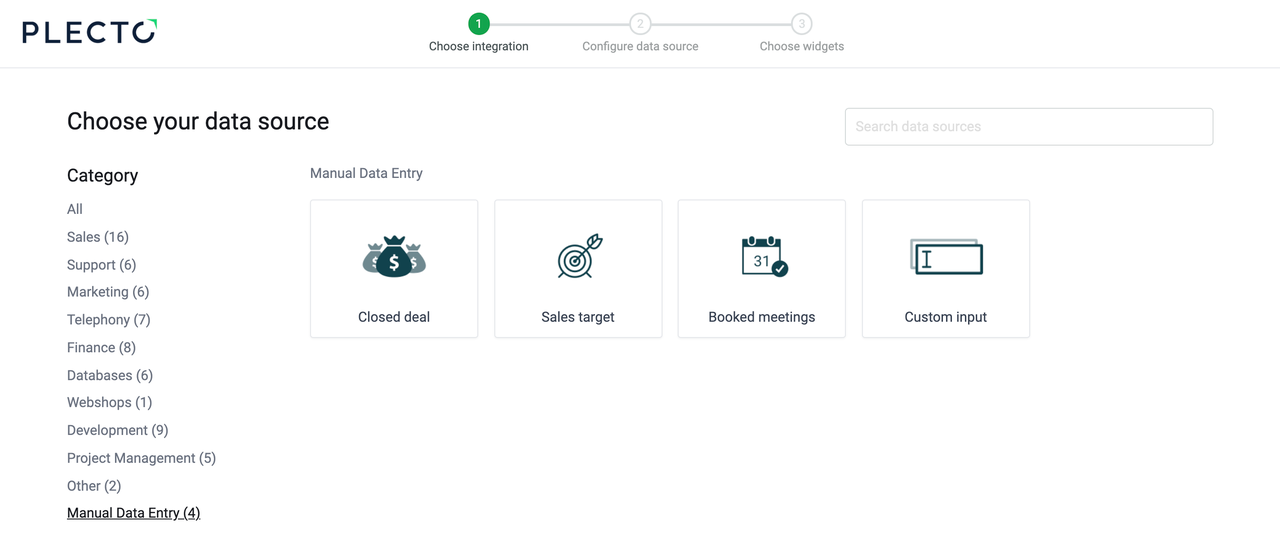
I Plecto, gå till Datakällor > Ny datakälla > Anpassad inmatning.
-
Ge datakällan en titel och klicka på Spara.
-
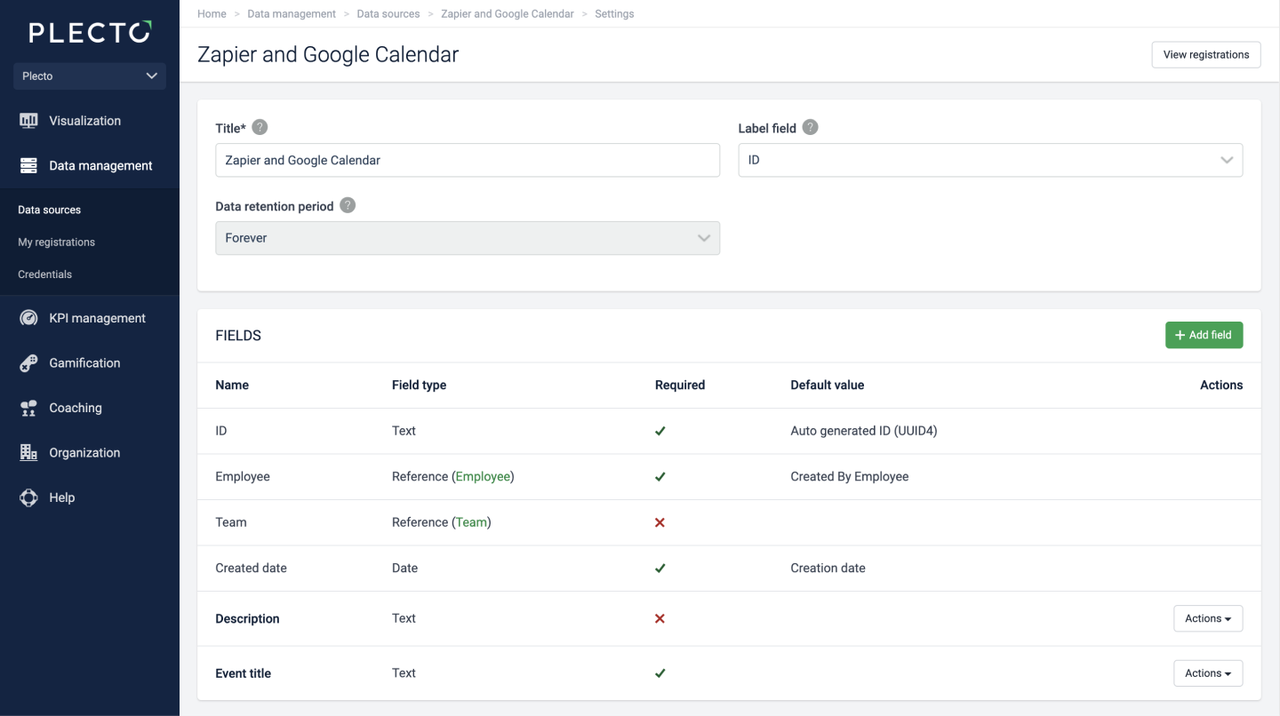
(Valfritt) Lägg till anpassade fält till din datakälla. I inställningarna för datakällan, klicka på Lägg till fält för att skapa ett nytt anpassat fält. Fyll i detaljer som fältnamn och typ. Du kan lägga till så många fält som du behöver.
-
Klicka på Spara i nedre högra hörnet för att avsluta.
Steg 2: Konfigurera Zap Trigger
-
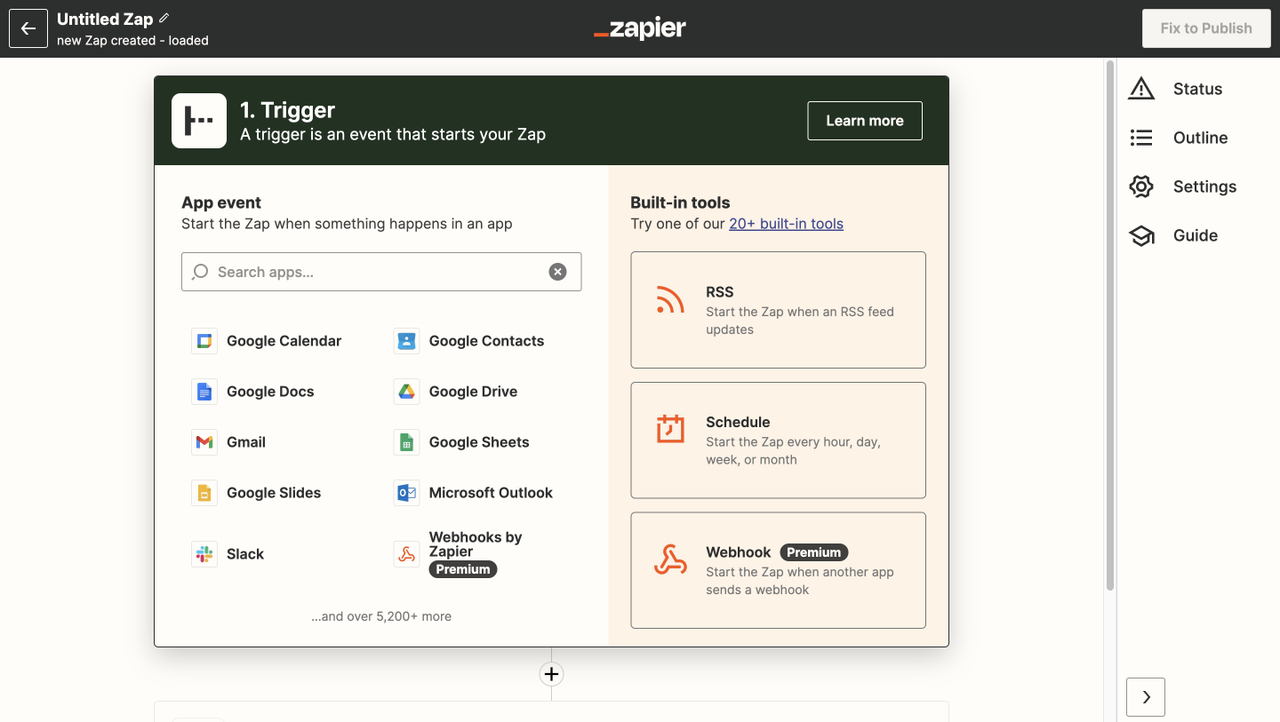
Öppna zapier.com/app/zaps och klicka på Skapa Zap.
-
Sök efter en app som du vill koppla till Plecto.
-
Välj en händelse som nytt e-postmeddelande, ny registrering, eller andra händelser som finns tillgängliga i ditt urval. Denna händelse kommer att få Zapier att skicka information till Plecto.
-
Klicka på Fortsätt.
-
Logga in på ditt konto om det behövs. Klicka på Fortsätt.
-
Inställningen av triggern kan skilja sig beroende på vilken app du kopplar. Fyll i eventuella obligatoriska fält och klicka på Fortsätt.
-
Klicka på Testa trigger. Om alla angivna detaljer är korrekta, bör Zapier kunna hitta händelsen. Klicka på Fortsätt för att gå vidare till att konfigurera åtgärden.
För mer information om Zap-trigger, läs Zapier's hjälpartikel Ställ in din Zap-trigger.
Steg 3: Konfigurera Zap Action
-
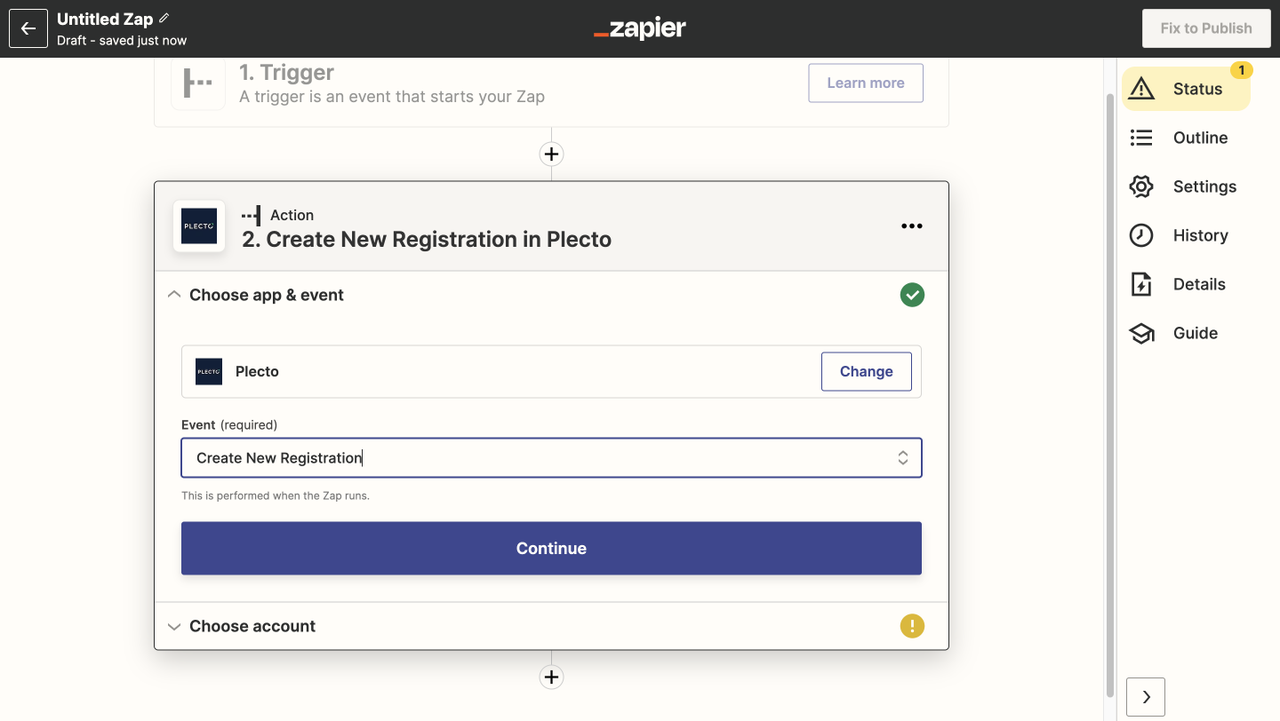
Sök efter Plecto.
-
Under Händelse, välj Skapa Ny Registrering.
-
Klicka på Fortsätt.
-
Välj ditt Plecto-konto eller koppla ett nytt. Klicka på Fortsätt.
-
Nu till den roliga delen – Zapier behöver veta hur man lägger in datan i din Plecto datakälla, så du måste berätta exakt var du vill ha den.
-
Integrationsnamn: Välj fritt ett integrationsnamn. Plecto ser Zapier som en integration, och namnet du lägger till här kommer att visas i vårt system. Om du planerar att skapa flera Zaps i framtiden, använd samma integrationsnamn (skiftlägeskänsligt) för att undvika att generera dubbletter av anställdaprofiler i Plecto.
-
Användar-ID: Detta fält representerar användar-ID från det externa systemet. Här kan du antingen välja ett dynamiskt värde från listan eller skriva in ett statiskt värde.
-
Användarnamn: Detta namn kommer att visas i fältet Anställd i din Plecto datakälla.
-
Datakälla: Välj den manuella datakälla du skapade i steg 1.
-
(Valfritt) Datum: Om integrationen tillåter dig att lägga till ett datum, kommer denna information att visas i fältet Skapat datum i din datakälla.
-
Externt ID: Detta kommer att vara ett unikt ID för varje registrering som skapas i Plecto. Du kan välja ett dynamiskt värde från rullgardinslistan (något som ser ut som ett ID). Din första registrering kommer att ha detta ID, och alla nya registreringar kommer att generera unika ID:n. Om du skriver in några värden manuellt, kommer Zapier endast att skapa en registrering i datakällan och skriva över den varje gång den skickar ny data (du kommer bara att ha en registrering).
-
Om din datakälla innehåller fler fält, låt Zapier veta vad du vill se i dem.
-
-
När du är redo, klicka på Fortsätt.
-
Klicka på Testa & fortsätt.
-
Om allt fungerar, klicka på Publicera Zap.
Känn till dina uppdateringstider i Zapier. Zapier erbjuder olika uppdateringstider, beroende på vilken Zapier-plan du har. Du kan behöva ge det lite tid innan du kan se nya automatiska registreringar i Plecto. Hitta uppdateringstiderna och tillgängliga funktioner på Zapier's prissida.
Statiska och dynamiska värden
Statiska värden
-
Statiska värden är fasta, samma för varje registrering.
-
Om ditt externa system är den enda "användaren" som skapar registreringar i din Plecto datakälla, rekommenderar vi att du lägger till statiska värden till fälten Användar-ID och Användarnamn, till exempel Calendly och 1. Detta kommer att importera endast en anställd till Plecto (skapa en anställd profil), och alla registreringar kommer att göras på uppdrag av denna anställde.
Dynamiska värden
-
Dynamiska värden (valda från rullgardinslistan i Zapier) är föränderliga värden. Om du lägger till ett dynamiskt användar-ID, kommer Plecto att skapa nya anställdaprofiler för varje ny användare som importeras.
-
Vi rekommenderar att du väljer ett dynamiskt värde i fältet Externt ID, till exempel ID: 12345. Detta kommer att säkerställa att unika ID:n genereras för varje ny registrering vid deras skapande. Om du inte väljer ett dynamiskt värde här, kommer Zapier att skriva över samma registrering.