Logga in
Hur relationer fungerar
Vad är relationer?
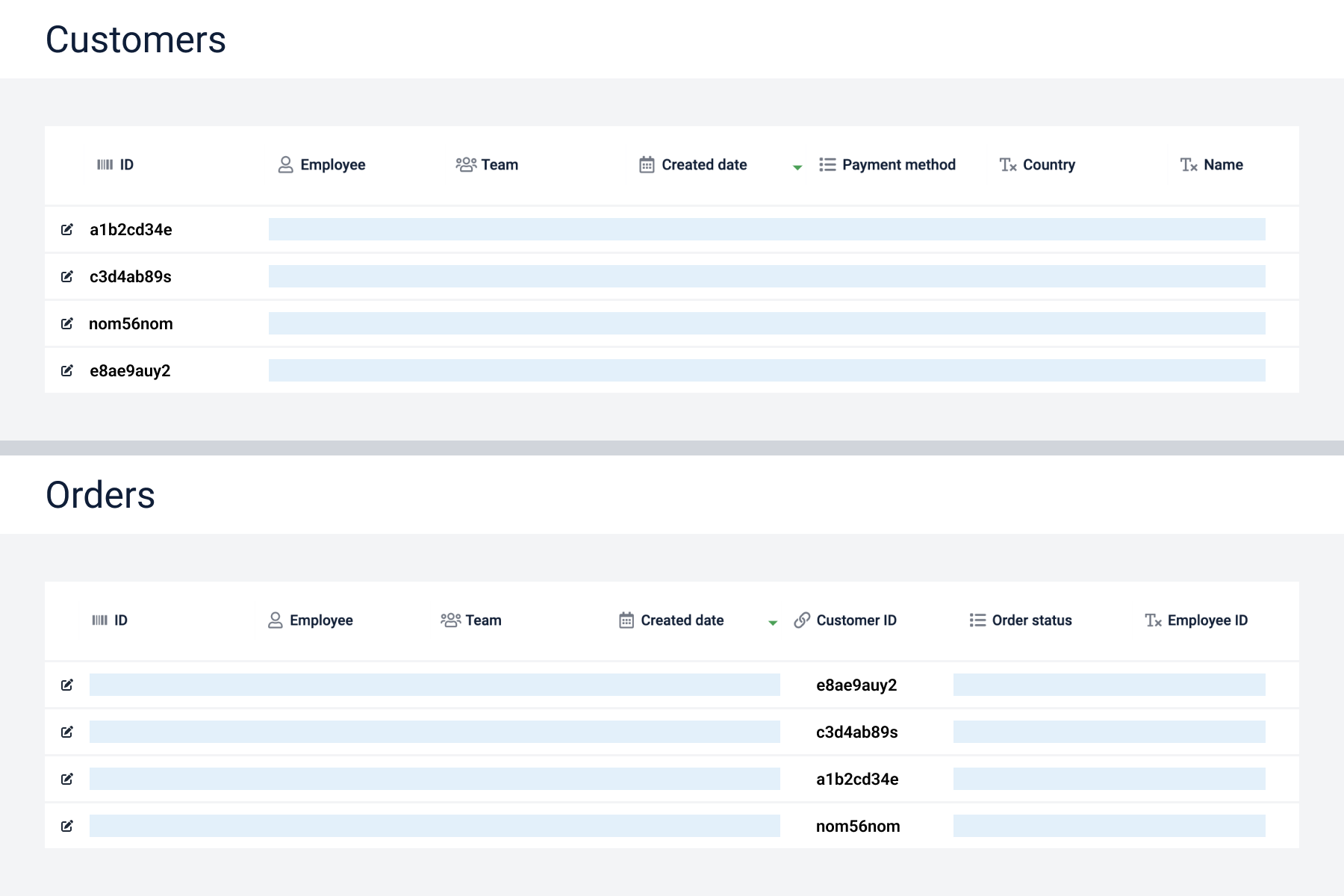
Relationer kopplar en registrering från en datakälla till en registrering från en annan genom att använda registrerings-ID.
För att relationer ska fungera måste alla datakällor använda samma autentiseringsuppgifter.
Exempel
Datakälla Orders innehåller ett fält som kallas Customer ID som länkar till en datakälla som kallas Customers. Så när du kontrollerar information om en specifik registrering från Orders, kan du också se data om kunden.
🔗 Du kan manuellt konfigurera relationer mellan:
-
manuella datakällor,
-
länka registreringar från en integration, SQL eller API datakälla till en manuell datakälla.
🔗 Plecto auto-genererar relationer i integrationer som stöder denna funktion
- Gå till integrationsguiderna för att kontrollera specifika tekniska detaljer om en integration. Du kan hitta denna information, inklusive om integrationen stöder relationer, i avsnittet Tillgänglig data i hjälp-guiden.
Relationer i formler
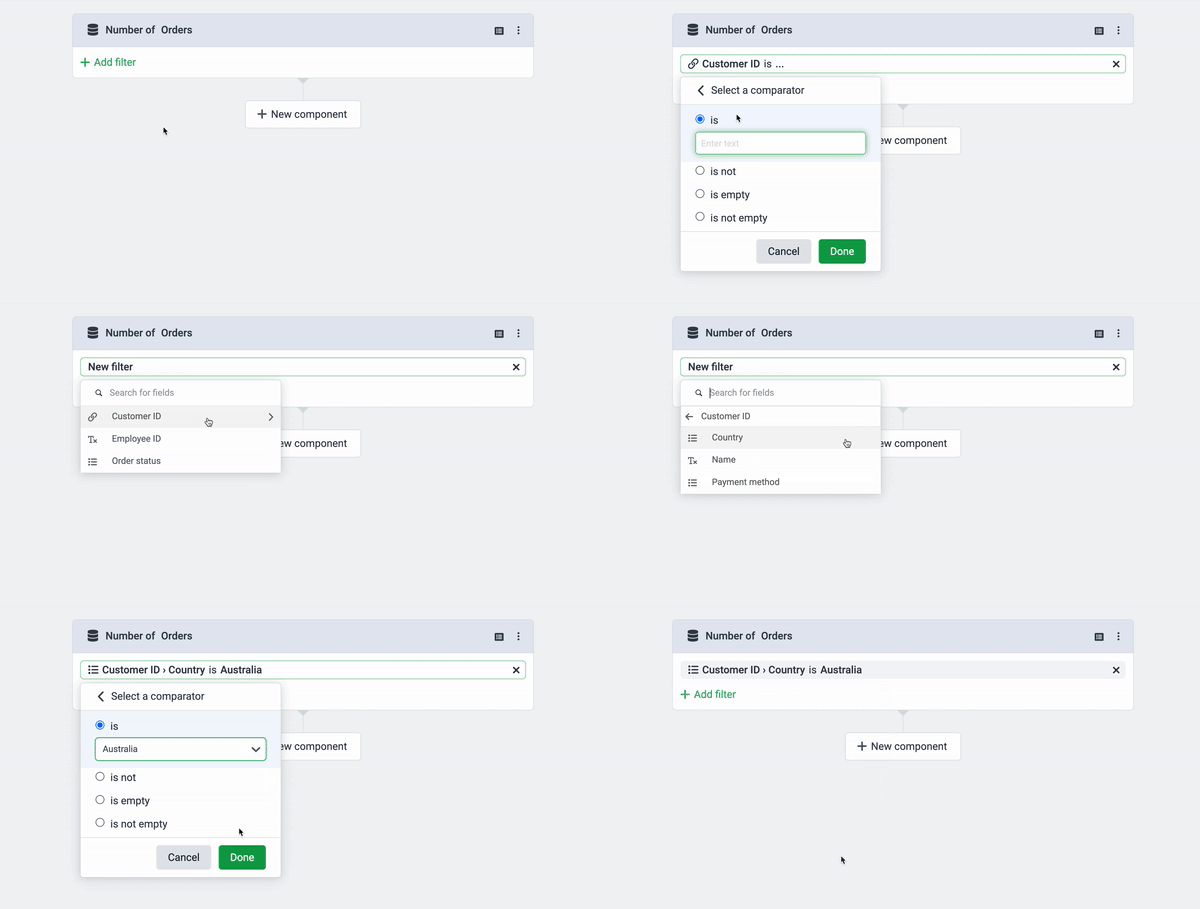
Du kan filtrera data efter relationer i dina formler (du kommer att se en kedjeikon till vänster om fältnamnet):
-
För att filtrera efter en specifik relation, klicka på fältnamnet och ange relationsvärdet. Det presenteras vanligtvis i form av en ID-sträng.
-
För att filtrera efter ett specifikt fält från den relaterade datakällan, klicka på chevronikonen till höger och välj ett datakällfält.
Filtrering är skiftlägeskänslig, så skriv filtren på samma sätt som värdena visas i datakällan.
Relationer på dashboard-widgets
Se data från en datakälla grupperad efter ett fält från en annan datakälla. Du kan gruppera efter relationer på dessa dashboard-widgets: tabell, linjediagram, områdesdiagram, kolumndiagram och donut.
Exempel
Anta att du skickar produkter över hela världen, och du vill veta hur många beställningar som skickas till olika länder.
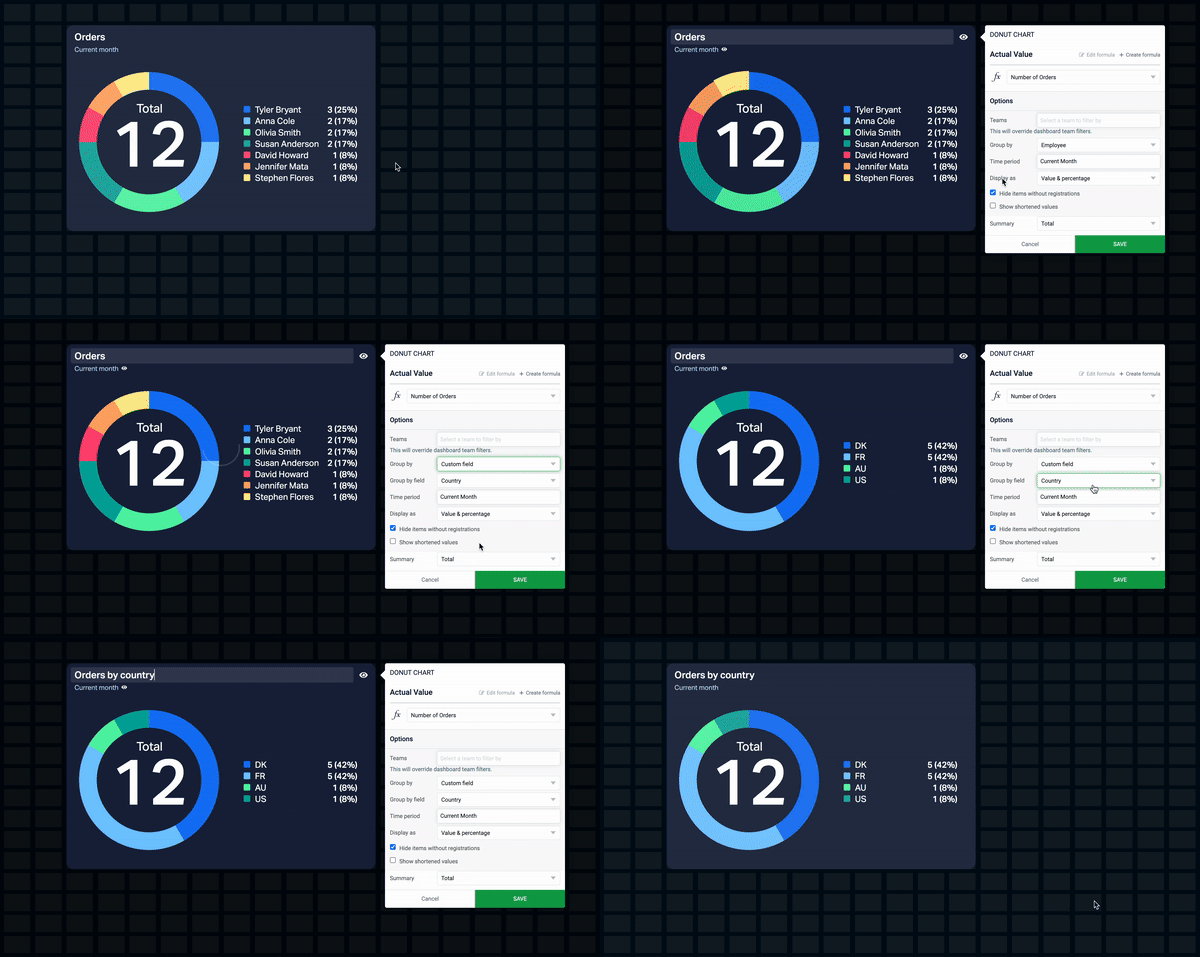
Relationer gör att du kan se det totala antalet beställningar från datakällan Orders, grupperad efter landsfältet från datakällan Customers.
Hur man grupperar efter relationer
-
I widgetinställningarna, välj Gruppera efter > Anpassat fält.
-
En ny Gruppera efter fält rullgardinsmeny kommer att visas. Välj ett fält från den relaterade datakällan, såsom land fältet.
Gruppera efter fält listar fält från de relevanta datakällorna. Om din datakälla innehåller relationer kommer du att kunna välja fält från alla relaterade datakällor.
Hur man lägger till relationsfält till manuella datakällor
-
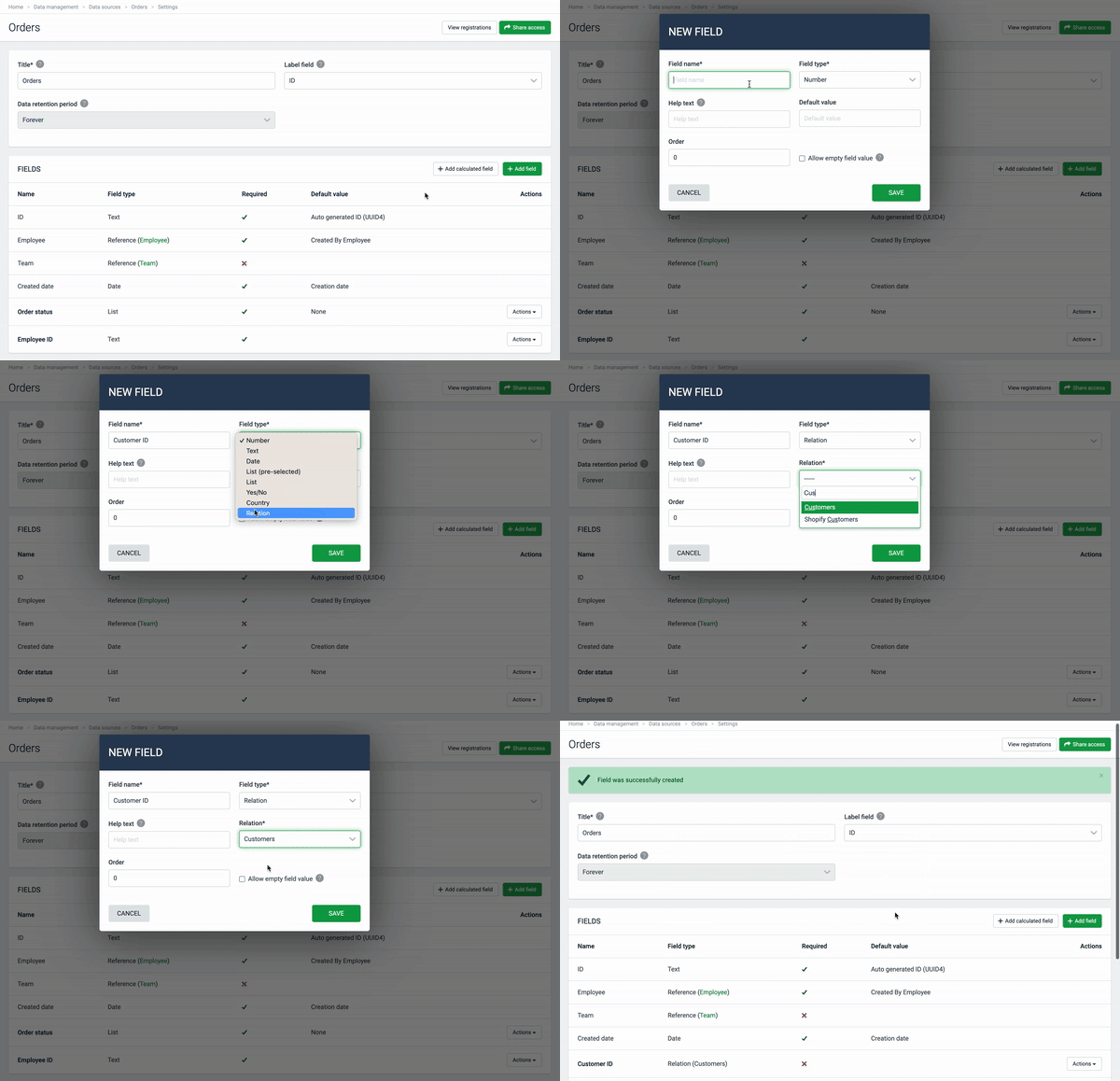
Gå till Datakällor och öppna inställningarna för manuella datakällor.
-
Klicka på Lägg till fält och fyll i följande detaljer:
-
Fälttyp: Relation
-
Relation: Välj den datakälla du vill relatera. Plecto kommer att länka till den datakällans registrerings-ID.
-
Fältnamn: Välj ett fältnamn som representerar relationen.
-
(Valfritt) Hjälptext: Om det behövs, lägg till en kort hjälptext. Den kommer att visas bredvid fältnamnet i datakällan.
-
(Valfritt) Ordning: Omorganisera dina fält. Fält med lägre ordningsvärden kommer att placeras mer till vänster.
-
(Valfritt) Tillåt tomt fältvärde: Aktivera detta alternativ om fältet inte nödvändigtvis måste fyllas i när nya registreringar läggs till.
-
-
Klicka på Spara för att lägga till fältet.
Lägga till nya registreringar
När du lägger till nya registreringar kommer du att kunna lägga till en registrering från den relaterade datakällan genom att välja dess ID från rullgardinsmenyn.
Tips! Öppna den relaterade datakällan i en annan flik och kontrollera registrerings-ID:n för att veta vilken data du kopplar.