Logga in
Hur man skapar en manuell datakälla
Vad är en manuell datakälla?
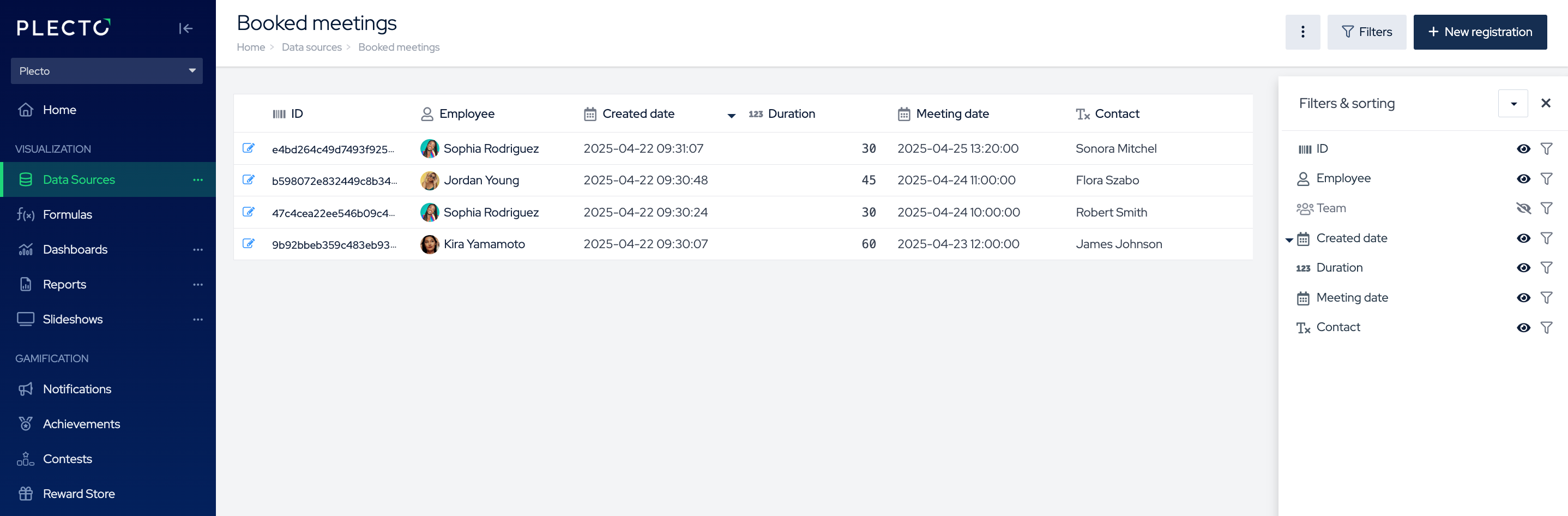
Manuell datakälla betyder att du anger och hanterar dina data i Plecto manuellt.
Datakällan uppdateras när du uppdaterar den, och du kan snabbt lägga till registreringar från din telefon med hjälp av Plecto mobilapp.
Manuella datakällor kan användas för att registrera försäljning, skapa mål, hålla koll på uppgifter och mer.
Du kan ladda upp ett Excel-kalkylblad till en manuell datakälla för att få dina data till Plecto. Alternativt kan du integrera med Excel 365 eller Google Sheets, och din datakälla kommer att uppdateras tillsammans med eventuella ändringar i det ursprungliga kalkylbladet.
Steg 1: Skapa en manuell datakälla
-
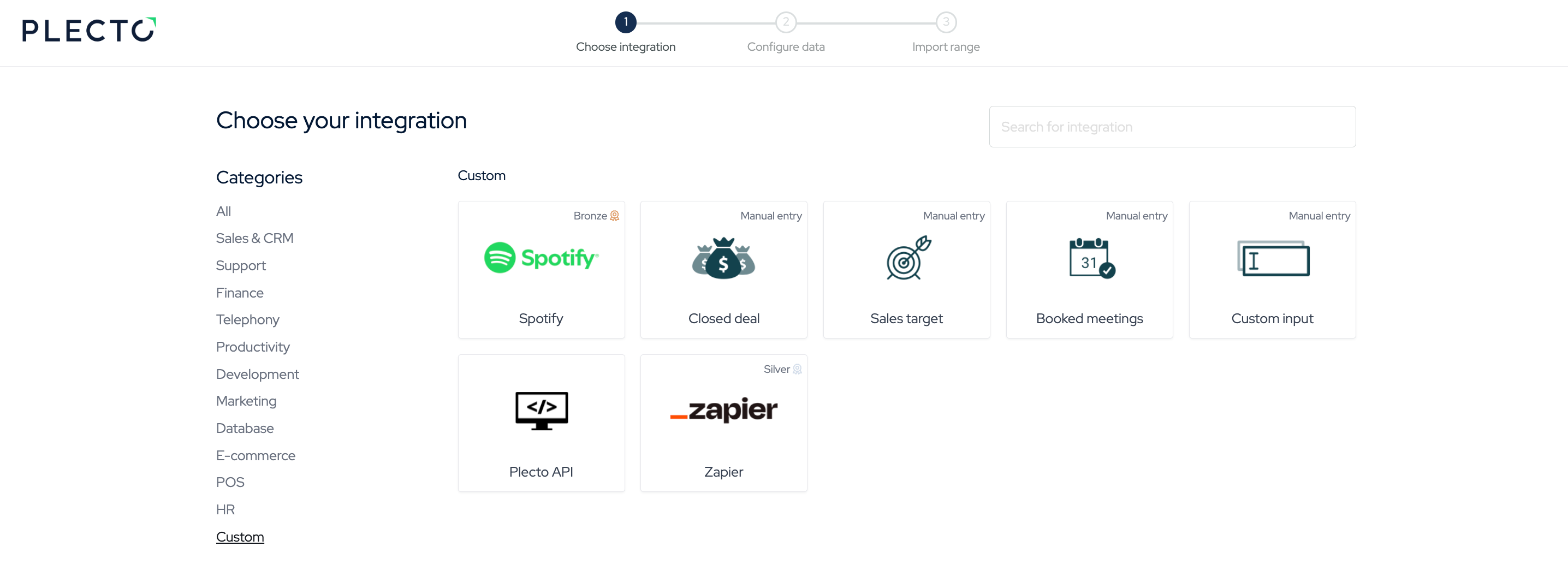
Gå till Datakällor > Ny datakälla > scrolla ner till botten av sidan eller klicka på kategorin Anpassad.
-
Det finns 4 manuella datakällor du kan välja mellan:
| Stängd affärFörsäljningsmålBokade möten | Detta är förinställda datakällor. Om du väljer dessa kommer Plecto att skapa en tom manuell datakälla med följande fält: ID, Anställd, Team, Skapat datum, Belopp*.Välj en > klicka på Bekräfta. |
|---|---|
| Anpassad inmatning | Detta är en manuell datakälla som du bygger från grunden. Välj Anpassad inmatning > Lägg till en titel > Lägg till team (valfritt) > klicka på Spara. |
- Du har nu en tom datakälla. Gå till Steg 2 och lär dig hur du lägger till dina egna anpassade fält.
Steg 2: Lägg till anpassade fält
När du har skapat datakällan kan du börja lägga till anpassade fält.
-
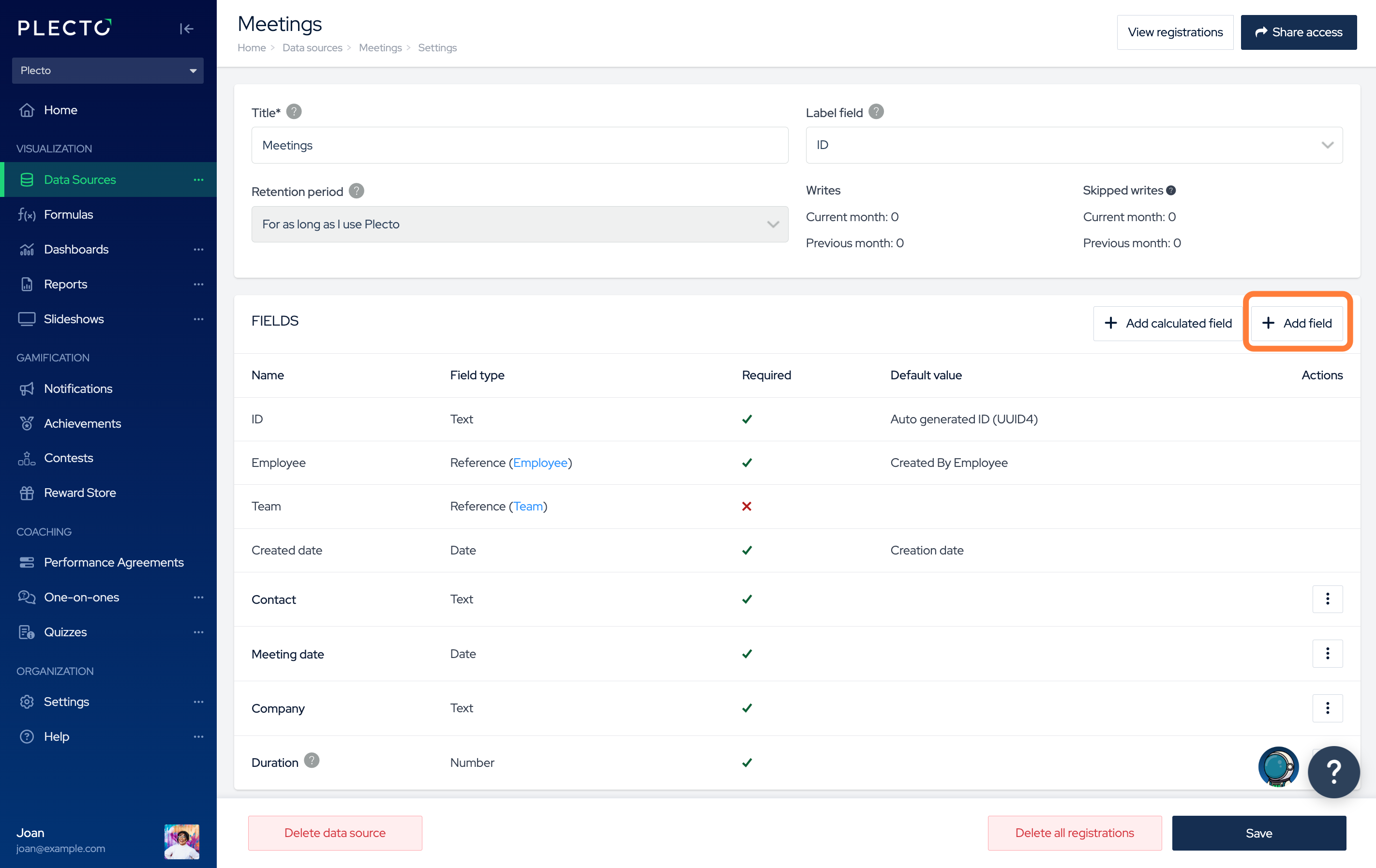
I inställningarna för datakällan, klicka på Lägg till fält för att skapa ett nytt anpassat fält. Fyll i följande detaljer:
-
Fältnamn: Detta kommer att visas i kolumnrubriken i din datakälla.
Observera att endast vanlig text bör ingå i kolumnrubrikerna. Att infoga specialsymboler som "()*/" etc. kan orsaka att formler fungerar fel och inte visar några data.
-
Fälttyp: Välj vilken typ av data du förväntar dig att se i detta fält (text, nummer, Ja/Nej, lista, etc.).
-
(Valfritt) Hjälptext: Ge mer information om vad du förväntar dig att se i detta fält.
-
(Valfritt) Standardvärde: När någon skapar en ny registrering kan Plecto förifylla fältet med ett standardvärde. Det är möjligt att skriva över det när du lägger till nya registreringar.
-
(Valfritt) Ordning: Omorganisera dina fält. Lägre ordningsvärden kommer att placeras mer till vänster i datakällan.
-
(Valfritt) Tillåt tomt fältvärde: Aktivera detta alternativ om fältet inte nödvändigtvis måste fyllas i när du lägger till nya registreringar.
-
-
Fortsätt att lägga till fält tills du har den datakällestruktur du behöver.
Du kan alltid ändra och uppdatera dina manuella datakällor, inklusive fält, åtkomst och mer.
Steg 3: (Valfritt) Lägg till online registreringsrutor på startsidan
Om ditt team arbetar med manuella datakällor kan du hjälpa dem att skapa registreringar snabbare genom att lägga till online registreringsrutor på startsidan.
-
Hitta avsnittet BEGRÄNSA ÅTKOMST i inställningarna för den manuella datakällan.
-
Klicka på Lägg till team och välj ett team från listan. Medlemmar i detta team kommer att kunna lägga till genvägsregistreringar till denna datakälla.
-
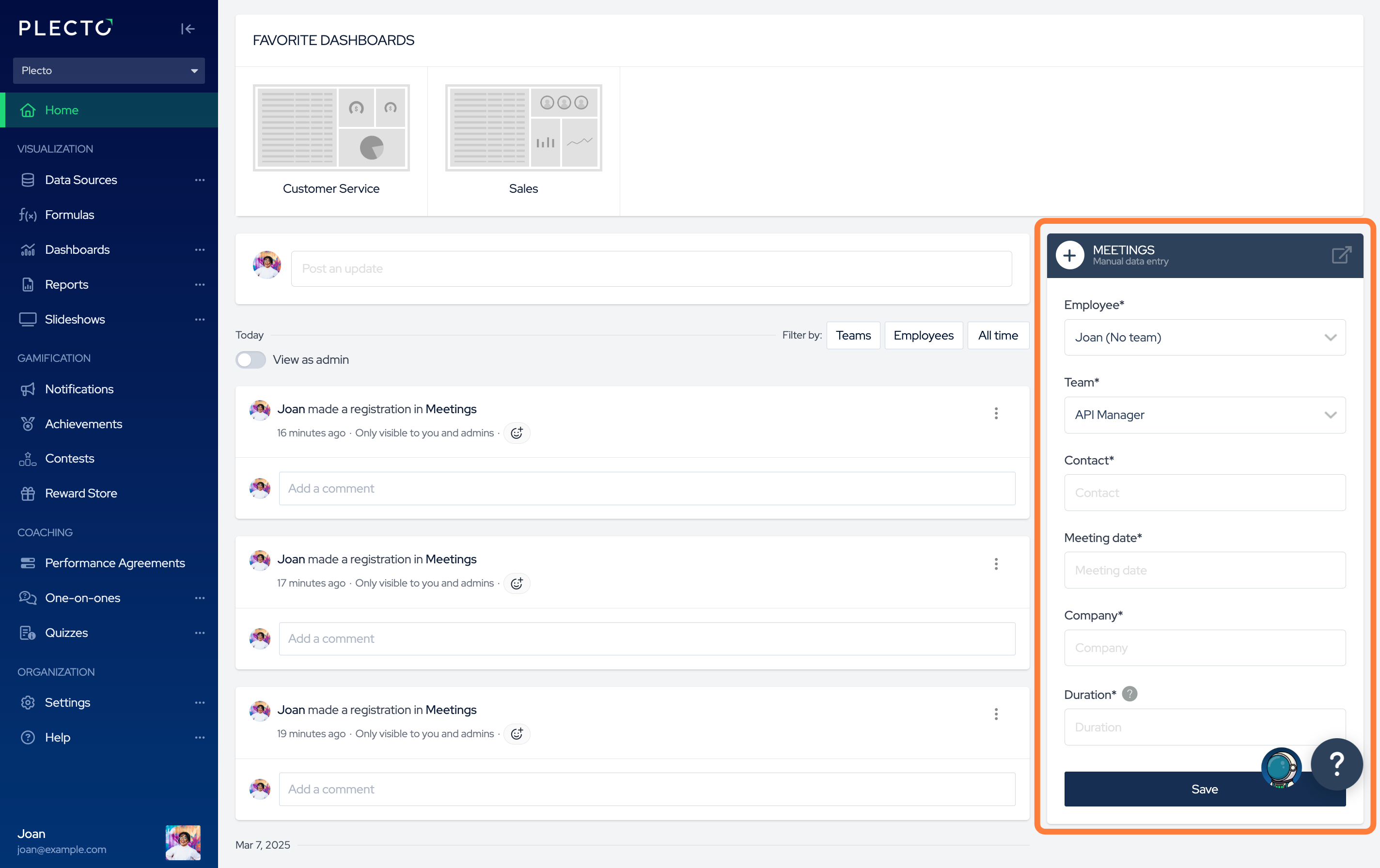
Se till att alternativet Visa på startsidan är aktiverat.
-
Klicka på Spara för att avsluta.
Omvänt kan du ställa in online registreringsrutor via teamprofiler i Inställningar > Team > Redigera team.