Logga in
Strömmande Metrik
Hur fungerar det?
Med strömmande data kan du sända KPI:er direkt från ett samtalssystem, som Aircall eller Zendesk, med hjälp av webhooks. Du kan strömma live data, till exempel:
-
Samtal i kö
-
Samtalslängd
-
Anställdas status (tillgänglig, offline, upptagen, och andra) ** Endast tillgänglig med Aircall, TalkDesk, Relatel, Dixa, Zendesk Support.
Det finns inget behov av formler när du använder strömmande metrik, men du behöver skapa en datakälla, vilket gör att du kan koppla dina widgets till strömmande.
Dessa integrationer stödjer strömning:
-
Aircall
-
TalkDesk
-
Relatel
-
Dixa
-
Zendesk Support
-
Puzzel
-
Zendesk Chat
Dessa widgets stödjer strömning:
-
Strömmande Nummer
-
Strömmande Hastighetsmätare
-
Regelbunden Tabellwidget: Det finns en inställning som heter
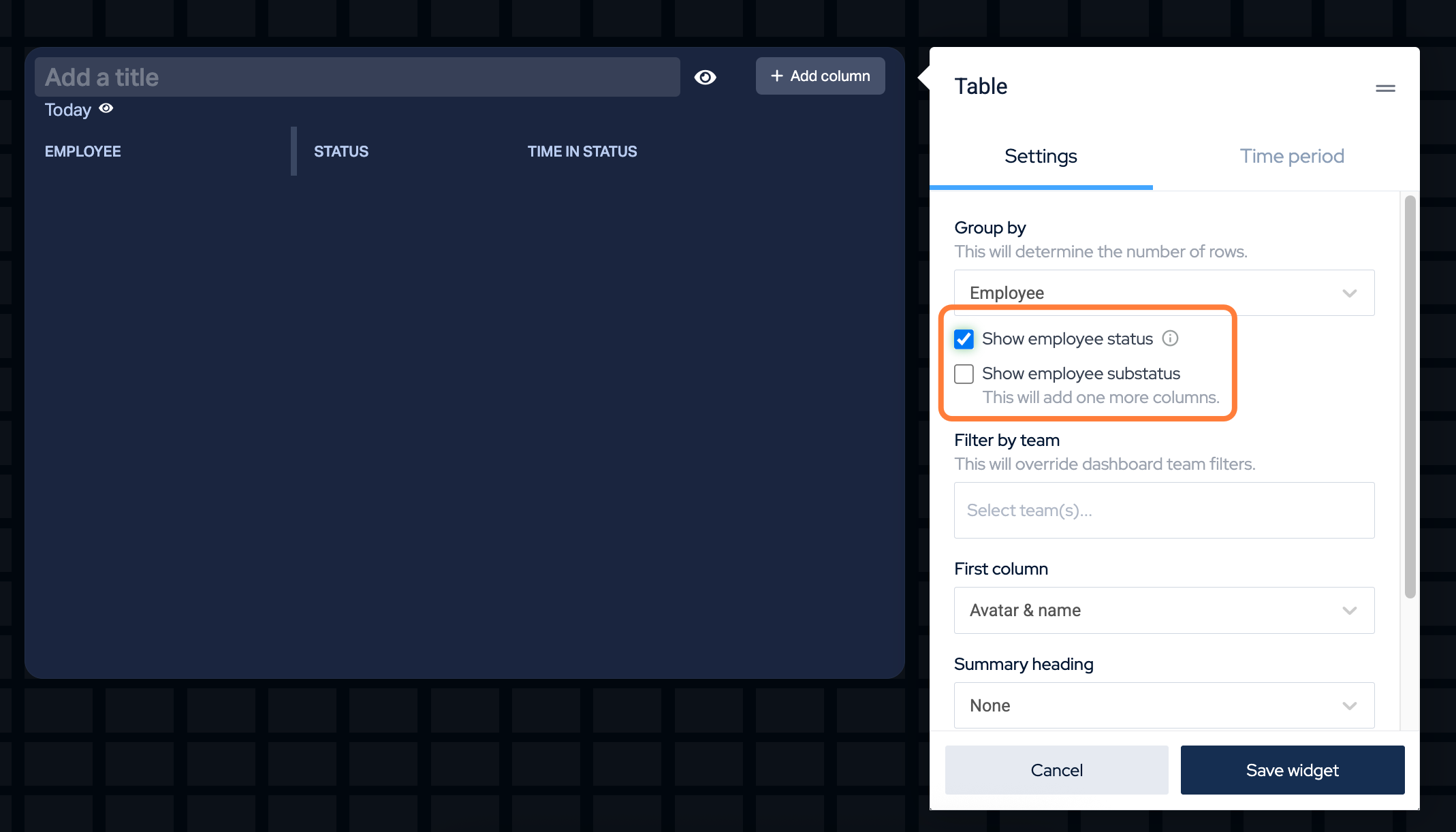
Visa anställdas status, som, när den är aktiverad, kommer att lägga till 3 kolumner till tabellwidgeten med strömmande agentstatusar och andra metrik (se video).
Visa live anställdas status
Strömma den anställdas status på din tabellwidget. Live anställdas status fungerar med följande integrationer: Aircall, TalkDesk, Relatel, Dixa, Zendesk Support.
Hur man strömmar din anställdas status:
-
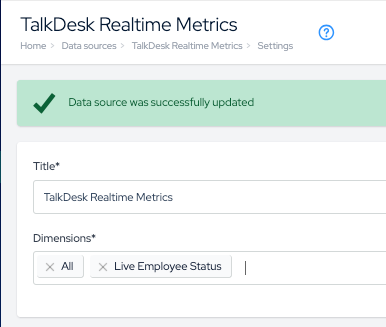
Öppna inställningarna för datakällan för din strömmande integration.
-
Under Dimensioner, välj Live Anställdas Status och spara inställningarna för datakällan.
-
Gå till dina dashboards och lägg till/redigera en tabellwidget. Börja med att lägga till en kolumn som visar "vanlig data" från integrationen, till exempel, Antal Samtal (från Aircall Samtal). På så sätt kommer widgeten att vara redo att hämta strömmande metrik från Aircall (eller annan integration, beroende på vad du har lagt till). Spara widgeten.
-
Klicka på Redigera på widgeten. Du bör se en kryssruta
Visa anställdas status. Om du inte gör det, spara widgeten och klicka på Redigera igen. Aktivera denna inställning, och Plecto kommer att lägga till 3 strömmande kolumner till tabellwidgeten. -
Klicka på spara för att avsluta.
Kombinerade metrik
Du kan kombinera metrik från flera dimensioner. Till exempel, summera samtalen från linjer A och B för att se hur många samtal som är i kö totalt.
Hur man skapar kombinerade metrik:
-
Öppna inställningarna för din strömmande datakälla och klicka på Ny kombinerad metrik.
-
Ge metrik en namn. Du kommer att kunna välja denna metrik när du väljer dimensionen Kombinerade metrik på en strömmande widget.
-
Välj de metrik du vill kombinera och välj funktionen (summa, genomsnitt, min, max).
De listade metrik beror på dimensionerna som lagts till datakällan.
-
Klicka på Spara. Du kommer att se listan över de skapade kombinerade metrik i inställningarna för datakällan.
Nu kommer du att kunna välja Kombinerade metrik i inställningarna för din strömmande widget och lägga till dina egna kombinationer.