Logga in
Aircall – Strömmande Data
Vad är strömmande data?
Med strömmande data kan du sända KPI:er direkt från ett samtalsystem, som Aircall eller Zendesk, med hjälp av webhooks.
Du behöver skapa en datakälla för dina strömmande mått, och det kommer att låta dig koppla dina widgets till fördefinierade strömmande dimensioner.
Dessa widgets stöder strömmande data:
-
Strömmande Nummer
-
Strömmande Hastighetsmätare
-
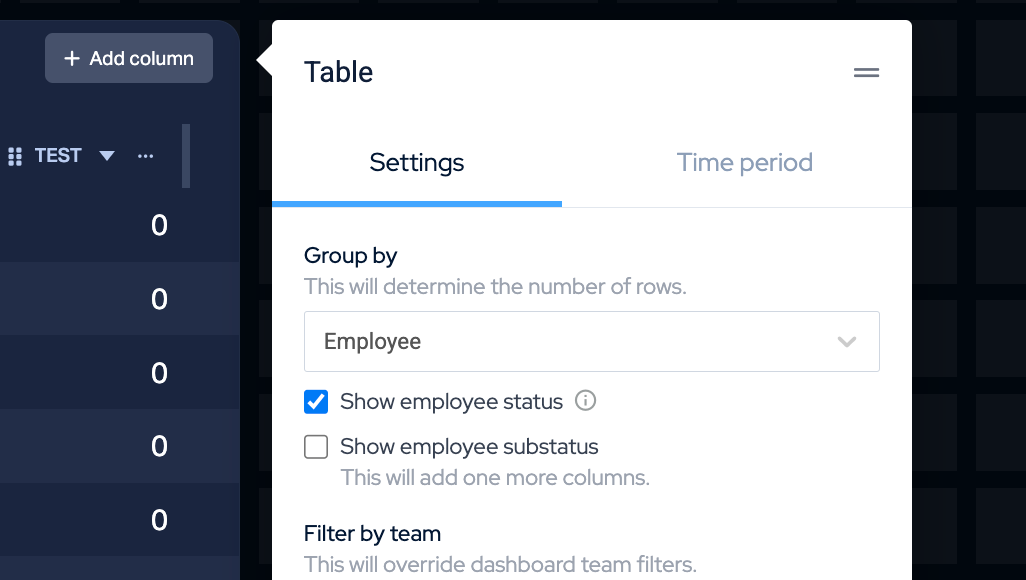
Vanlig Tabell-widget: Det finns en inställning som heter
Visa anställdas status, som, när den är aktiverad, kommer att lägga till 3 kolumner till tabellwidgetens strömmande agentstatusar och andra mått (se video).
Strömmande mått från Aircall
För att strömma mått från Aircall, använd datakällan Realtidsmått. Den låter dig strömma följande mått:
-
Samtal i kö
-
Längsta väntetid i kö
-
Anställdas status
Nyttig information
-
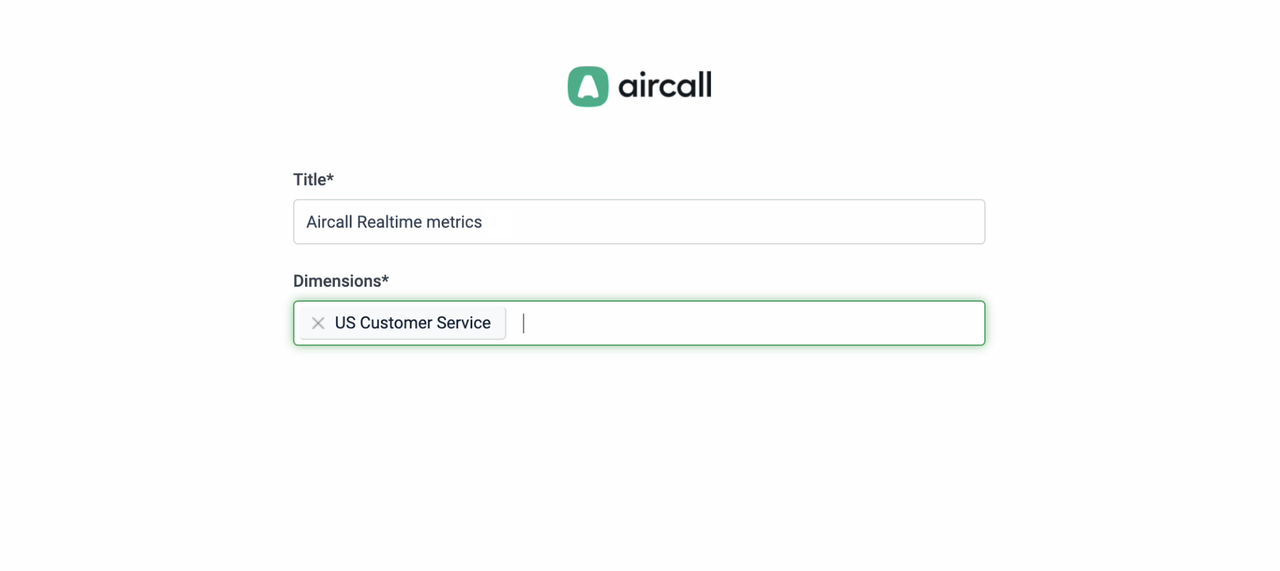
När du väljer Realtidsmått, måste du välja Dimensioner. En dimension är ett telefonnummer, och du kan lägga till en eller flera dimensioner (det är möjligt att ändra dessa inställningar senare).
-
När du har kopplat Realtidsmått, kommer Plecto att skapa en datakälla, men den kommer att vara tom. All din data kommer att strömmas till dashboard-widgets, men att ha en datakälla (även om den är tom) låter dig komma åt inställningarna och ändra dimensionerna, datakällans titel och andra parametrar.
-
De strömmande widgets låter dig lägga till en dimension per widget (ett telefonnummer) och välja ett av de två måtten att visa för den dimensionen: Samtal i kö eller Längsta väntetid i kö.
Steg 1: Lägg till telefonnummer i Aircall
Först, gå till ditt Aircall-konto och lägg till alla telefonnummer du vill spåra från Aircall på din Plecto-dashboard. Här är Aircalls hjälpguiden om hur man tilldelar telefonnummer till en integration.
När du har lagt till numren, gå vidare till Steg 2.
Steg 2: Skapa en Aircall strömmande datakälla i Plecto
-
Öppna Plecto, gå sedan till Datakällor > Ny datakälla > Aircall.
-
Använd befintliga inloggningsuppgifter eller klicka på Nästa för att logga in på ditt Aircall-konto.
-
Med nya inloggningsuppgifter, klicka på Auktorisera för att ge Plecto läsbehörighet till dina Aircall-data. Du kommer att omdirigeras tillbaka till Plecto.
-
Under Strömmande Datatyper, välj Realtidsmått.
-
Välj en eller flera dimensioner. Dessa är telefonnumren du lade till i Aircall. Du kan alltid lägga till fler dimensioner senare i inställningarna för datakällan.
-
Klicka på Nästa. Plecto kommer nu att skapa en datakälla, men den kommer att vara tom. Den är inte avsedd att lagra data (vi importerar inga ändå), men den låter dig lägga till eller ta bort dimensionerna.
-
Gå vidare till Steg 3.
Steg 3: Lägg till strömmande widgets till en dashboard
-
Öppna en dashboard eller skapa en ny.
-
Klicka på Lägg till widget och välj en av de strömmande widgets.
-
Dra widgeten till dashboarden och konfigurera inställningarna:
-
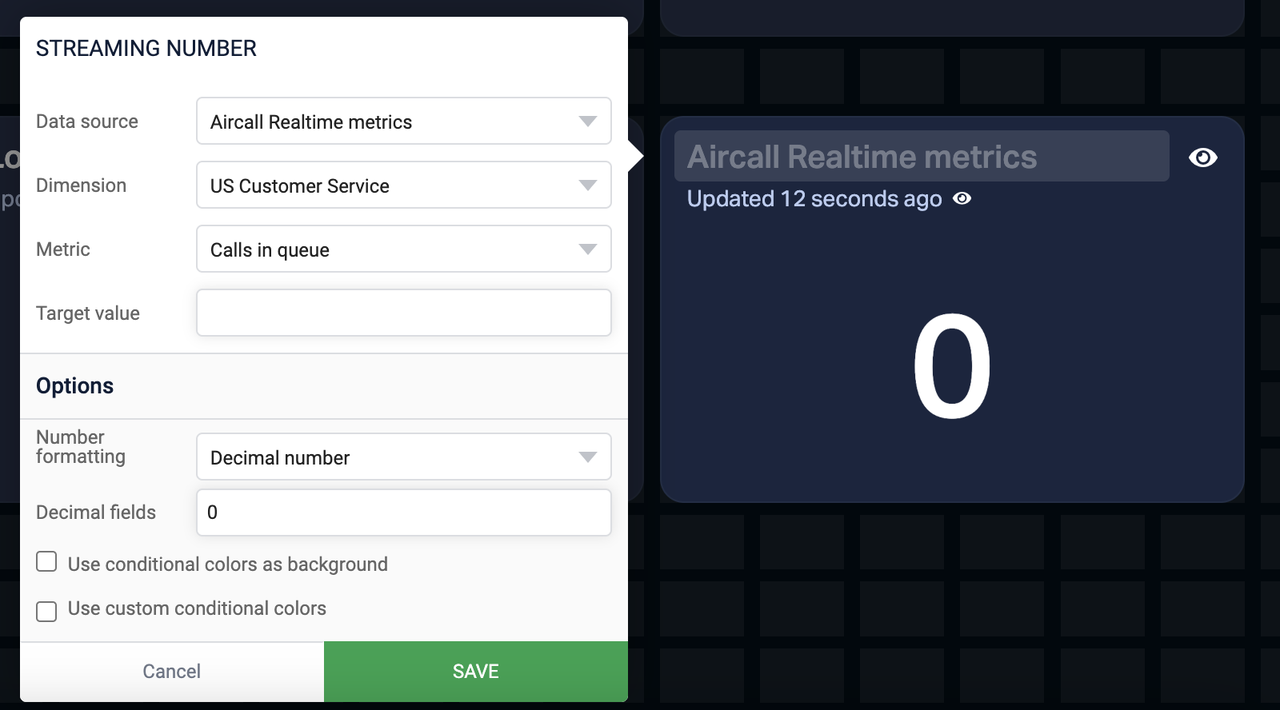
Titel (valfritt): Ange en titel i widgetens rubrik. Till exempel, Reception eller Kundsupport.
-
Datakälla: Välj din strömmande datakälla.
-
Dimension: Välj telefonnumret vars mått du vill se.
-
Mått: Välj valfria tillgängliga mått.
-
Målvärde (valfritt): Lägg manuellt till ett målvärde.
-
Nummerformattering: Samtal i kö = Decimalnummer, Längsta väntetid i kö = Varaktighet.
-
Villkorliga färger (valfritt): Låt widgeten automatiskt ändra färg för att se om du är på rätt spår med målet.
-
-
Klicka på Spara för att avsluta.
Ser du inte telefonnumret? Gå till inställningarna för din datakälla och se till att du har lagt till de nödvändiga dimensionerna.