 Logga in
Relatel
Steg 1: Hitta en åtkomsttoken i Relatel
-
Logga in på ditt Relatel konto.
-
Gå till Min profil genom att klicka på ditt namn i det övre högra hörnet.
-
Välj Applikationer från menyn.
-
Klicka på knappen Generera åtkomsttoken.
-
Spara autentiseringsuppgifterna. Du måste använda dem i steg 2.
Alla dessa steg behöver upprepas för varje anställd som du vill ha samtalsdata för.
Steg 2: Integrera Relatel med Plecto
-
I Plecto, gå till Datakällor > Ny datakälla > Relatel.
-
(Valfritt) Byt namn på dina autentiseringsuppgifter.
-
Sätt in åtkomsttoken som du genererade i Relatel och klicka på Nästa.
-
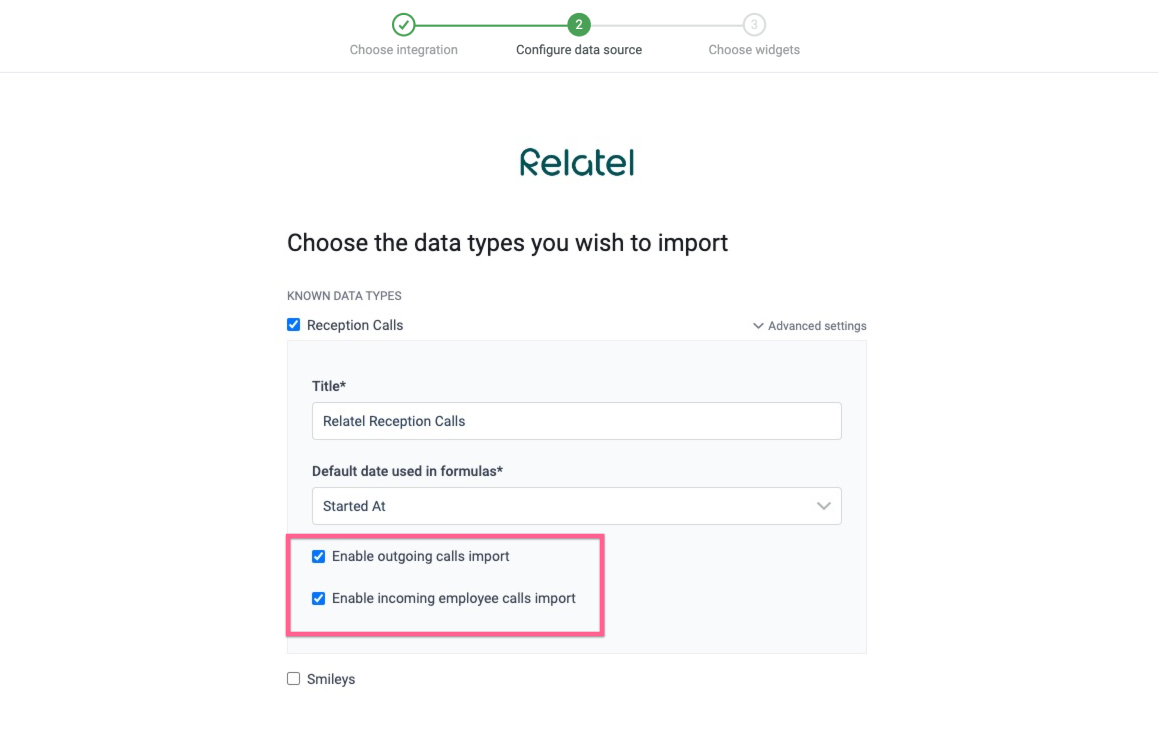
Välj de data du vill importera till Plecto och konfigurera inställningarna för datakällan.
- Notera om Reception Calls. När du konfigurerar, markera båda kryssrutorna (som i bilden ovan). Plecto kommer då att skapa en datakälla för en anställd och visa den anställdes utgående samtal tillsammans med allas inkommande samtal. Läs mer nedan.
-
Klicka på Nästa för att välja hur mycket data som ska importeras och hur länge du vill behålla det i datakällan.
-
Klicka på Importera för att avsluta.
Reception Calls: Importera inkommande och utgående samtal
När du lägger till Reception Calls är det möjligt att konfigurera en import av både inkommande och utgående samtal från Relatel.
Det är dock inte möjligt att ha alla utgående och inkommande samtal samlade i en enda datakälla på grund av begränsningar från Relatel som har implementerats för att följa den danska telekommunikationslagstiftningen.
Här är vad du behöver veta
-
Om du vill importera endast inkommande samtal, räcker det med att välja Reception Calls-data och gå vidare. När den har lagts till kommer datakällan att innehålla all information om inkommande samtal för alla anställda.
-
Om du vill importera både inkommande och utgående samtal måste du skapa en ny datakälla för varje anställd som du planerar att spåra. Plecto kommer då att skapa en datakälla för den valda anställde vars åtkomsttoken du använde för att koppla data från Relatel. Datakällan kommer att inkludera information om alla inkommande samtal för alla anställda och information om utgående samtal för den konfigurerade anställde.
Varför så många datakällor? Att skapa separata datakällor är en lösning som säkerställer efterlevnad av den danska telekommunikationslagstiftningen. Det innebär också att du måste generera separata åtkomsttoken i Relatel för varje anställd som du vill ta emot data för.
Tillgängliga data
Vår integration med Relatel tillåter för närvarande att du importerar följande data:
Uppdateringsfrekvens: 1m
Stöder anpassade fält? Nej
Stöder webhooks? Nej
Stöder automatisk registreringsborttagning? Nej
Stöder relationer? Nej
Uppdateringsfrekvens: 2m
Standardmedlemsfält: answered_by
Standarddatumfält: started_at
Stöder anpassade fält? Nej
Stöder webhooks? Nej
Stöder automatisk registreringsborttagning? Nej
Stöder relationer? Nej
Uppdateringsfrekvens: 2m
Standardmedlemsfält: employee_id
Standarddatumfält: rated_at
Stöder anpassade fält? Nej
Stöder webhooks? Nej
Stöder automatisk registreringsborttagning? Nej
Stöder relationer? Nej
Detta är en strömmande datatyp.
Uppdateringsfrekvens: Omedelbart med webhooks och var 2m
Stöder anpassade fält? Nej
Stöder webhooks? Ja
Stöder automatisk registreringsborttagning? Nej
Stöder relationer? Nej
Strömmande data: Relatel Status
Du kan visa live anställdas status på dina tabellwidgets på dashboards. Statusen kommer från en strömmande datakälla, så den kommer att uppdateras var några sekunder.
Lägg till anställdas status för Relatel på dina tabellwidgets:
-
Se till att du har integrerat en Relatel Status datakälla till Plecto.
-
I inställningarna för datakällan, hitta ett Dimension-fält och välj Live Employee Status. Spara inställningarna för datakällan.
-
På din dashboard, lägg till en ny tabellwidget eller använd en befintlig. Om du skapar en ny widget, spara den först, och redigera sedan igen (efter att ha sparat, kommer ett nytt alternativ som heter Visa anställdas status att visas).
-
Lägg nu till en kolumn och valfria Relatel-formler, till exempel, Antal Relatel Reception Calls. Detta kommer att göra att vissa anställda visas på din tabellwidget och göra den redo för strömning.
-
Slutligen, markera rutan Visa anställdas status och spara widgeten. Plecto kommer att börja hämta data från din Relatel strömmande datakälla. Du kommer att få två nya kolumner: Status och Tid i Status.
Notera! Plecto kommer endast att uppdatera den strömmande statusen för anställda som visas i tabellwidgeten.
Tips för Relatel-integration
-
Du kan välja att filtrera informationen i din datakälla för att endast se registreringarna för de utgående samtal du har importerat. För att filtrera, öppna datakällan och klicka på Filter i det övre högra hörnet. Därifrån, klicka på filtret Riktning och skriv "utgående" för att se registreringarna för utgående samtal.
-
Vi föreslår att du inkluderar namnet på den anställde vars utgående samtal du importerar i datakällans titel. Det kommer att göra det lättare för dig att hitta dina mått när du skapar formler. Du kan ändra datakällans titel i dess inställningar.