 Logga in
Podio
Hur man integrerar Podio med Plecto
-
Gå till Datakällor > Ny datakälla > Podio.
-
Klicka på Nästa och logga in på ditt Podio-konto.
-
Klicka på Ge åtkomst för att ge Plecto läsbehörighet till dina data.
-
Välj en arbetsyta som du vill importera data från.
-
Välj de data du vill importera.
-
Konfigurera inställningarna för din datakälla. Här kan du ändra titeln, välja standarddatum, välja vilka fält som ska importeras och mer.
-
Klicka på Nästa för att välja hur mycket data som ska importeras och hur länge du vill behålla det i datakällan.
-
Klicka på Importera för att avsluta.
Hur man importerar data från en relaterad app i Podio
Du kan importera data till Plecto som kommer från en relaterad Podio-applikation. Till exempel kan du ha ett relaterat fält som heter Kontoreferens i din Leads-app.
Om du vill importera kontoreferenser tillsammans med leads i Plecto måste du lägga till ett beräkningsfält i din Podio-appmall. Beräkningsfält gör att du kan göra beräkningar och länka värden från olika fält.
Hitta mer information i Podios guide om Beräkningar.
Följ stegen nedan för att få data från ett beräkningsfält från Podio till Plecto.
Steg 1: Skapa ett beräkningsfält i Podio
-
Logga in på ditt Podio-konto.
-
Öppna en arbetsyta och klicka på Projekt-ikonen i det övre vänstra hörnet av skärmen. Podio öppnar alla projekt i denna arbetsyta.
-
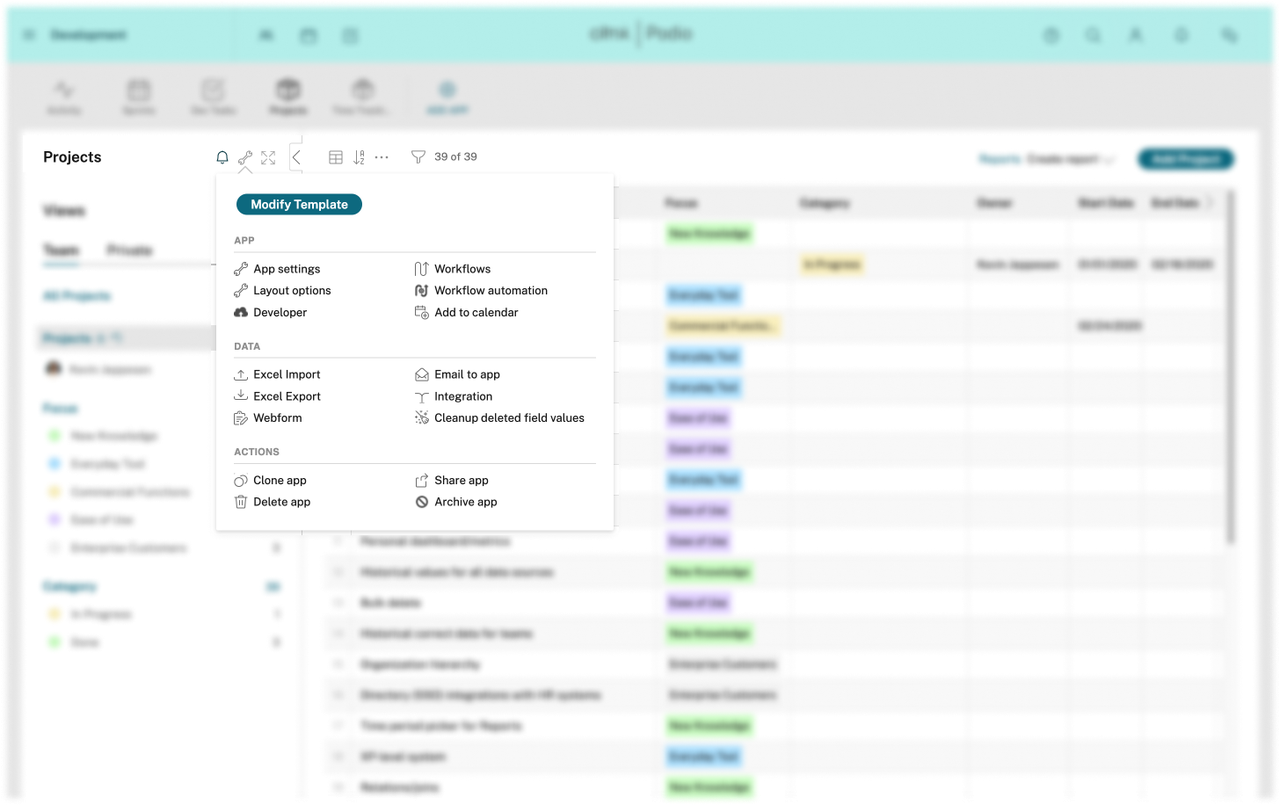
Klicka på skiftnyckelikonen bredvid Projekt, klicka sedan på Ändra mall.
-
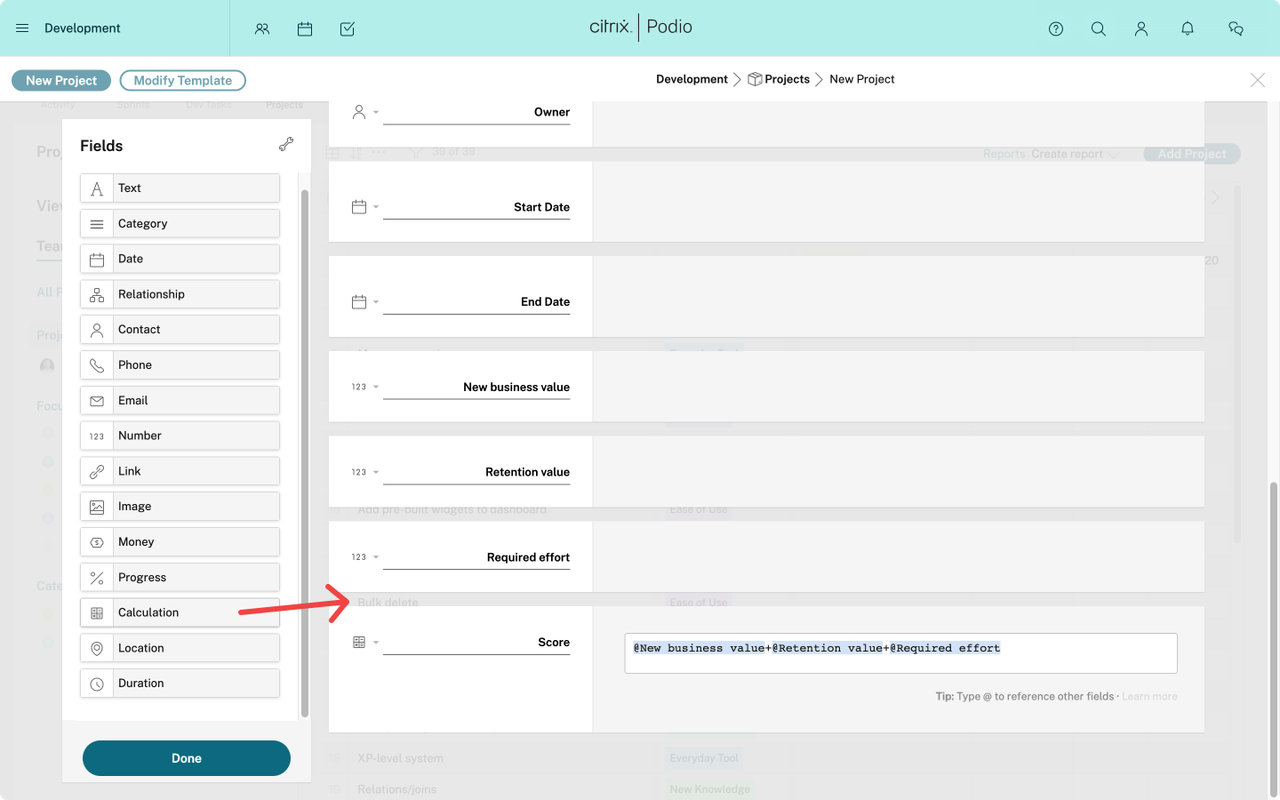
I fältlistan till vänster, välj Beräkning och dra det till den högra sidan av skärmen.
-
Skriv @ och välj fält från dina relaterade appar. Här är ett exempel på en beräkning:
@ValueA + @ValueB. Om det relaterade fältet är text, använd följande workaround:@[Kontoreferens] + " ". Annars kommer Plecto att importera dina relaterade fältvärden som decimalnummer. -
Klicka på Klar.
Beräkningsfält workaround för relaterade fält
Som standard importerar Plecto dina relaterade objekt som decimalnummer. Du kan skapa en workaround för att se dina appreferenser (till exempel kontoreferens, företagsnamn) genom att lägga till + " " till objektet i beräkningsfältet i Podio.
Till exempel, @Företagsnamn + " ". Detta kommer att säkerställa att Plecto visar text i detta fält i din datakälla.
Steg 2: Uppdatera dina datakällsfält
-
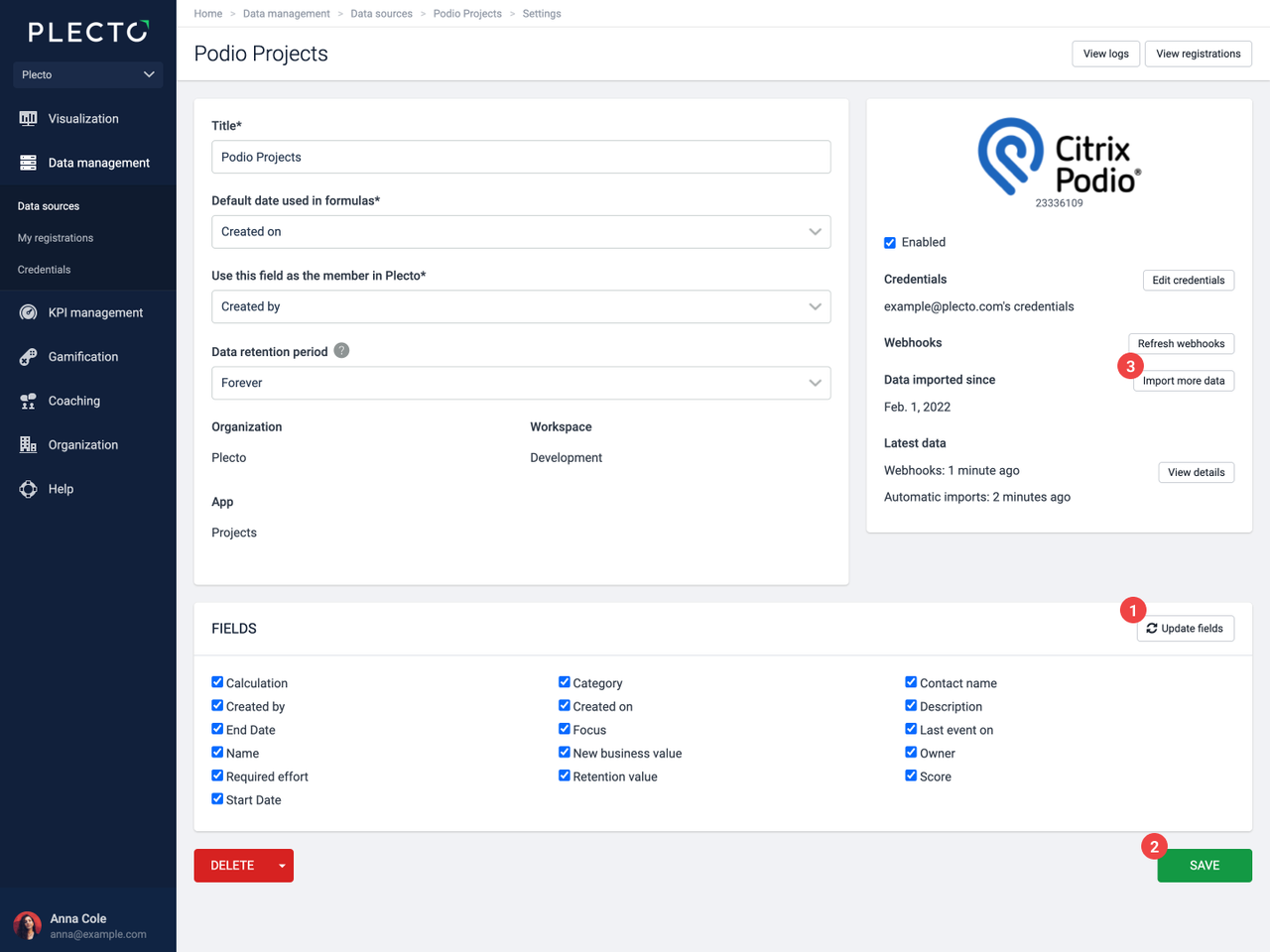
Gå till Datakällor och öppna inställningarna för din Podio-datakälla.
-
Klicka på Uppdatera fält.
-
Hitta de nya fältnamnen (alla fält du lade till i Beräkning i Podio) och välj dem så att du ser en blå kryssruta bredvid fältnamnet.
-
Klicka på Spara.
-
Klicka slutligen på Importera mer data och välj ett datum från vilket Plecto ska importera dina data. Detta kommer att säkerställa att det finns data i dina nyss tillagda fält.
Uppdatering av beräkningsfält. På grund av hur Podio hanterar beräkningsfältstypen kommer fältet (och de tillagda variablerna) inte att uppdateras automatiskt i Plecto. För att lösa detta kan du ha ett annat fält (inte Beräkning) som uppdateras i Podio varje gång beräkningsfältet uppdateras, vilket kommer att utlösa uppdateringen i Plecto.
Hur man ser sina anställda/kontakter i Plecto
Varje rad i din datakälla i Plecto representerar en aktivitet, som måste kopplas till en anställd.
Detta är anledningen till att det alltid måste finnas ett kontaktfält i din Podio-app, där du väljer vilken anställd som ska tilldelas varje aktivitet.
Steg 1: Lägg till ett kontakt-/medlemsfält i Podio
-
Öppna en arbetsyta och klicka på Projekt-ikonen.
-
Klicka på skiftnyckelikonen bredvid Projekt, klicka sedan på Ändra mall.
-
Välj Kontakt-fältet och lägg till det i din app genom att dra det till den högra sidan.
-
Klicka på Klar. Nu kan du tilldela var och en av dina anställda till en aktivitet i Podio.
Steg 2: Lägg till kontaktfältet som anställd i Plecto
-
Gå till Datakällor och öppna inställningarna för din Podio-datakälla.
-
Hitta fältet Använd detta fält som medlem i Plecto och välj Kontakt. Om du har döpt om fältet i Podio, välj det alternativ som matchar det fältet.
-
Klicka på Spara i det nedre högra hörnet.
-
Klicka på Importera mer data för att köra en manuell import. Detta kommer att säkerställa att all historisk data uppdateras i din datakälla.
Tillgängliga data
Vår integration med Podio fungerar annorlunda än våra integrationer med andra system. Eftersom du kan skapa många olika appar i Podio finns det inga begränsningar – vi integrerar med allt. De data du kan importera beror på dina appar i Podio.
Besök vår Podio integrationssida för tekniska detaljer, såsom uppdateringsfrekvens, stöd för anpassade fält, automatisk dataradering och mer.
Enskilda och flerfältsfält
Du kan välja flera alternativ i ett fält i Podio. Om du importerar ett flerfältsfält kommer du troligen att se något som <p> och </p> i din Plecto-datakälla eftersom Plecto endast kan importera ett objekt per registrering.
För att ta bort dessa, ändra fälttypen i Podio till en rad. Du kan ändra fältinställningarna när du modifierar en appmall i Podio.
"Podio Raderad Användare" visas som anställd i Plecto
Om du ser Podio Raderad Användare i anställdfältet i din Plecto-datakälla betyder det att ingen är tilldelad aktiviteten i din Podio-app – kontaktfältet i din Podio-post är tomt.
För att se anställdas namn i Plecto, öppna din Podio-arbetsyta och lägg till de saknade anställda i kontaktfältet på alla objekt som inte har en anställd. När alla anställda har lagts till kommer de automatiskt att uppdateras i Plecto.
Tips – Ställ in kontaktfältet som ett obligatoriskt fält
Gör kontaktfältet till ett obligatoriskt fält i Podio så att det alltid fylls i. För att ställa in ett fält som obligatoriskt, öppna inställningarna för Ändra mall, klicka på fältikonen i mallen, och välj sedan Obligatoriskt fält.
Där kan du också lägga till andra alternativ, såsom Dolt om tomt, Alltid dolt, lägg till hjälptext, och mer.