 Logga in
Google Sheets
Google Sheets + Plecto
Du kan importera flera ark på en gång: ett ark skapar en datakälla.
Vad vill du se?
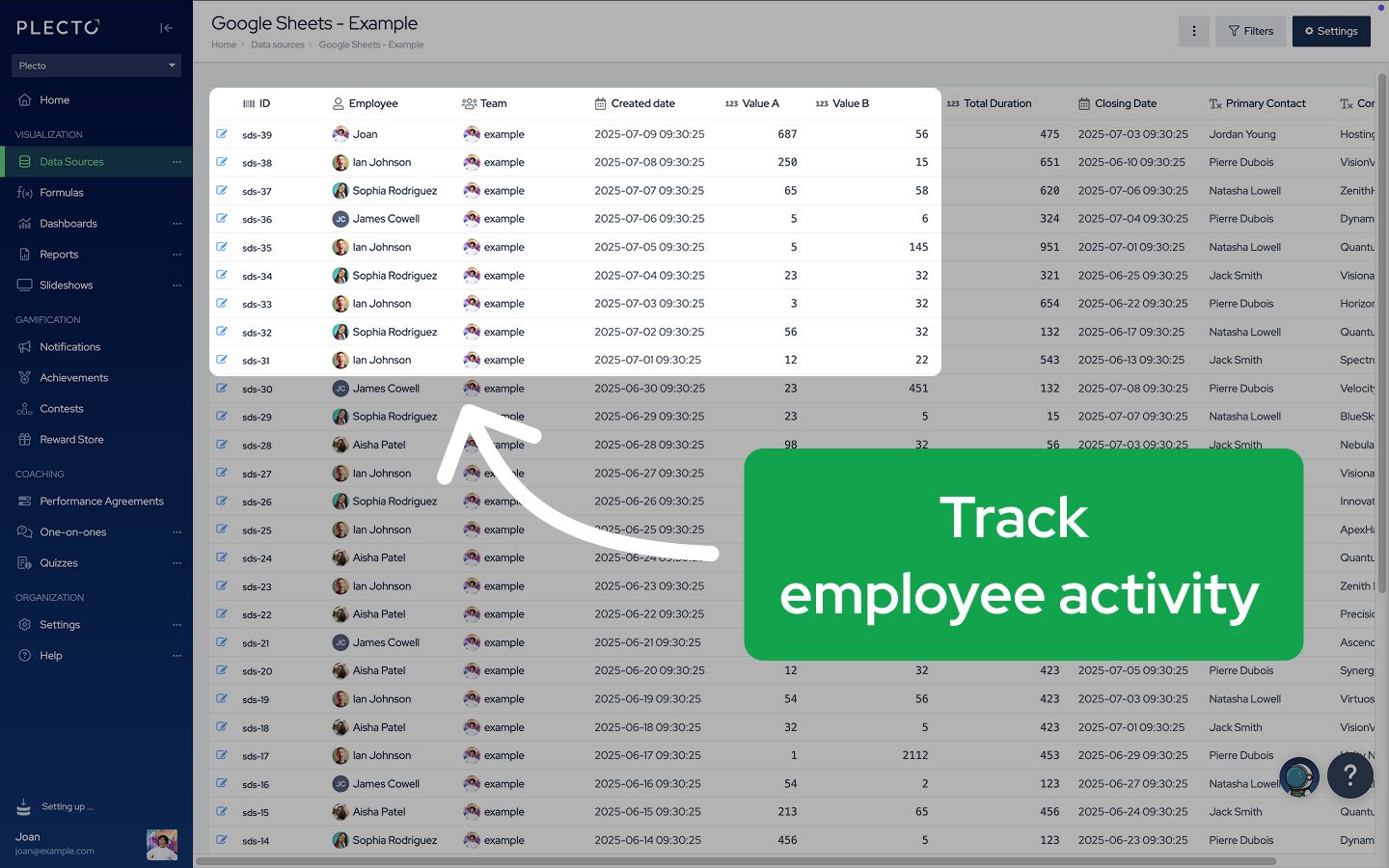
Spåra anställdas aktivitet
Steg 1: Förbered ditt kalkylblad
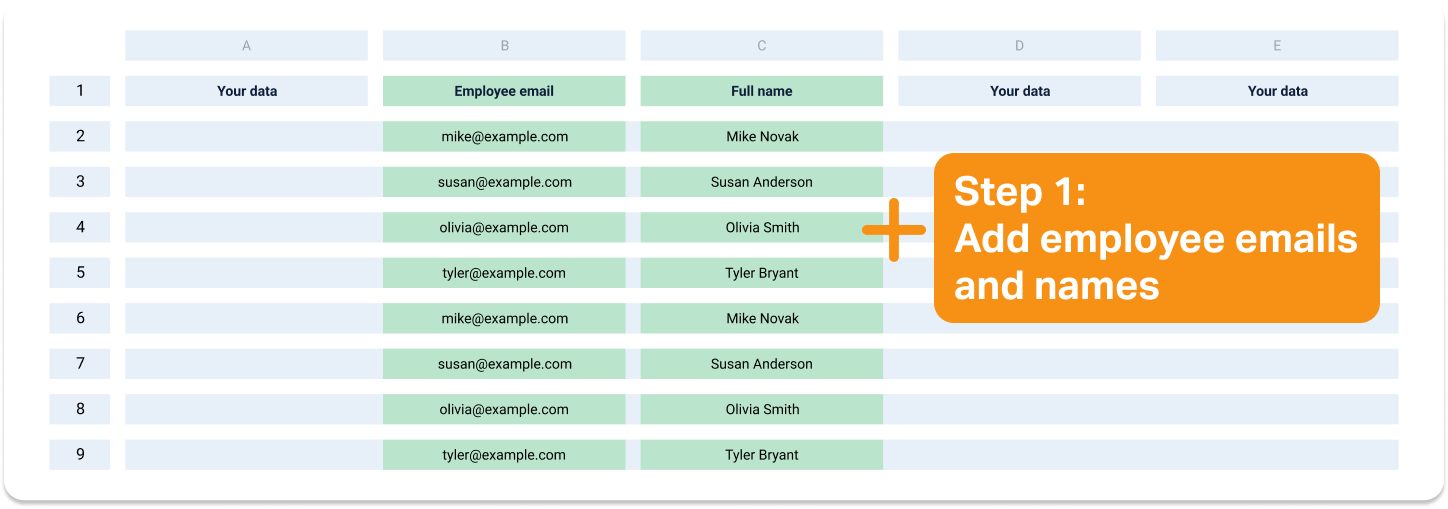
Du behöver lägga till några kolumner i ditt ark om du vill spåra din anställdas aktivitet i Plecto. Se exempel
Vi kontrollerar de första 50 raderna för att avgöra fälttypen (nummer, text, e-post, etc.), så se till att kontrollera stavfel – särskilt i e-postkolumnen.
Här är en att-göra-lista. Slutför den, och gå sedan vidare till Steg 2.
-
Lägg till en kolumn med anställdas e-postadresser
-
Lägg till en kolumn med anställdas namn
-
Använd ett kompatibelt datum- och tidsformat (YYYY-MM-DD HH:MM:SS)
Steg 2: Integrera dina data
-
Gå till Datakällor > Ny datakälla > Google Sheets.
-
Klicka på Nästa, logga in på ditt Google-konto och klicka på Tillåt för att ge Plecto tillgång till dina kalkylblad.
-
Välj ett kalkylblad och klicka sedan på Välj.
-
Välj de ark du vill importera. Varje ark kommer att skapa en datakälla.
-
(Valfritt) Uppdatera Extern ID, Skapat datum och Tidszon. Håll muspekaren över frågetecknen för att se vad varje fält gör.
-
Konfigurera inställningarna för din datakälla:
-
Om tillämpligt, välj det standarddatum som används i formler. Bestäm vilken tidsstämpel Plecto ska använda för att beräkna dina data.
-
Anställd fält. Välj kolumnen med dina anställdas e-postadresser.
✋ Var försiktig – Du kan av misstag skapa många nya anställdas profiler i Plecto. De nya profilerna får ingen inloggningstillgång, men de kommer att vara besvärliga att ta bort.
Anställd fält dyker inte upp? – Vi kontrollerar de första 50 raderna för att avgöra fälttypen. Se till att alla dina e-postadresser är korrekt stavade (rätt interpunktion, inga extra mellanslag, etc.).
-
Anställdas namn. Välj kolumnen med dina anställdas namn.
-
(Valfritt) Om du har en kolumn för dina team kan du lägga till dem här.
-
-
Klicka på Nästa för att avsluta och importera dina data.
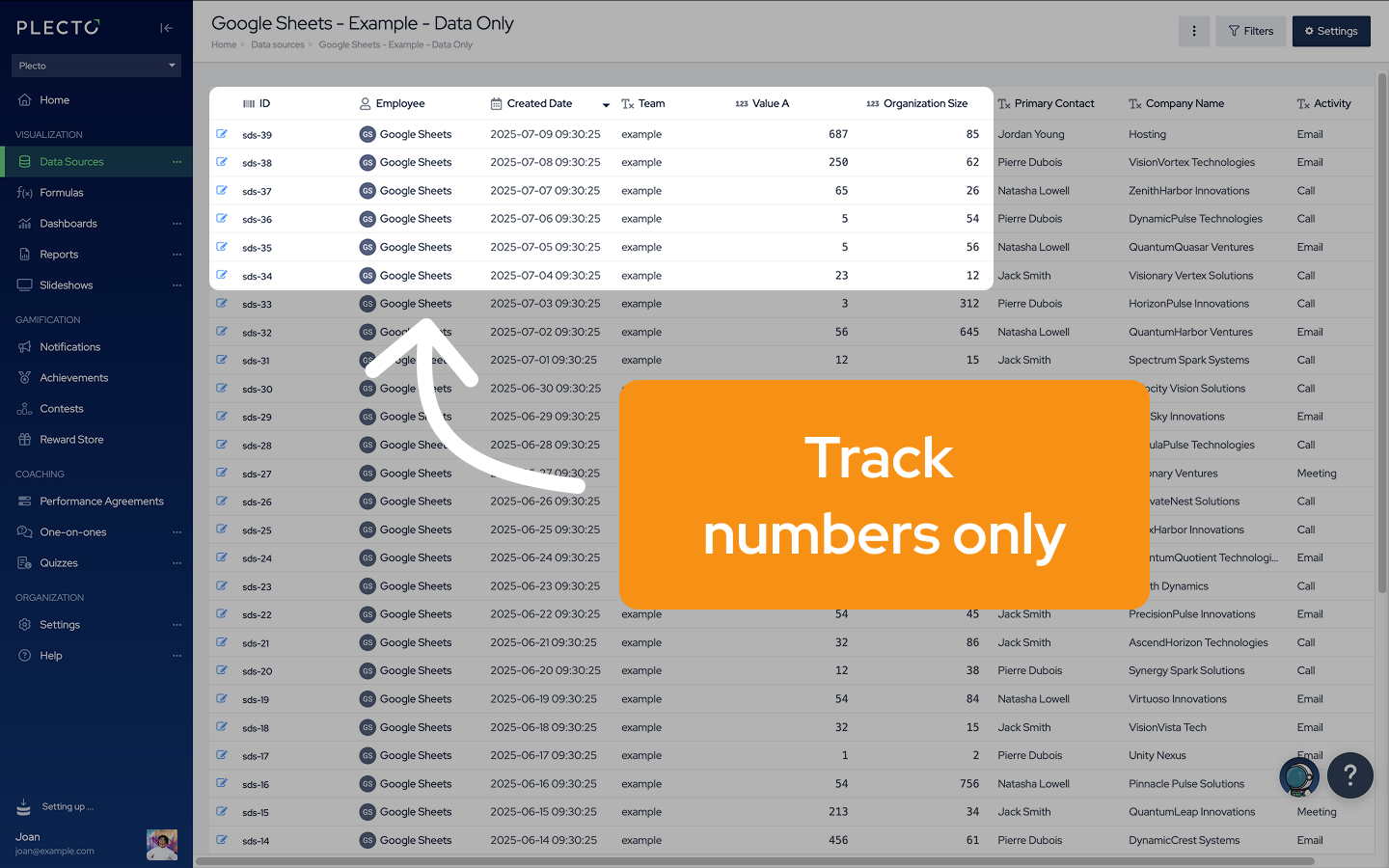
Spåra endast siffror
Om du helt enkelt vill spåra dina data utan anställdas aktivitet, här är vad du ska göra.
Steg 1: Förbered ditt kalkylblad
✅ Strukturera ditt ark så här:
| 1 | Kolumnrubrik | Kolumnrubrik | Kolumnrubrik |
|---|---|---|---|
| 2 | data | data | data |
| 3 | data | data | data |
✅ Använd ett kompatibelt datum- och tidsformat: YYYY-MM-DD HH:MM:SS
Exempel: 2023-02-19 17:48:23
Steg 2: Integrera dina data
-
Gå till Datakällor > Ny datakälla > Google Sheets.
-
Klicka på Nästa, logga in på ditt Google-konto och klicka på Tillåt för att ge Plecto tillgång till dina kalkylblad.
-
Välj ett kalkylblad och klicka sedan på Välj.
-
Välj de ark du vill importera. Varje ark kommer att skapa en datakälla.
-
(Valfritt) Uppdatera Extern ID, Skapat datum och Tidszon. Håll muspekaren över frågetecknen för att se vad varje fält gör.
-
Konfigurera inställningarna för din datakälla:
-
Om tillämpligt, välj det standarddatum som används i formler. Bestäm vilken tidsstämpel Plecto ska använda för att beräkna dina data.
-
Lämna teamets fält tomt.
-
-
Klicka på Nästa för att importera dina data.
-
Plecto kommer att skapa en anställd profil för din Google Sheets-integration som du kan hitta på sidan Anställda. Kontrollera att profilen är aktiv (i fliken Aktiv), eftersom du endast kan ta emot data från aktiva profiler.
Du är nu helt inställd! Lycka till med spårningen 🎉
Vad nu?
Du har lagt till dina Google Sheets-data i Plecto. Här är mer information om integrationen. 💪
Nyttig information
- Vilka data kan jag importera och hur?
Ett ark = en datakälla
Om ditt kalkylblad innehåller flera ark kan du välja och importera dem alla på en gång. Plecto kommer att skapa en datakälla per ark och lagra den i Datakällor.
- Fälttyper och format
Vi tittar på de första 50 raderna i en kolumn för att avgöra deras typ (text, nummer, datum). Om det finns olika typer i en kolumn, betraktar vi det som ett textfält.
Vissa uppslagsfunktioner i formelredigeraren visar inte Textfält för beräkningar, så se till att kolumnerna i ditt kalkylblad är korrekt formaterade.
- Vad händer med beräkningar?
Plecto kommer att importera celler med beräkningar som statiska nummer. Vi stöder dock inte icke-deterministiska formler som NOW() och GOOGLEFINANCE().
- Uppdateringsfrekvens
Plecto kontrollerar efter nya data var 15:e minut och kör en automatisk dataimport. Du kan ändra uppdateringsfrekvensen samt se importloggarna i inställningarna för datakällan.
- Automatisk dataimport och borttagning
Varje gång Plecto kör en automatisk dataimport från Google Sheets, importerar den hela kalkylbladet. Eftersom vi inte kan identifiera vilken specifik data som har ändrats i kalkylbladet, måste vi hantera importer på detta sätt.
Plecto stöder automatisk databorttagning för denna integration. Om du tar bort rader i kalkylbladet, kommer Plecto att ta bort motsvarande registreringar tillsammans med nästa dataimport.
- Skapat datum
När du skapar en datakälla har du möjlighet att välja vilken kolumn från ditt ark som ska ersätta Skapat datum-fältet i datakällan.
Om du lämnar det på Ingen, kommer alla registreringar att ha samma skapade datum och tid, vilket är tiden för den senaste automatiska importen, och värdena kommer att uppdateras automatiskt tillsammans med den senaste importen.
-
Termer vi använder i artikeln:
-
automatisk dataimport – handlingen att automatiskt hämta data från dina Google Sheets till Plecto
-
kolumn/fält – en kolumn i Google Sheets kalkylblad kallas ett fält i en Plecto datakälla
-
rad/registrering – en rad i ett Google Sheets kalkylblad representerar en registrering i en datakälla i Plecto
-
ark – hänvisar till ett enda ark inom ett kalkylblad
-
kalkylblad – hänvisar till hela Google Sheets-filen
-
uppdateringsfrekvens – hur ofta Plecto kontrollerar efter data och uppdaterar datakällan
-
Felsökning
Importeringsproblem
-
Har du döpt om ditt ark? När Plecto letar efter data använder det kalkylblads-ID och arknamn. Om du döper om arket kommer de automatiska importerna att sluta, så dölj inte om arket.
-
Du kan inte importera Excel-filer (.xlsx) även om de finns på din Google Drive. Denna integration stöder endast Google Sheets-filer. Istället kan du importera din Excel-fil till Google Sheets och använda det Google Sheets-kalkylbladet för att integrera med Plecto.
Anställda
- Om du bara ser anställdas e-postadresser i Anställd-fältet, öppna inställningarna för datakällan och kontrollera Använd detta fält som medlem i Plecto (bör innehålla anställdas e-postadresser från ditt ark) och Anställdas namn (bör innehålla anställdas namn från ditt ark). Uppdatera fälten > klicka på Spara > klicka sedan på Importera mer data för att uppdatera din datakälla.
Saknade registreringar
-
Kontrollera om alla rader i arket har externa ID. Plecto kommer endast att importera de kalkylbladsrader som har ett externt ID. Detta gäller inte om du använder radnummer som det externa ID:t.
-
Spårar du endast data? Om så är fallet har Plecto skapat en anställd profil för integrationen kallad Google Sheets. Gå till sidan Anställda och se till att din Google Sheets-profil är aktiverad.
Dashboard visar inte data
-
Kontrollera standarddatumet i inställningarna för datakällan. Om standarddatumet är Skapat datum (även kallat Datum i rullgardinsmenyn), bör du ändra det. Det skapade datumet uppdateras tillsammans med varje automatisk import, så det är inte en pålitlig datapunkt för att mäta KPI:er.
-
Kan du inte se dina anställda? Har du ändrat Anställd fält (även kallat Använd detta fält som medlem i Plecto)? Om du inte ändrar standardmedlemsfältet i inställningarna för datakällan, kommer alla registreringar att kopplas till en anställd som heter Google Sheets.