Logga in
Freshworks CRM
Steg 1: Få dina Freshworks CRM-uppgifter
Denna integration är i BETA. Den kan komma att ändras baserat på tester och din feedback. Läs mer
För att integrera Freshworks CRM med Plecto behöver du ange en API-token och hitta subdomänen för din Freshworks CRM-kontots sida.
- Generera en API-token
Varje Freshworks CRM-användare kan generera en API-nyckel för att integrera sitt konto med andra applikationer. Följ Freshworks hjälpguiden om hur du hittar din API-nyckel. Du måste använda den när du skapar en ny Freshworks CRM-datakälla i Plecto.
- Hitta din Freshworks subdomän
En subdomän är en del av en URL. När du är inloggad på ditt Freshworks CRM-konto kan du se subdomänen på vänster sida i URL:en. Till exempel, example är subdomänen i följande URL: https://example.myfreshworks.com.
Steg 1.2: Om du planerar att importera Affärer från Freshworks
Om du vill importera Affärer behöver du skapa en vy för affärer i Freshworks – detta kommer att möjliggöra för Plecto att "se" dina affärer och importera dem till datakällan. Läs Freshworks-guiden om hur du skapar anpassade vyer för konton.
Vyn måste kallas Alla affärer (inte skiftlägeskänslig) och den måste filtrera efter skapelsedatum som Skapad den är efter [ett datum, till exempel, 01/01/2000]. Om du har mer än en pipeline, skapa en vy per pipeline. Du kan sedan döpa om de olika vyerna, till exempel, Alla affärer [pipeline namn].
Steg 2: Integrera Freshworks med Plecto
-
I Plecto, gå till Datakällor > Ny datakälla > Freshworks CRM.
-
(Valfritt) Döp om dina uppgifter.
-
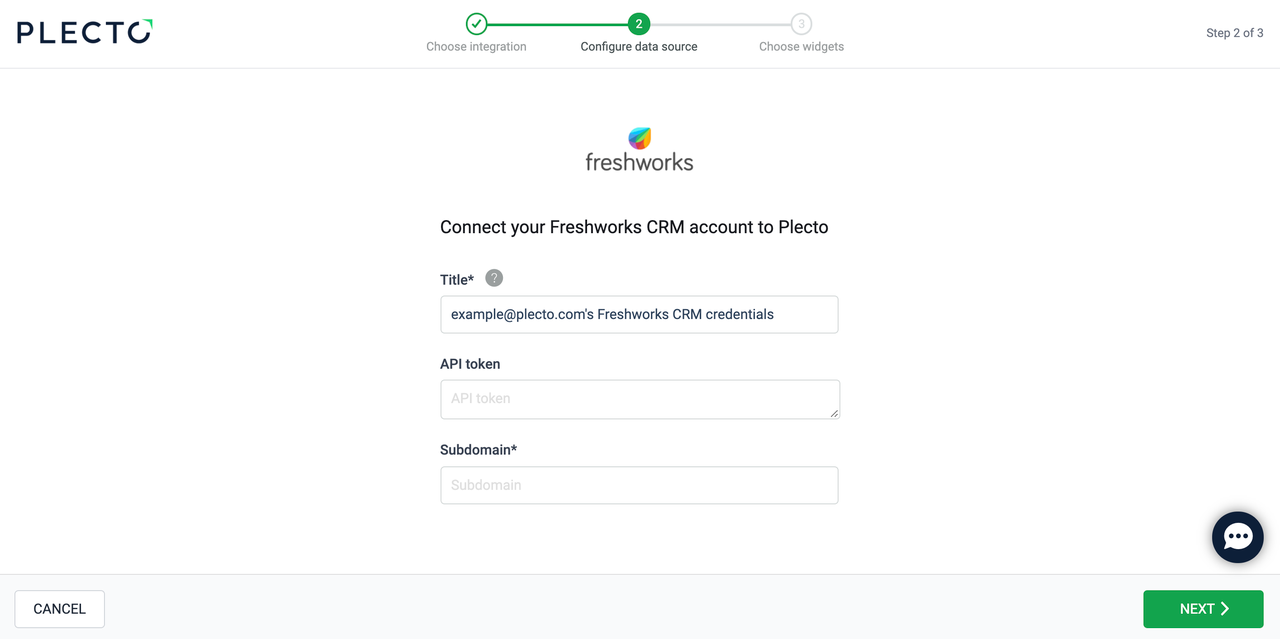
Ange API-token och subdomän.
-
Klicka på Nästa.
-
Välj de data du vill importera.
-
Konfigurera inställningarna för din datakälla. Här kan du ändra titeln, välja standarddatum, välja vilka fält som ska importeras, och mer.
-
Klicka på Nästa för att välja hur mycket data som ska importeras och hur länge du vill behålla det i datakällan.
-
Klicka på Importera för att avsluta.
Tillgängliga data
Du kan för närvarande importera följande data från Freshworks CRM:
Uppdateringsfrekvens: 2m
Stöder anpassade fält? Ja
Stöder webhooks? Nej
Stöder automatisk registreringsborttagning? Nej
Stöder relationer? Ja
Uppdateringsfrekvens: 2m
Stöder anpassade fält? Ja
Stöder webhooks? Nej
Stöder automatisk registreringsborttagning? Nej
Stöder relationer? Nej
Uppdateringsfrekvens: 2m
Stöder anpassade fält? Ja
Stöder webhooks? Nej
Stöder automatisk registreringsborttagning? Nej
Stöder relationer? Nej
Anpassade fält
Om du skapar nya anpassade fält i Freshworks CRM kommer de nya fälten inte automatiskt att importeras i dina befintliga datakällor i Plecto. För att se de anpassade fälten, uppdatera dina fält i Plecto och kör en manuell dataimport.
-
I Plecto, öppna inställningarna för din Freshworks CRM-datakälla.
-
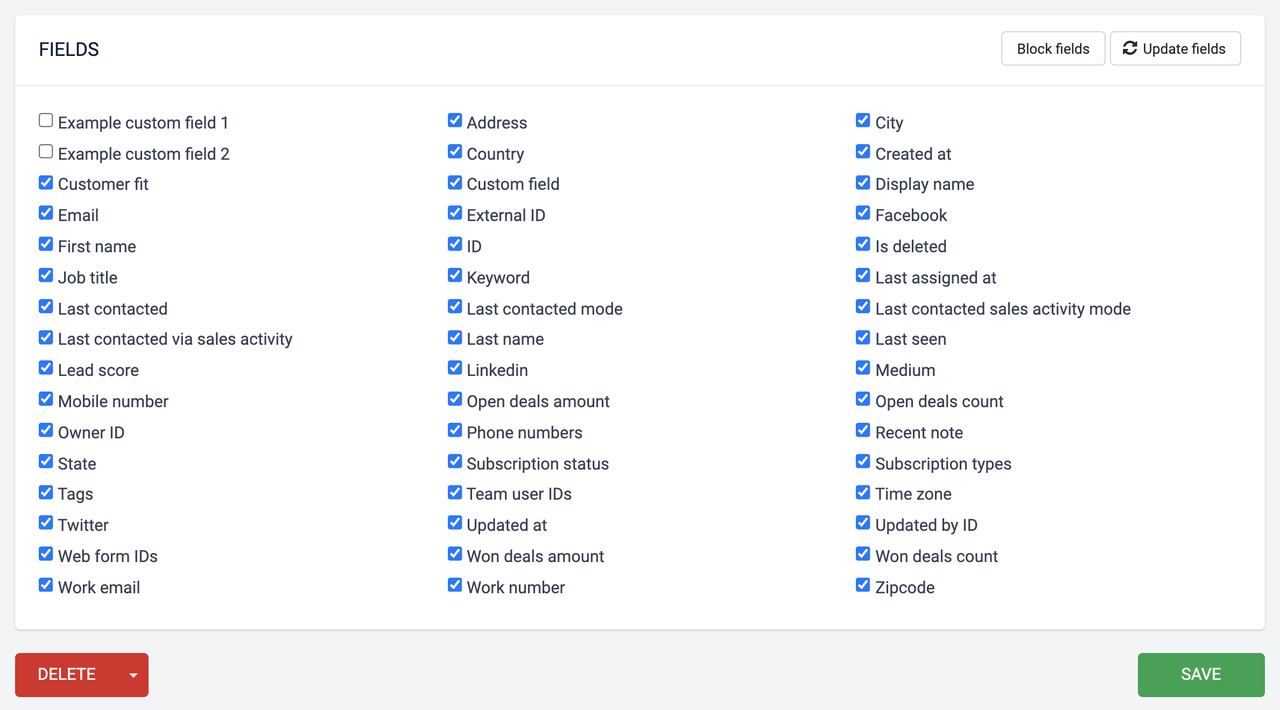
Klicka på knappen Uppdatera fält. Plecto kommer att uppdatera fältlistan.
-
Välj de fält du vill lägga till i datakällans vy.
-
Klicka på Spara. Plecto kommer nu att lägga till dessa fält till datakällan. De innehåller dock ännu inga data, därför måste du köra en dataåterimport.
-
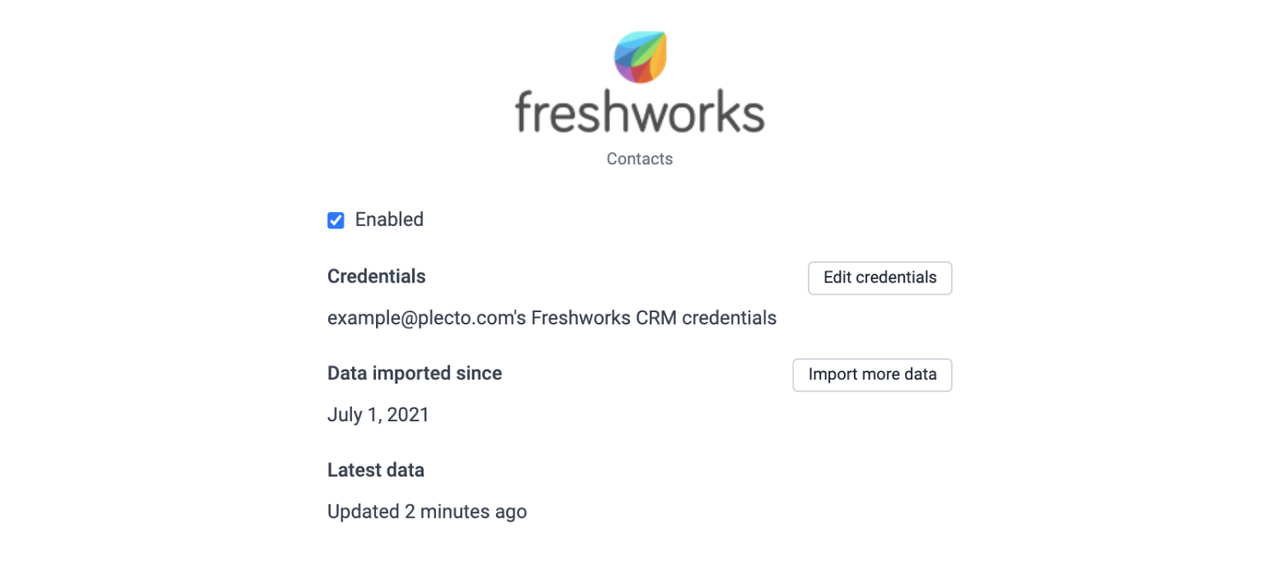
Klicka på Importera mer data och välj en tidsperiod.
-
Klicka på Starta import för att importera dina data.
Din Freshworks datakälla bör ha alla dina nya anpassade fält och deras data.