 Logga in
Enreach
HeroBase → Enreach
Sedan september 2020 har HeroBase blivit en del av Enreach Campaigns varumärket. När det gäller vår integration har inget förändrats. De tillgängliga datatyperna och anslutningsprocessen förblir desamma som tidigare.
Steg 1: Begär inloggningsinformation från Enreach
För att integrera Enreach med Plecto måste du lägga till följande autentiseringsuppgifter:
-
webbtjänstanvändarnamn
-
webbtjänstlösenord
För att få dessa autentiseringsuppgifter, kontakta Enreach-support och be om information om webbtjänsten. Dessutom kan du be dem att aktivera Kalenderhändelser-ändpunkten för dig – detta kommer att tillåta dig att importera dina kalenderhändelser från Enreach till Plecto.
När du har autentiseringsuppgifterna, gå vidare till Steg 2.
Steg 2: Anslut Enreach till Plecto
-
I Plecto, gå till Datakällor > Ny datakälla > Enreach.
-
(Valfritt) Döp om dina autentiseringsuppgifter.
-
Ange webbtjänstanvändarnamnet och lösenordet du fick från Enreach.
-
Välj en installation från rullgardinslistan. Detta representerar system-URL:en där du loggade in i föregående steg, till exempel, https://hero02.herobase.com/.
-
Klicka på Nästa för att fortsätta.
-
Välj de data du vill importera och konfigurera inställningarna. Här kan du ändra titeln, välja standarddatum, välja vilka fält som ska importeras, och mer.
Samtal: I inställningarna kommer du att se ett fält som heter Organisationskod. Detta fält är inte obligatoriskt. Men om du har flera organisationer i Enreach som använder samma autentiseringsuppgifter, kan det vara användbart att ange org. koden så att Plecto importerar rätt data.
-
Klicka på Nästa för att välja hur mycket data som ska importeras och hur länge du vill behålla det i datakällan.
-
Klicka på Importera för att avsluta.
Tillgänglig data
Du kan importera följande data från ditt Enreach-konto till Plecto:
Uppdateringsfrekvens: 2m
Stöder anpassade fält? Nej
Stöder webhooks? Nej
Stöder automatisk registreringsborttagning? Nej
Stöder relationer? Nej
Uppdateringsfrekvens: 2m
Standardmedlemsfält: user
Standarddatumfält: startTime
Stöder anpassade fält? Nej
Stöder webhooks? Nej
Stöder automatisk registreringsborttagning? Nej
Stöder relationer? Nej
Uppdateringsfrekvens: 2m
Standardmedlemsfält: user
Standarddatumfält: startTime
Stöder anpassade fält? Nej
Stöder webhooks? Nej
Stöder automatisk registreringsborttagning? Nej
Stöder relationer? Nej
Uppdateringsfrekvens: 2m
Standardmedlemsfält: firstProcessedByUser
Standarddatumfält: firstProcessedTime
Stöder anpassade fält? Ja
Stöder webhooks? Nej
Stöder automatisk registreringsborttagning? Nej
Stöder relationer? Nej
Uppdateringsfrekvens: 2m
Stöder anpassade fält? Nej
Stöder webhooks? Nej
Stöder automatisk registreringsborttagning? Nej
Stöder relationer? Nej
För att få denna data måste du kontakta Enreach-support och be dem att tillåta dig att anropa Kalenderhändelser-ändpunkten. De automatiska importerna i Plecto kommer att köras från den senaste timmen till nästa 60 dagar, vilket gör att du kan importera alla kommande händelser för de kommande 2 månaderna samt täcka eventuella uppdateringar (ändringar, avbokningar) inom den senaste timmen.
Uppdateringsfrekvens: 15m
Stöder anpassade fält? Nej
Stöder webhooks? Nej
Stöder automatisk registreringsborttagning? Nej
Stöder relationer? Nej
Import av anpassade fält
För att se all din data måste du köra en manuell datainport. Följ stegen nedan:
-
Öppna dina datakällinställningar, klicka sedan på Importera mer data.
-
Välj en tidsperiod och klicka på Starta import. Plecto kommer att importera din data tillsammans med anpassade fält.
-
Du kan nu se alla tillgängliga datakällfält i avsnittet Fält i datakällinställningarna. Välj vilka fält du vill visa i din datakälla, klicka sedan på Spara. Plecto kommer att lägga till dessa fält i datakällvyn.
-
Eftersom de nyss tillagda fälten fortfarande är tomma, behöver du köra en annan manuell import. Gå tillbaka till datakällinställningarna och upprepa Steg 1 och 2.
Du kommer nu att se all data relaterad till de anpassade fälten i din datakälla. 💪
Format för anpassade fält
Om du behöver använda ett fält som ett nummer i Plecto, vänligen kontakta vårt supportteam – de kan ändra fälttypen för dig. Vi är skyldiga att hantera det på detta sätt eftersom Enreach för närvarande inte stöder begreppet fälttyper. Plecto kommer inte automatiskt att ta bort fält som har tagits bort från exportvyn, men du kan alltid kontakta support om du behöver ta bort fält.
Hur man importerar Enreach-rapporter till Plecto
Om du vill importera data från dina Enreach-rapporter måste du kopiera och klistra in Rapport API-begäran (eller "payload") från din Enreach-konsol till Plecto när du skapar en ny Plecto-datakälla.
Enreach säger att det enklaste sättet att bygga API-begäran är att göra rapporten i användargränssnittet och sedan kopiera från konsolen:
-
Öppna Nätverk
-
Öppna en rapport som du vill hämta siffrorna från
-
Klicka på Beräkna
-
Välj den nedersta och klicka på Begär
-
Kopiera strängen
Här är ett exempel på hur strängen kan se ut (oformaterad):
{"name":"","rowSegmentations":[{"excludeIfNoValues":true,"users":{"userUniqueIds":[],"includeInactive":true}}],"columns":[{"workSchedulePlannedTasks":{"type":"TimeTotal","header":"Schemalagd inloggning"}},{"postProcess":{"predefined":"ContactTimeTotal","header":"Inloggning "}},{"customColumn":{"customColumnUniqueId":"MRCCD2E2206","header":"Utnyttjande"}},{"customColumn":{"customColumnUniqueId":"MRCCD3E2206","header":"Prattid"}},{"customColumn":{"customColumnUniqueId":"MRCCD4E2206","header":"Avslutning"}},{"customColumn":{"customColumnUniqueId":"MRCCD5E2206","header":"Uppringning"}},{"customColumn":{"customColumnUniqueId":"MRCCD6E2206","header":"Förberedelse"}},{"customColumn":{"customColumnUniqueId":"MRCCD7E2206","header":"AHT"}},{"customColumn":{"customColumnUniqueId":"MRCCD8E2206","header":"CPH"}}],"criteria":[{"time":{"type":"Days","offset":0,"count":1,"customTimeFrom":null,"customTimeTo":null}},{"excludeIfNoValues":true,"organization":{"organizationalUnitUniqueIds":["OU1139E2206"]}},{"excludeIfNoValues":true,"campaigns":{"campaignUniqueIds":["CAMP12707E2206","CAMP12726E2206","CAMP12733E2206","CAMP12734E2206","CAMP12764E2206","CAMP12765E2206","CAMP12766E2206","CAMP12767E2206","CAMP12812E2206","CAMP12813E2206","CAMP12814E2206","CAMP12930E2206","CAMP12932E2206","CAMP12934E2206","CAMP12936E2206","CAMP12937E2206","CAMP12938E2206","CAMP12939E2206","CAMP12940E2206","CAMP13092E2206","CAMP13093E2206","CAMP13094E2206","CAMP13095E2206","CAMP13096E2206","CAMP13097E2206","CAMP13098E2206","CAMP13099E2206","CAMP13207E2206","CAMP14135E2206","CAMP14137E2206","CAMP14138E2206","CAMP14139E2206","CAMP15110E2206","CAMP16016E2206","CAMP17406E2206","CAMP17407E2206","CAMP17408E2206","CAMP17409E2206","CAMP17410E2206"],"projectUniqueIds":[],"includeInactive":true}}]}
Vi stöder för närvarande endast dagliga rapporter, och din data kommer att uppdateras med samma frekvens som alla andra datatyper (varje 2 minuter).
Kända problem och lösningar
Problem #1: Total samtalsduration matchar inte resultaten i Enreach
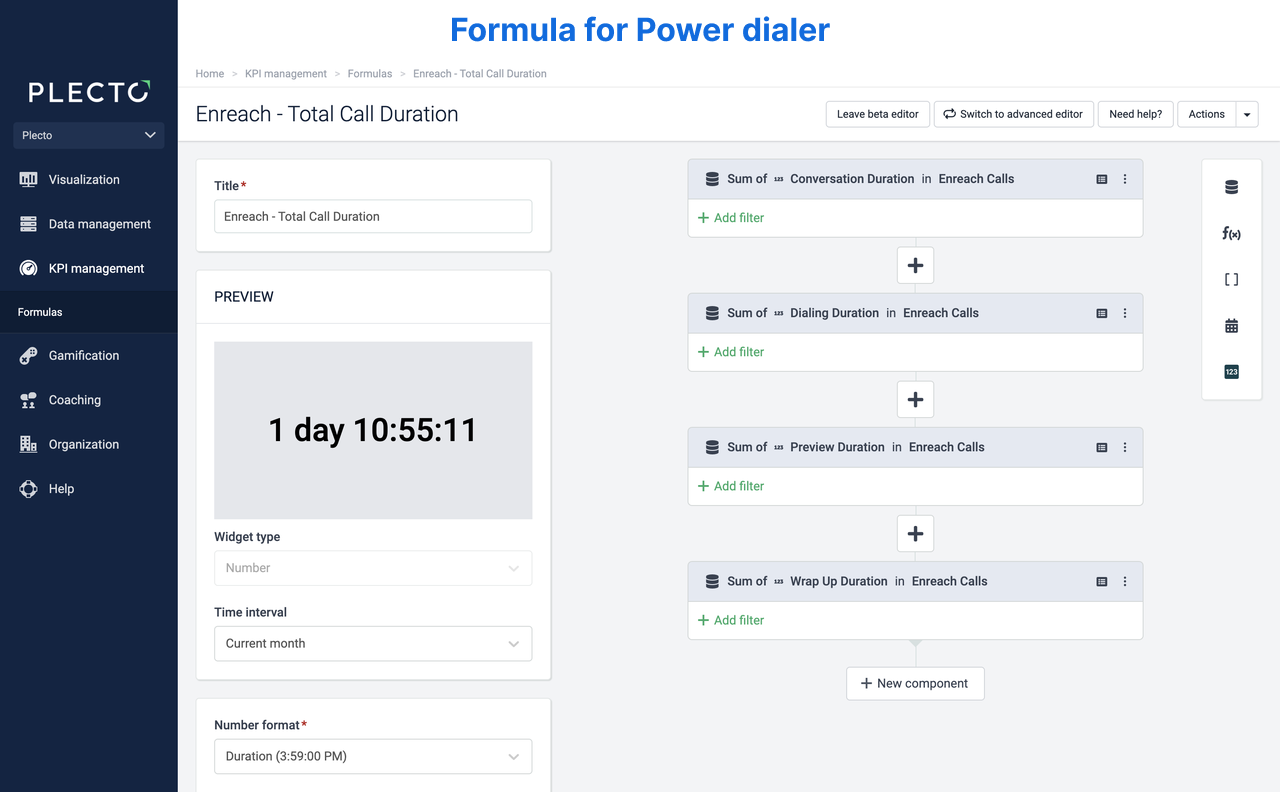
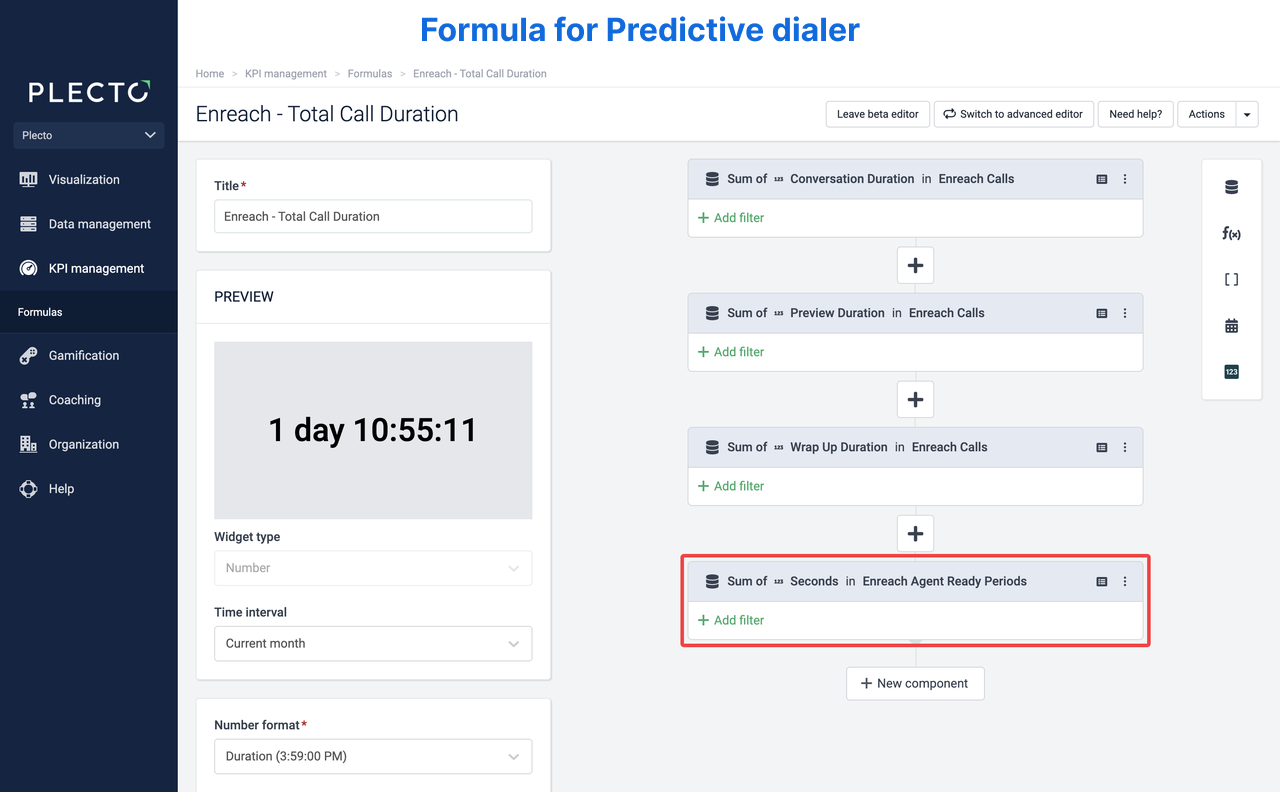
Ibland matchar den totala samtalsdurationen i Plecto inte resultaten i Enreach – det beror på uppringningstiden. De formler du behöver bygga i Plecto beror på om du använder power eller prediktiv uppringare i Enreach.
Power uppringare
Använd datakällan Samtal för att beräkna den totala samtalsdurationen. Formeln kommer att se ut som följande (datakällor visas inom parentes). Ändra nummerformatet till Duration.
Samtalsduration (Samtal) + Uppringningstid (Samtal) + Förhandsgranskningstid (Samtal) + Avslutningstid (Samtal)
Prediktiv uppringare
Kombinera data från både datakällorna Samtal och Agent Klara Perioder för att beräkna den totala samtalsdurationen. Formeln kommer att se ut som följande (datakällor visas inom parentes). Ändra nummerformatet till Duration.
Samtalsduration (Samtal) + Förhandsgranskningstid (Samtal) + Avslutningstid (Samtal) + Sekunder (Agent Klara Perioder)
Importera Leads från Enreach
Från och med mars 2024 importerar vi Leads från Enkla leads-ändpunkten, vilket innebär att tillägg av nya Leads datakällor inte kräver ytterligare steg.
***
Legacy Leads
Här nedan beskrivs det gamla sättet att konfigurera Enreach för att få Leads-data in i Plecto:
Du kan manuellt välja projekt och kampanjer att skicka från Enreach till Plecto. Om du inte väljer några projekt eller kampanjer kommer Plecto att importera alla som standard.
-
Öppna Enreach och logga in med ditt användarnamn och lösenord.
-
Gå till Organisation > Logga in som en annan användare. Klicka på Plecto_API_USER för att logga in.
Välj rätt inloggning. Det är viktigt att du loggar in som Plecto API-användare. Om inte, kommer Plecto inte att kunna importera data relaterad till dina projekt och kampanjer.
-
Gå till Leads > Lead Admin. Du kan se namnet på lead-exportsökningen
api_import_exportunder Mina anpassade vyer. Det är här Plecto får data om dina leads. Om du vill välja specifika projekt att exportera till Plecto, klicka på Projekt, Kampanjer och Lead-pooler och välj de projekt och fält du vill skicka till Plecto. -
Klicka på avsnittet Kolumner. Här väljer du de fält du vill exportera, och Plecto kommer att hämta data från de valda fälten.
-
Klicka på Spara för att avsluta.