 Logga in
Creatio
Steg 1: Hämta dina autentiseringsuppgifter från Creatio
För att integrera dina Creatio-data med Plecto behöver du ange ett Klient-ID, Klienthemlighet och din Creatio subdomän.
För att få ditt Klient-ID och hemlighet:
-
I Creatio, klicka på kugghjulsikonen uppe till höger för att öppna Inställningar.
-
Hitta avsnittet Import och integration och gå till OAuth 2.0 integrerade applikationer.
-
Till höger, klicka på fliken Diagnos och se till att alla alternativ är aktiverade.
-
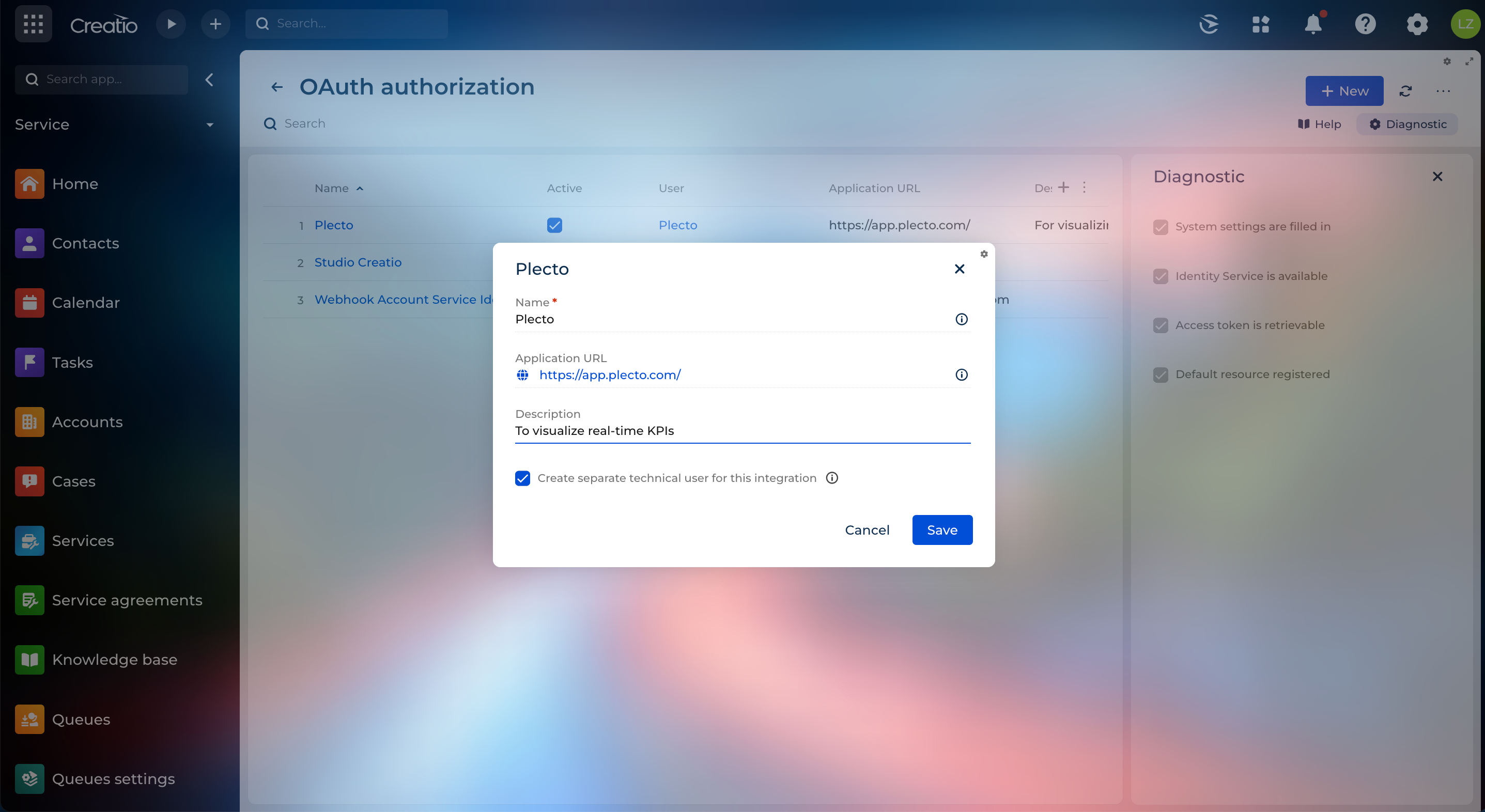
Klicka nu på Ny i det övre högra hörnet och fyll i den nödvändiga informationen:
-
Namn (till exempel, Plecto)
-
Applikations-URL (valfritt; till exempel, https://app.plecto.com/)
-
Beskrivning (valfritt)
-
Lämna alternativet Skapa en separat teknisk användare för denna integration aktiverat. Du måste ställa in den tekniska användarens behörigheter i Steg 2.
Du behöver inte skapa en teknisk användare, men om du inte gör det måste en användare med administratörskonto integrera med Plecto, vilket har fler behörigheter än vad vi behöver - Plecto behöver bara läsa dina data, därför rekommenderas det att skapa en teknisk användare.
-
-
Klicka på Spara.
-
Creatio kommer att generera ditt Klient-ID och Klienthemlighet.
Kopiera dina autentiseringsuppgifter och förvara dem på en säker plats ifall du behöver använda dem igen.
-
Du kan hitta din subdomän i URL:en när du är inloggad på Creatio. Till exempel, subdomänen av URL:en
https://123456-crm-bundle.creatio.com/är 123456-crm-bundle -
Gå till Steg 2 och konfigurera behörigheterna för den tekniska användaren i Creatio.
Steg 2: Konfigurera behörigheterna för den tekniska användaren i Creatio
Om du valde att skapa en teknisk användare i Creatio för att integrera med Plecto, måste du ge den ett par behörigheter:
-
Åtkomst till OData
-
Visa alla data
För att konfigurera dessa behörigheter:
-
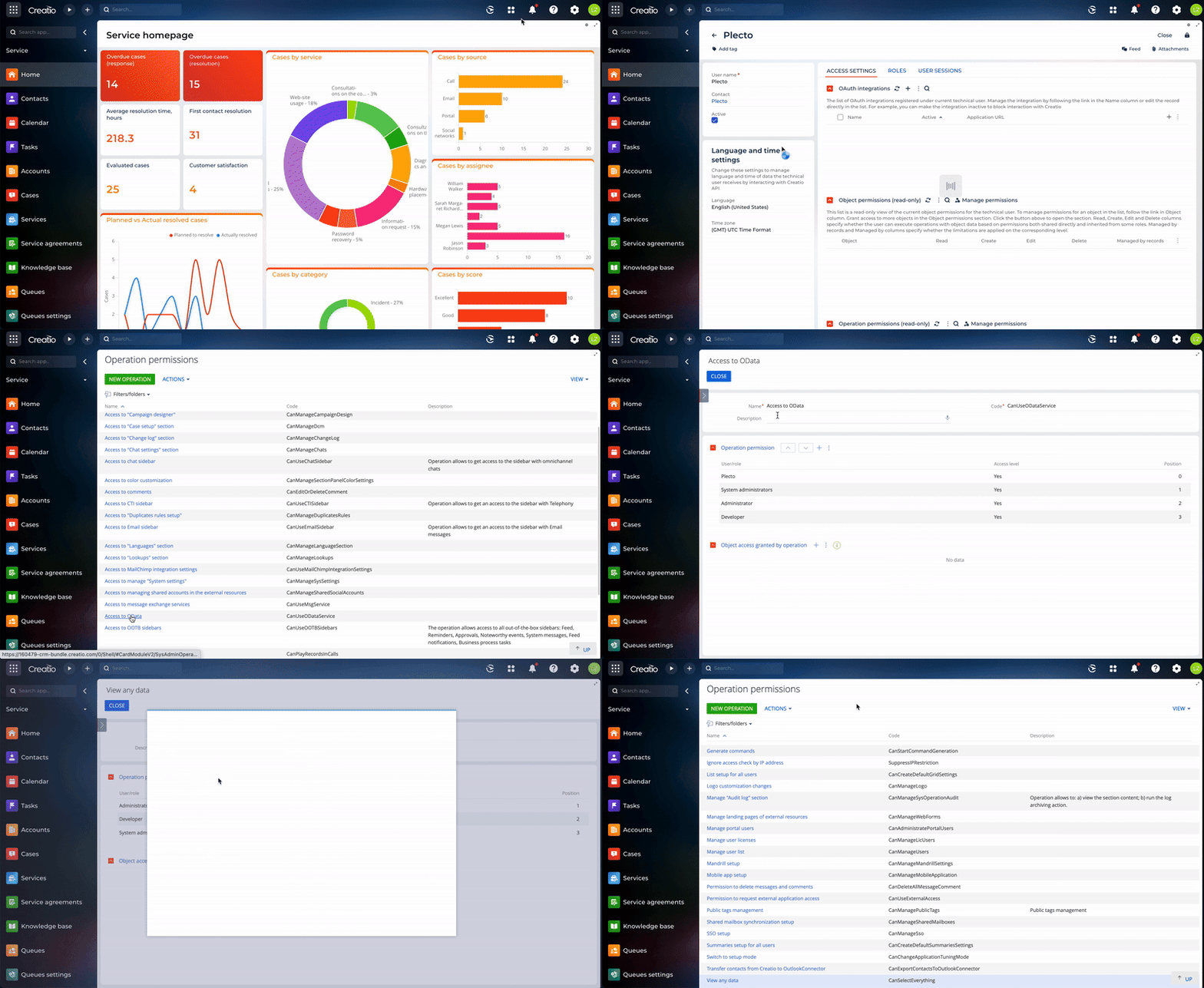
I Creatio, gå till Inställningar > Tekniska användare och välj Plecto-användaren.
-
Hitta avsnittet Behörigheter för operationer och klicka på Hantera behörigheter. En ny flik öppnas.
-
Hitta och öppna Åtkomst till OData.
-
Klicka på plusikonen bredvid rubriken för behörighet för operationer, hitta den tekniska Plecto-användaren och klicka på VÄLJ.
-
Klicka på STÄNG i det övre vänstra hörnet.
-
Rulla nu ner till botten och öppna Visa alla data.
-
Följ samma process - klicka på plusikonen, hitta den tekniska användaren, klicka på VÄLJ och sedan STÄNG.
-
Dina behörigheter för den tekniska användaren är nu konfigurerade. Gå vidare till Steg 3.
Steg 3: Integrera Creatio med Plecto
-
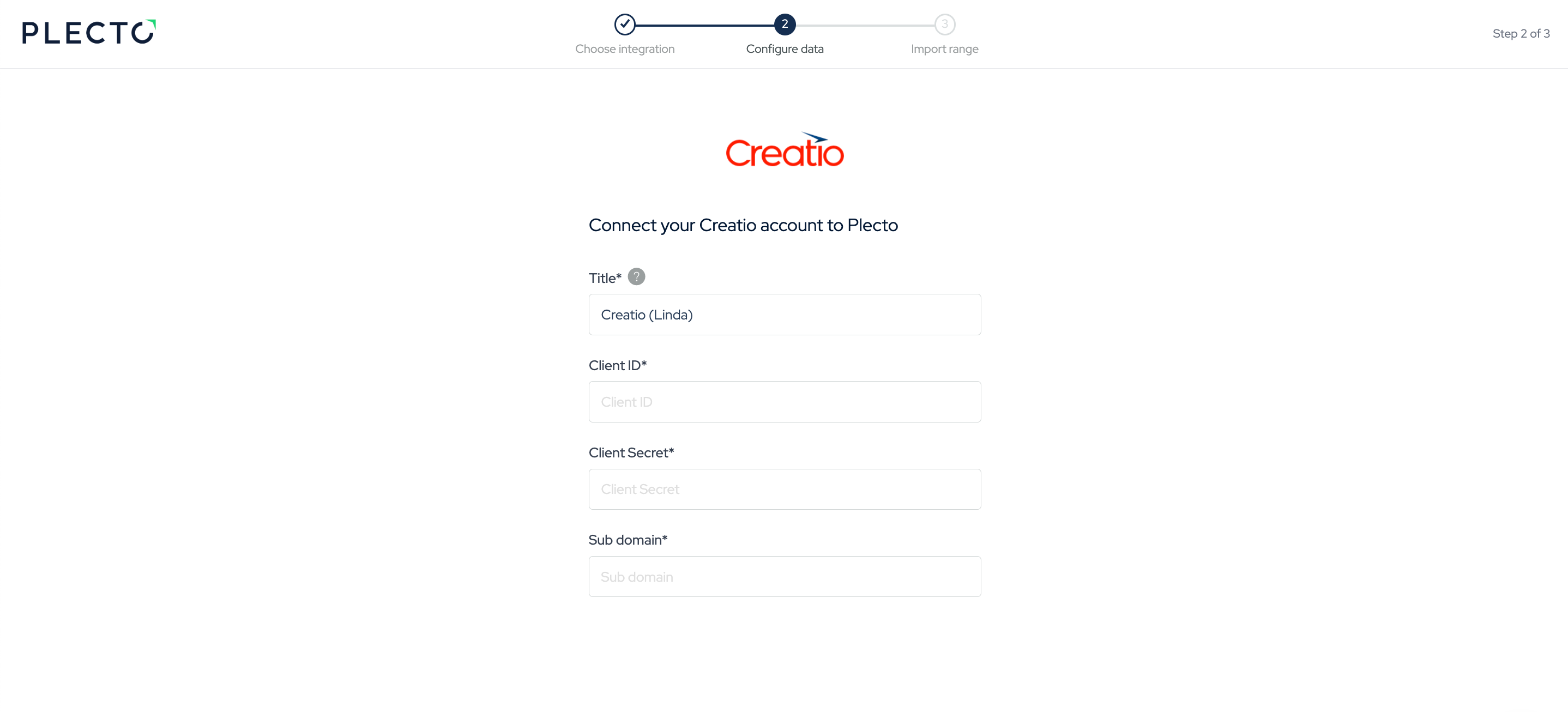
I Plecto, gå till Datakällor > Ny datakälla > Creatio.
-
(Valfritt) Ändra namnet på dina autentiseringsuppgifter.
-
Ange ditt Creatio Klient-ID, Klienthemlighet och Subdomän. Klicka på Nästa.
-
Välj de data du vill importera.
-
Konfigurera inställningarna för din datakälla. Här kan du ändra titeln, välja standarddatum, välja vilka fält som ska importeras och mer.
-
Klicka på Nästa för att välja hur mycket data som ska importeras och hur länge du vill behålla det i datakällan.
-
Klicka på Importera för att avsluta.
Tillgängliga data
Vår integration med Creatio tillåter för närvarande att du importerar följande data:
Uppdateringsfrekvens: 20m
Stöder anpassade fält? Nej
Stöder webhooks? Nej
Stöder automatisk registreringsborttagning? Nej
Stöder relationer? Nej
Uppdateringsfrekvens: 2m
Stöder anpassade fält? Nej
Stöder webhooks? Nej
Stöder automatisk registreringsborttagning? Nej
Stöder relationer? Ja
Uppdateringsfrekvens: 1h
Stöder anpassade fält? Nej
Stöder webhooks? Nej
Stöder automatisk registreringsborttagning? Nej
Stöder relationer? Nej
Uppdateringsfrekvens: 2m
Stöder anpassade fält? Nej
Stöder webhooks? Nej
Stöder automatisk registreringsborttagning? Nej
Stöder relationer? Ja
Uppdateringsfrekvens: 20m
Stöder anpassade fält? Nej
Stöder webhooks? Nej
Stöder automatisk registreringsborttagning? Nej
Stöder relationer? Ja
Uppdateringsfrekvens: 24h
Stöder anpassade fält? Nej
Stöder webhooks? Nej
Stöder automatisk registreringsborttagning? Nej
Stöder relationer? Ja