 Logg inn
Zapier
Hvordan fungerer det?
Zapier kan integrere mange apper og systemer med Plecto. Utforsk Zapier's integrasjonskatalog. For å koble et system til Plecto med Zapier, må du:
-
Opprette en manuell datakilde i Plecto.
-
Konfigurere en Zap i Zapier.
Les nedenfor for mer detaljerte instruksjoner om hvert av trinnene.
Trinn 1: Opprett en manuell datakilde i Plecto
Først og fremst trenger du et sted hvor Zapier kan sende data fra det integrerte systemet. Det betyr at du må forberede en manuell datakilde i Plecto. Du må velge denne datakilden når du setter opp en Zap i Trinn 2.
-
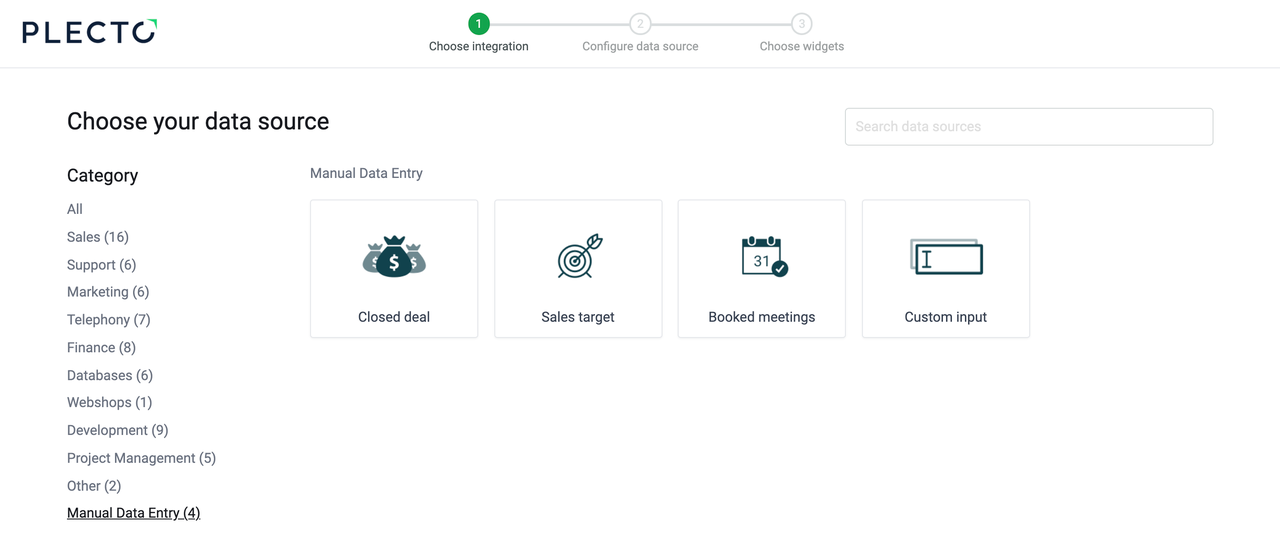
I Plecto, gå til Datakilder > Ny datakilde > Egendefinert input.
-
Gi datakilden en tittel og klikk Lagre.
-
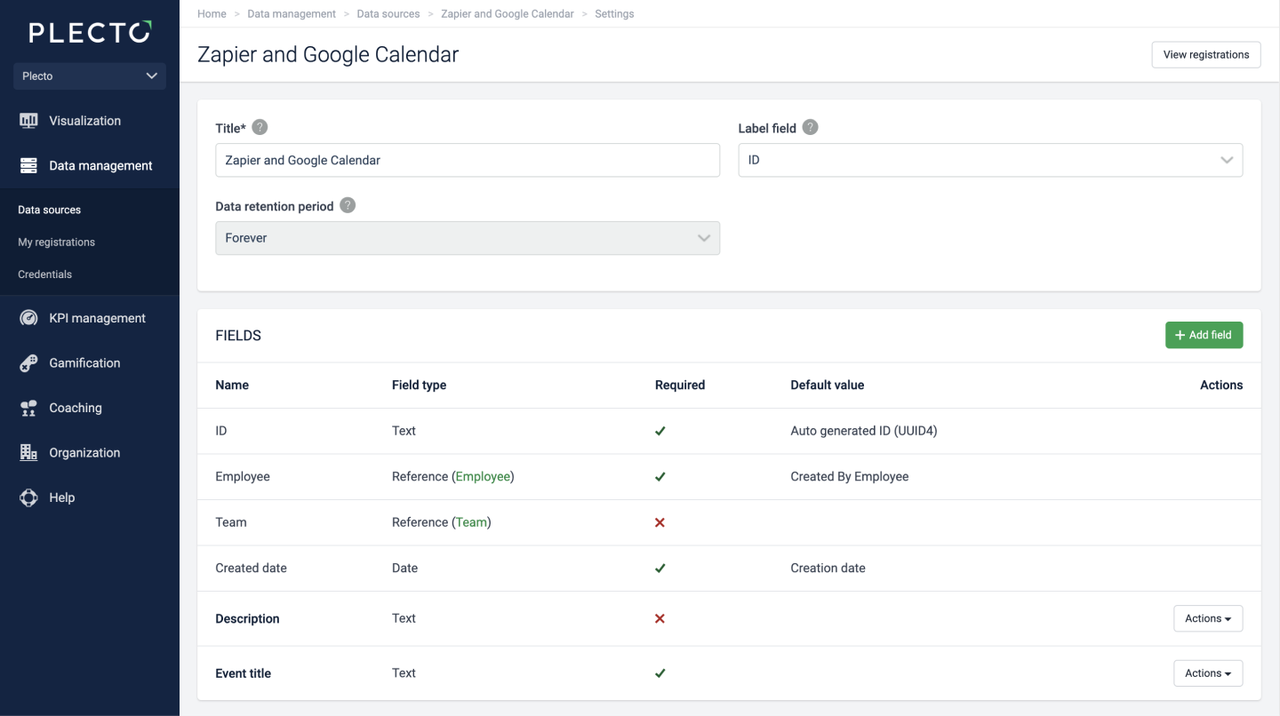
(Valgfritt) Legg til egendefinerte felt til datakilden din. I innstillingene for datakilden, klikk Legg til felt for å opprette et nytt egendefinert felt. Fyll inn detaljene som feltets navn og type. Du kan legge til så mange felt du trenger.
-
Klikk Lagre nederst til høyre for å fullføre.
Trinn 2: Konfigurer Zap Trigger
-
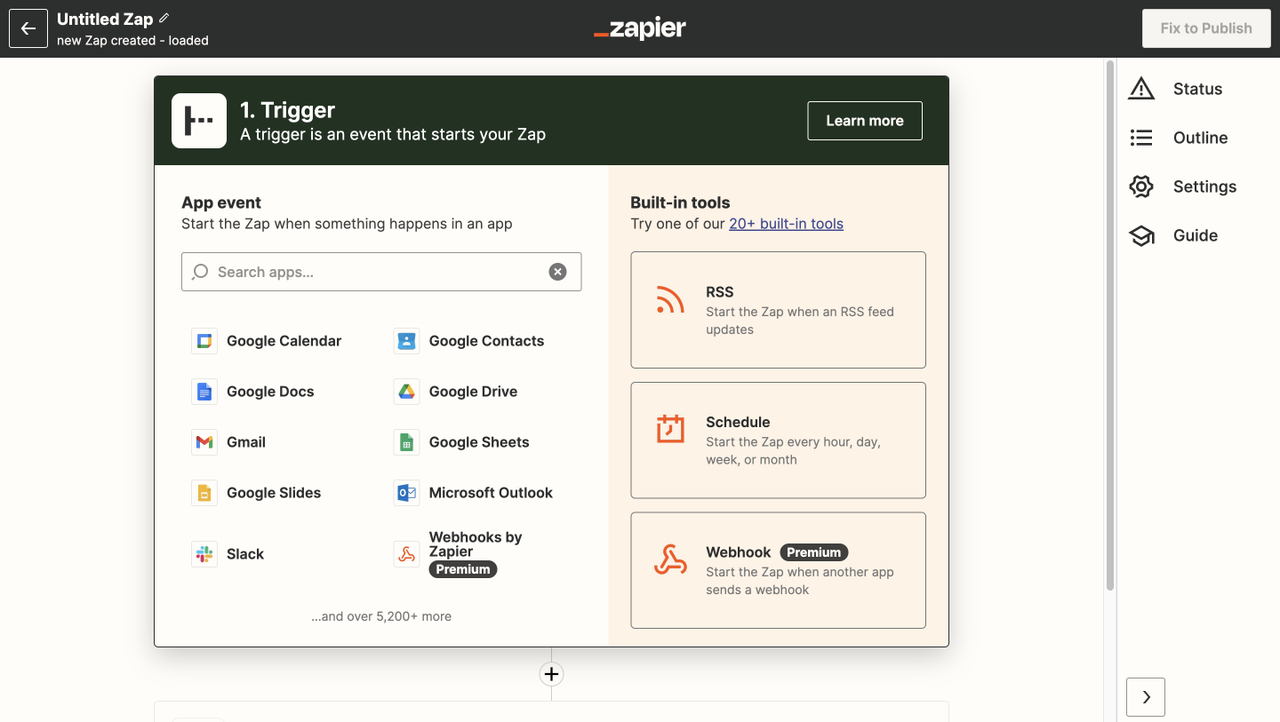
Åpne zapier.com/app/zaps og klikk Opprett Zap.
-
Søk etter en app du vil pare med Plecto.
-
Velg en hendelse som ny e-post, ny registrering, eller andre hendelser tilgjengelig i utvalget ditt. Denne hendelsen vil be Zapier om å sende informasjon til Plecto.
-
Klikk Fortsett.
-
Logg inn på kontoen din om nødvendig. Klikk Fortsett.
-
Oppsettet av triggeren kan variere avhengig av hvilken app du kobler til. Fyll inn eventuelle nødvendige felt og klikk Fortsett.
-
Klikk Test trigger. Hvis alle de oppgitte detaljene er korrekte, bør Zapier kunne finne hendelsen. Klikk Fortsett for å gå videre til å konfigurere handlingen.
For mer informasjon om Zap-trigger, les Zapier's hjelpeartikkel Sett opp Zap-triggeren din.
Trinn 3: Konfigurer Zap Handling
-
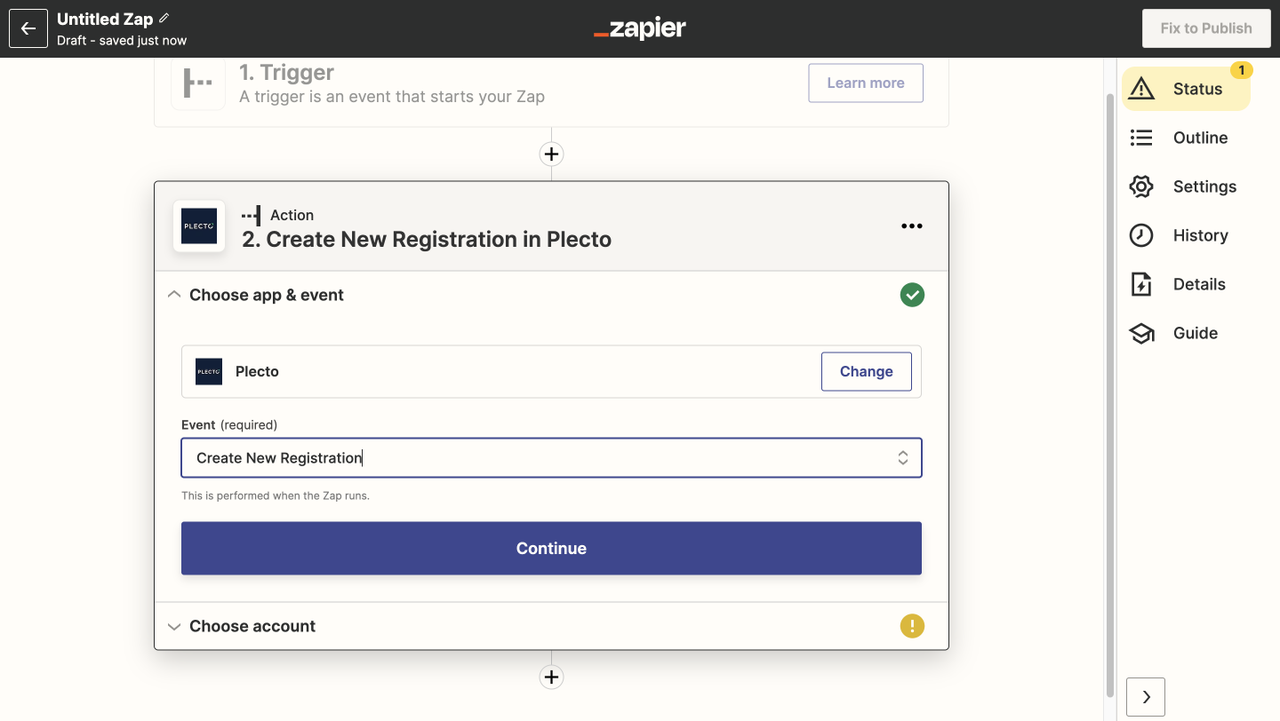
Søk etter Plecto.
-
Under Hendelse, velg Opprett ny registrering.
-
Klikk Fortsett.
-
Velg Plecto-kontoen din eller koble til en ny. Klikk Fortsett.
-
Nå til den morsomme delen – Zapier trenger å vite hvordan å legge inn dataene i datakilden din i Plecto, så du må fortelle det nøyaktig hvor du vil ha det.
-
Integrasjonsnavn: Velg fritt et integrasjonsnavn. Plecto ser på Zapier som en integrasjon, og navnet du legger til her vil vises i vårt system. Hvis du planlegger å opprette flere Zaps i fremtiden, bruk det samme integrasjonsnavnet (store og små bokstaver teller) for å unngå å generere dupliserte ansattprofiler i Plecto.
-
Bruker-ID: Dette feltet representerer bruker-ID-en fra det eksterne systemet. Her kan du enten velge en dynamisk verdi fra listen eller skrive inn en statisk verdi.
-
Brukernavn: Dette navnet vil vises i ansattfeltet i datakilden din i Plecto.
-
Datakilde: Velg den manuelle datakilden du opprettet i trinn 1.
-
(Valgfritt) Dato: Hvis integrasjonen lar deg legge til en dato, vil denne informasjonen vises i feltet Opprettet dato i datakilden din.
-
Ekstern ID: Dette vil være en unik ID for hver registrering som opprettes i Plecto. Du kan velge en dynamisk verdi fra nedtrekkslisten (noe som ligner på en ID). Din første registrering vil ha denne ID-en, og alle nye registreringer vil generere unike ID-er. Hvis du skriver inn noen verdier manuelt, vil Zapier bare opprette én registrering i datakilden og overskrive den hver gang den sender nye data (du vil bare ha én registrering).
-
Hvis datakilden din inneholder flere felt, la Zapier vite hva du vil se i dem.
-
-
Når du er klar, klikk Fortsett.
-
Klikk Test & fortsett.
-
Hvis alt fungerer, klikk Publiser Zap.
Kjenn oppdateringstidene dine i Zapier. Zapier tilbyr forskjellige oppdateringstider, avhengig av hvilken Zapier-plan du har. Du må kanskje gi det litt tid før du kan se nye automatiske registreringer i Plecto. Finn oppdateringstidene og tilgjengelige funksjoner på Zapier's prisside.
Statisk og dynamiske verdier
Statisk verdier
-
Statisk verdier er faste, de samme for hver registrering.
-
Hvis ditt eksterne system er den eneste "brukeren" som oppretter registreringer i datakilden din i Plecto, anbefaler vi å legge til statiske verdier i bruker-ID og brukernavn-feltene, for eksempel Calendly og 1. Dette vil importere bare én ansatt til Plecto (opprette én ansattprofil), og alle registreringer vil bli gjort på vegne av denne ansatte.
Dynamiske verdier
-
Dynamiske verdier (valgt fra nedtrekkslisten i Zapier) er foranderlige verdier. Hvis du legger til en dynamisk bruker-ID, vil Plecto opprette nye ansattprofiler for hver ny bruker som importeres.
-
Vi anbefaler å velge en dynamisk verdi i feltet Ekstern ID, for eksempel ID: 12345. Dette vil sikre at det genereres unike ID-er for hver ny registrering ved deres opprettelse. Hvis du ikke velger en dynamisk verdi her, vil Zapier overskrive den samme registreringen.