Logg inn
Hvordan lage en manuell datakilde
Hva er en manuell datakilde?
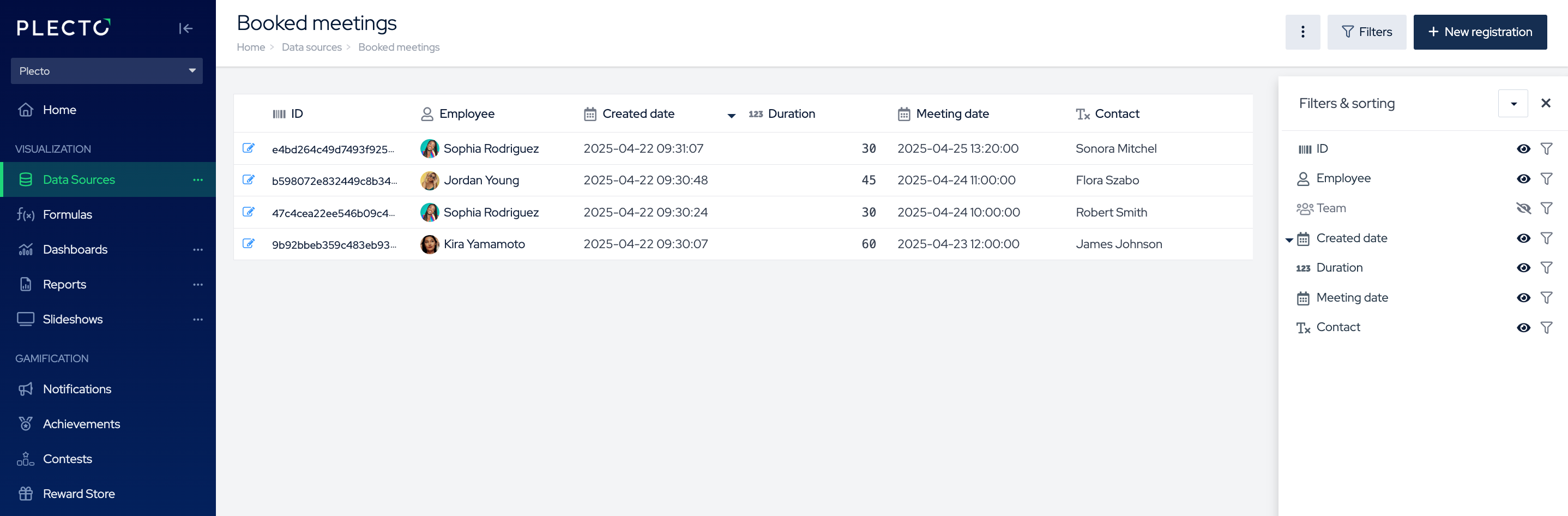
Manuell datakilde betyr at du skriver inn og administrerer dataene dine i Plecto manuelt.
Datakilden oppdateres når du oppdaterer den, og du kan raskt legge til registreringer fra telefonen din ved å bruke Plecto mobilappen også.
Manuelle datakilder kan brukes til å registrere salg, lage mål, holde oversikt over oppgaver, og mer.
Du kan laste opp et Excel-regneark til en manuell datakilde for å få dataene dine inn i Plecto. Alternativt kan du integrere med Excel 365 eller Google Sheets, og datakilden din vil oppdatere seg sammen med eventuelle endringer i det originale regnearket.
Trinn 1: Opprett en manuell datakilde
-
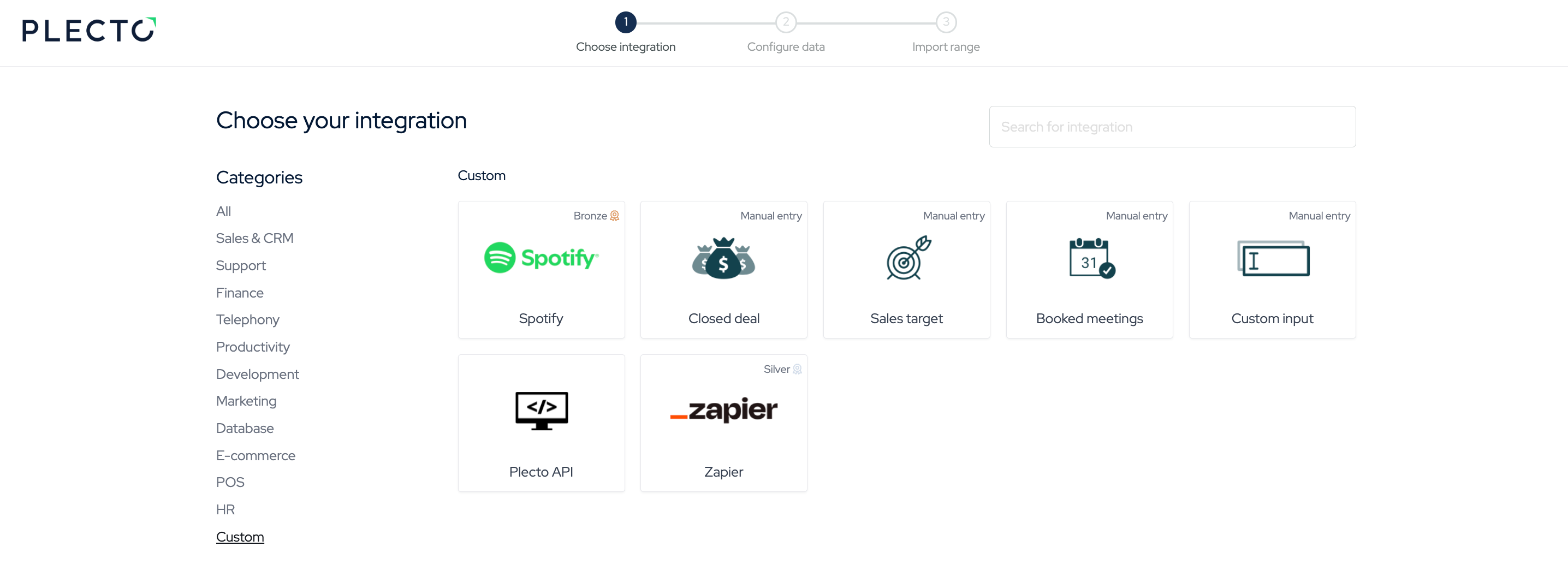
Gå til Datakilder > Ny datakilde > rull til bunnen av siden eller klikk på kategorien Egendefinert.
-
Det finnes 4 manuelle datakilder du kan velge mellom:
| Lukkede avtalerSalgs målBookede møter | Dette er forhåndsinnstilte datakilder. Hvis du velger disse, vil Plecto opprette en tom manuell datakilde med følgende felt: ID, Ansatt, Team, Opprettet dato, Beløp*. Velg en > klikk Bekreft. |
|---|---|
| Egendefinert inndata | Dette er en manuell datakilde du bygger fra bunnen av. Velg Egendefinert inndata > Legg til en tittel > Legg til team (valgfritt) > klikk Lagre. |
- Du har nå en tom datakilde. Gå til Trinn 2 og lær hvordan du legger til dine egne egendefinerte felt.
Trinn 2: Legg til egendefinerte felt
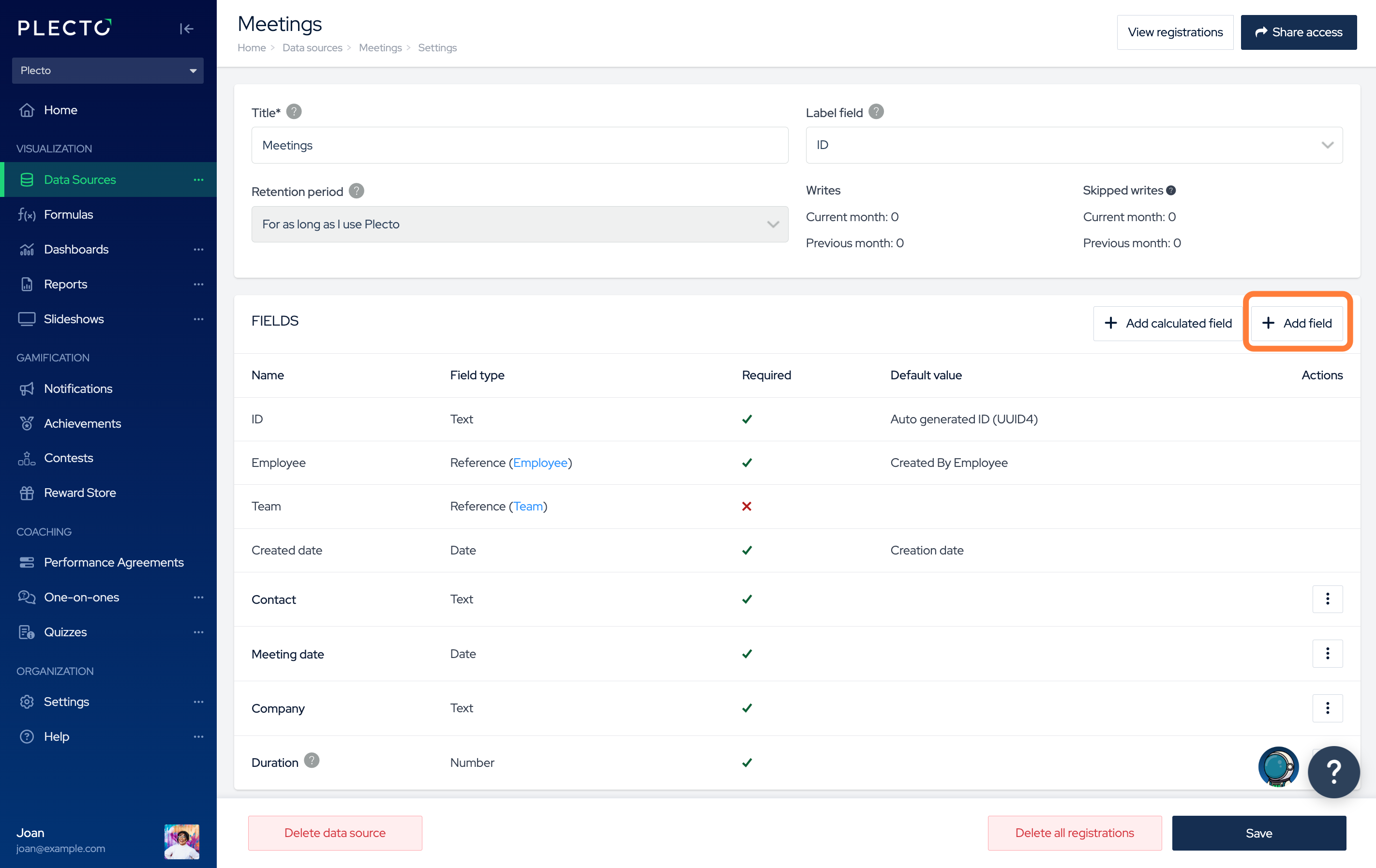
Når du har opprettet datakilden, kan du begynne å legge til egendefinerte felt.
-
I innstillingene for datakilden, klikk Legg til felt for å opprette et nytt egendefinert felt. Fyll ut følgende detaljer:
-
Felt navn: Dette vil vises i kolonneoverskriften i datakilden din.
Vennligst merk at det kun skal inkluderes vanlig tekst i kolonneoverskriftene. Å sette inn spesielle symboler som "()*/" osv. kan føre til at formler ikke fungerer og ikke viser noen data.
-
Felt type: Velg hvilken type data du forventer å se i dette feltet (tekst, tall, Ja/Nei, liste, osv.).
-
(Valgfritt) Hjelpetekst: Gi mer informasjon om hva du forventer å se i dette feltet.
-
(Valgfritt) Standardverdi: Hver gang noen oppretter en ny registrering, kan Plecto forhåndsutfylle feltet med en standardverdi. Det er mulig å overskrive det når du legger til nye registreringer.
-
(Valgfritt) Rekkefølge: Omorganiser feltene dine. Lavere rekkefølgeverdier vil bli plassert mer til venstre i datakilden.
-
(Valgfritt) Tillat tom feltverdi: Aktiver dette alternativet hvis feltet ikke nødvendigvis må fylles ut når du legger til nye registreringer.
-
-
Fortsett å legge til felt til du har den datakildestrukturen du trenger.
Du kan alltid endre og oppdatere de manuelle datakildene dine, inkludert felt, tilgang, og mer.
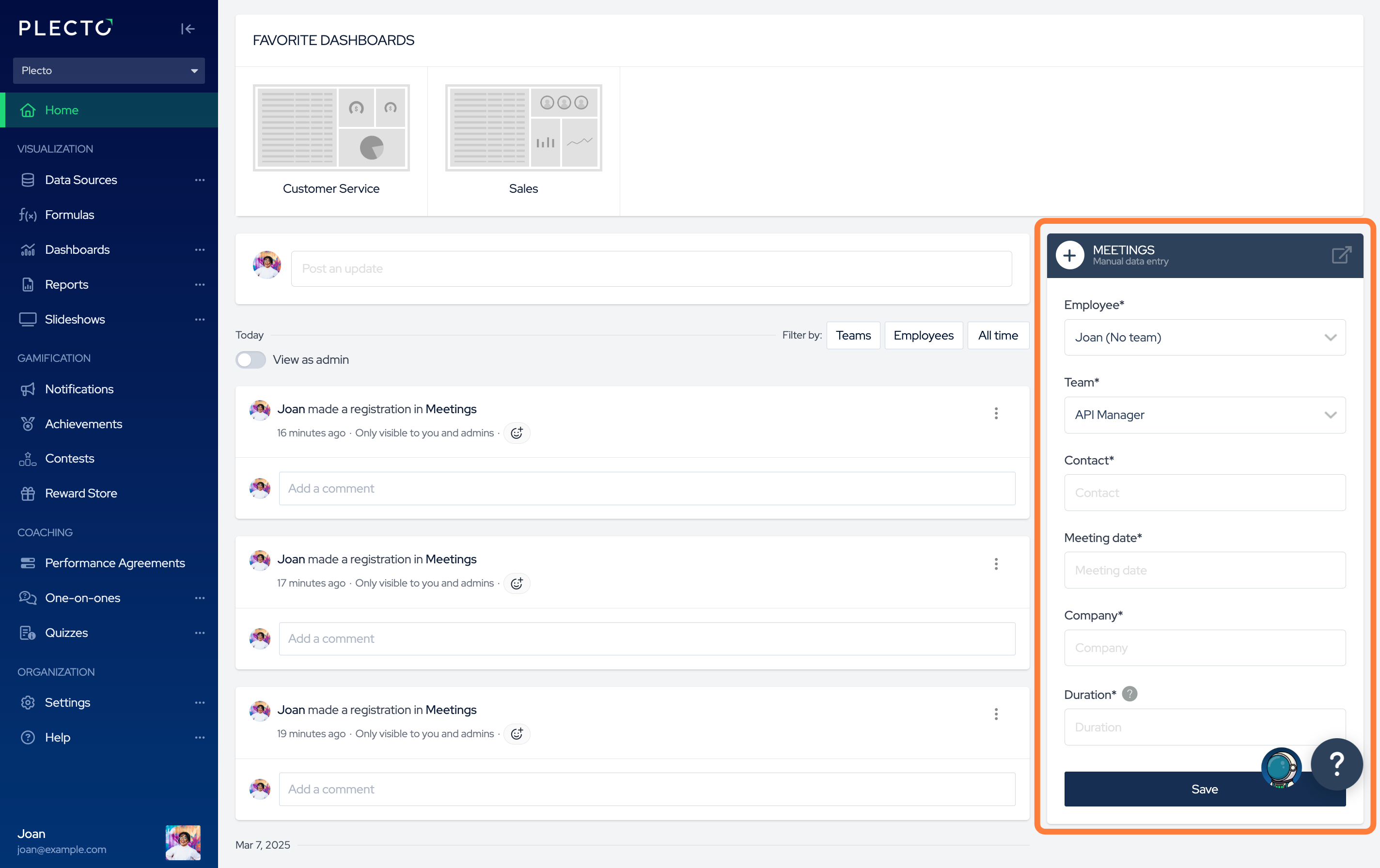
Trinn 3: (Valgfritt) Legg til online registreringsbokser på Hjemmesiden
Hvis teamet ditt jobber med manuelle datakilder, kan du hjelpe dem med å opprette registreringer raskere ved å legge til online registreringsbokser på Hjemmesiden.
-
Finn seksjonen BEGRENSE TILGANG i innstillingene for den manuelle datakilden.
-
Klikk Legg til team og velg et team fra listen. Medlemmer av dette teamet vil kunne legge til snarvegsregistreringer til denne datakilden.
-
Sørg for at alternativet Vis på forsiden er aktivert.
-
Klikk Lagre for å fullføre.
Omvendt kan du sette opp online registreringsbokser via teamprofiler i Innstillinger > Team > Rediger team.