Logg inn
Aircall – Streaming Data
Hva er streamingdata?
Med streamingdata kan du kringkaste KPI-er direkte fra et samtalesystem, som Aircall eller Zendesk, ved hjelp av webhooks.
Du må opprette en datakilde for dine streamingmetrikker, og det vil tillate deg å koble widgetene dine til forhåndsdefinerte streamingdimensjoner.
Disse widgetene støtter streaming:
-
Streaming Number
-
Streaming Speedometer
-
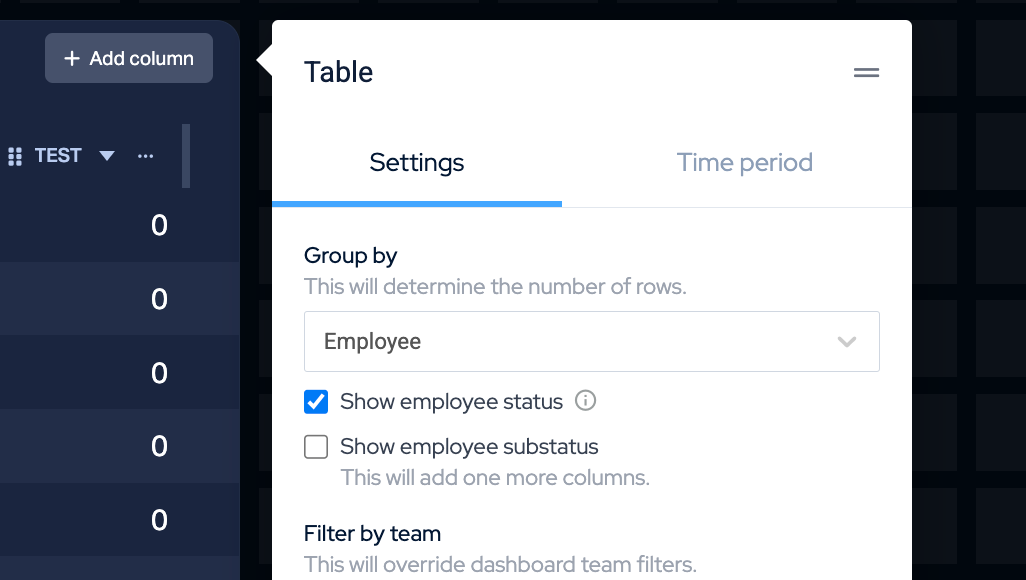
Regular Table widget: Det er en innstilling kalt
Show employee status, som, når den er aktivert, vil legge til 3 kolonner til tabellwidgeten for streamingagentstatus og andre metrikker (se video).
Streamingmetrikker fra Aircall
For å strømme metrikker fra Aircall, bruk datakilden Realtime metrics. Den lar deg strømme følgende metrikker:
-
Calls in queue
-
Longest waiting time in queue
-
Employee status
Nyttig informasjon
-
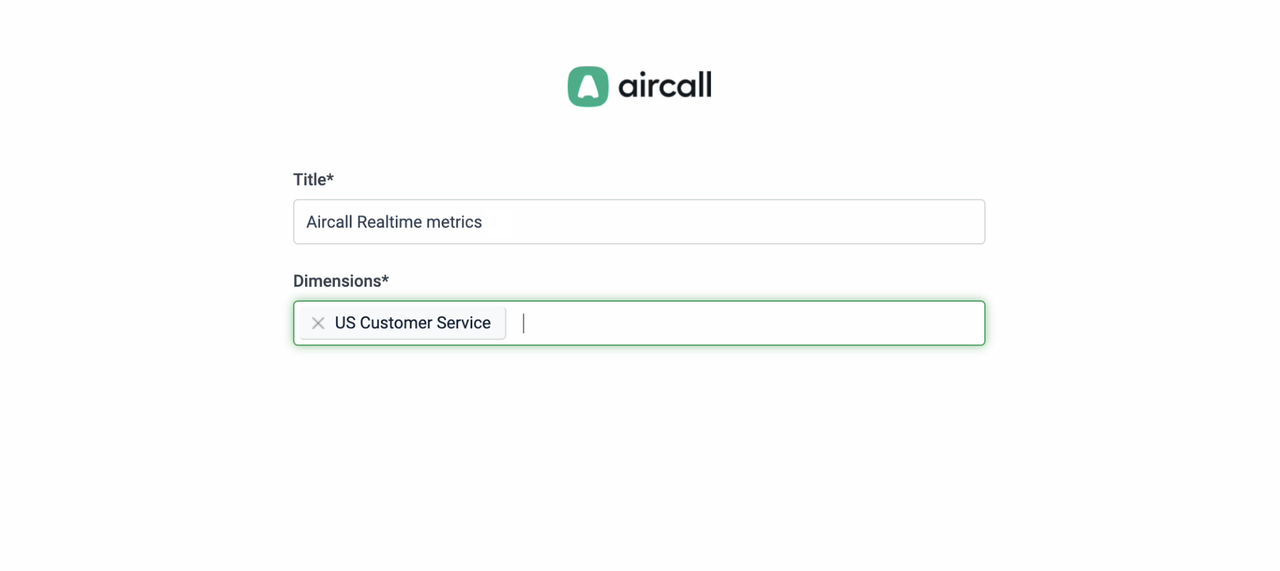
Når du velger Realtime metrics, må du velge Dimensions. En dimensjon er et telefonnummer, og du kan legge til en eller flere dimensjoner (det er mulig å endre disse innstillingene senere).
-
Når du har koblet til Realtime metrics, vil Plecto opprette en datakilde, men den vil være tom. Alle dataene dine vil bli strømmet til dashbordwidgeter, men å ha en datakilde (selv om den er tom) lar deg få tilgang til innstillingene og endre dimensjonene, datakildetittelen og andre parametere.
-
De streamingwidgetene lar deg legge til én dimensjon per widget (ett telefonnummer) og velge en av de to metrikene som skal vises for den dimensjonen: Calls in queue eller Longest waiting time in queue.
Trinn 1: Legg til telefonnumre i Aircall
Først, gå til Aircall-kontoen din og legg til alle telefonnumrene du vil spore fra Aircall på Plecto-dashbordet ditt. Her er Aircalls hjelpeguides om hvordan du tildeler telefonnumre til en integrasjon.
Når du har lagt til numrene, går du videre til trinn 2.
Trinn 2: Opprett en Aircall streaming datakilde i Plecto
-
Åpne Plecto, gå deretter til Data sources > New data source > Aircall.
-
Bruk eksisterende legitimasjon eller klikk Next for å logge inn på Aircall-kontoen din.
-
Med nye legitimasjoner, klikk Authorize for å gi Plecto leseadgang til dataene dine fra Aircall. Du vil bli omdirigert tilbake til Plecto.
-
Under Streaming Data Types, velg Realtime metrics.
-
Velg en eller flere dimensjoner. Dette er telefonnumrene du la til i Aircall. Du kan alltid legge til flere dimensjoner senere i innstillingene for datakilden.
-
Klikk Next. Plecto vil nå opprette en datakilde, men den vil være tom. Den er ikke ment for å lagre data (vi importerer uansett ikke noe), men den lar deg legge til eller fjerne dimensjonene.
-
Gå videre til trinn 3.
Trinn 3: Legg til streamingwidgeter til et dashbord
-
Åpne et dashbord eller opprett et nytt.
-
Klikk Add widget og velg en av streamingwidgetene.
-
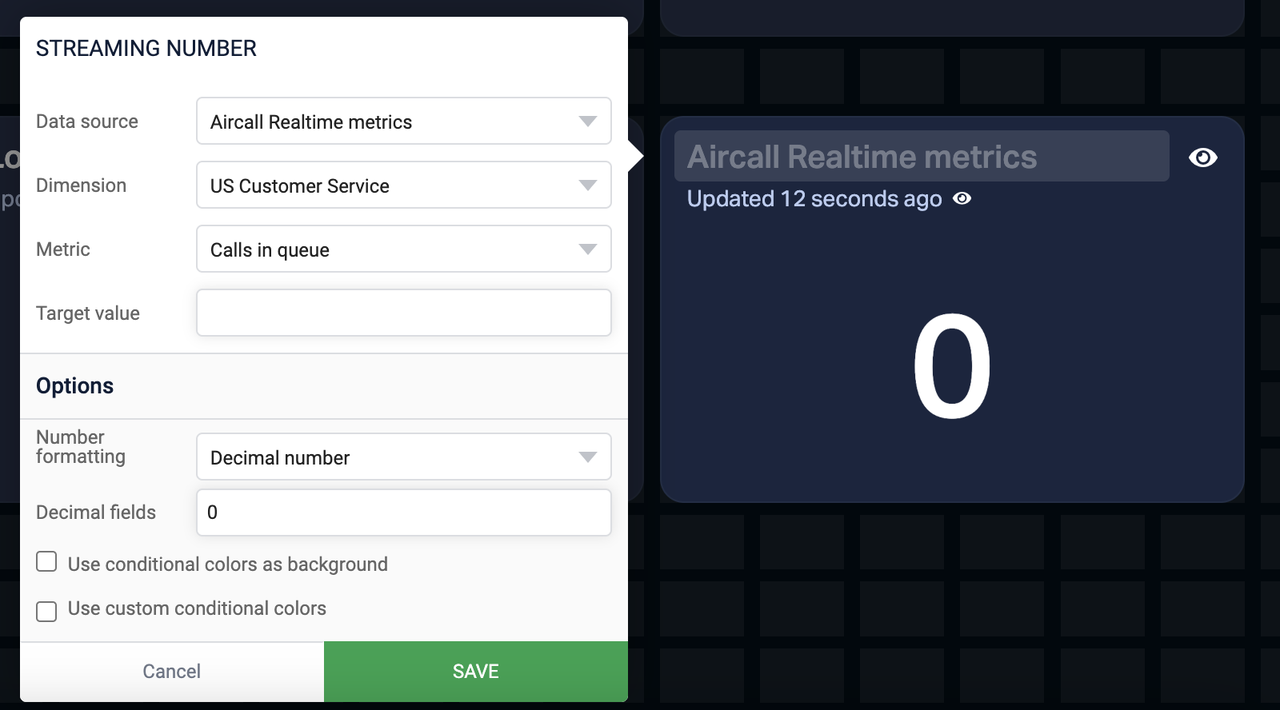
Dra widgeten til dashbordet og konfigurer innstillingene:
-
Title (valgfritt): Skriv inn en tittel i widgetens overskrift. For eksempel, Resepsjon eller Kundestøtte.
-
Data source: Velg datakilden for streaming.
-
Dimension: Velg telefonnummeret hvis metrikker du vil se.
-
Metric: Velg eventuelle tilgjengelige metrikker.
-
Target value (valgfritt): Legg manuelt til en målverdi.
-
Number formatting: Calls in queue = Desimaltall, Longest waiting time in queue = Varighet.
-
Conditional colors (valgfritt): Få widgeten til automatisk å endre farge for å se om du er på rett spor med målet.
-
-
Klikk Save for å fullføre.
Ser du ikke telefonnummeret? Gå til innstillingene for datakilden din og sørg for at du har lagt til de nødvendige dimensjonene.