Logg inn
Hvordan relasjoner fungerer
Hva er relasjoner?
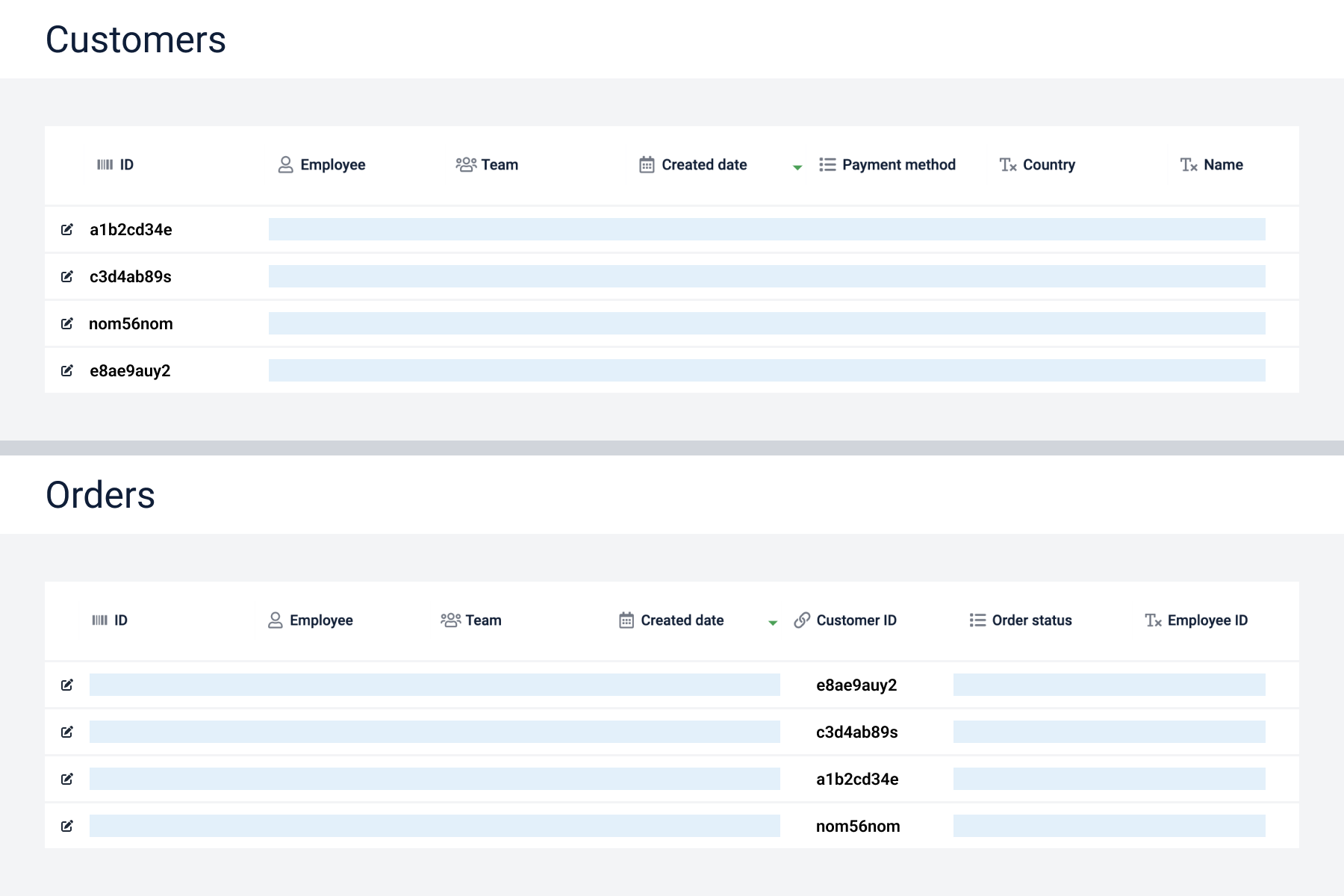
Relasjoner kobler en registrering fra en datakilde til en registrering fra en annen ved å bruke registrerings-ID.
For at relasjoner skal fungere, må alle datakilder bruke de samme legitimasjonene.
Eksempel
Datakilde Bestillinger inneholder et felt kalt Kunde-ID som kobler til en datakilde kalt Kunder. Så når du sjekker informasjon om en spesifikk registrering fra Bestillinger, kan du også se data om kunden.
🔗 Du kan manuelt konfigurere relasjoner mellom:
-
manuelle datakilder,
-
koble registreringer fra en integrasjon, SQL eller API datakilde til en manuell datakilde.
🔗 Plecto auto-genererer relasjoner i integrasjoner som støtter denne funksjonen
- Gå til integrasjonsveiledningene for å sjekke spesifikke tekniske detaljer om en integrasjon. Du kan finne denne informasjonen, inkludert om integrasjonen støtter relasjoner, i seksjonen Tilgjengelige data i hjelpeveiledningen.
Relasjoner i formler
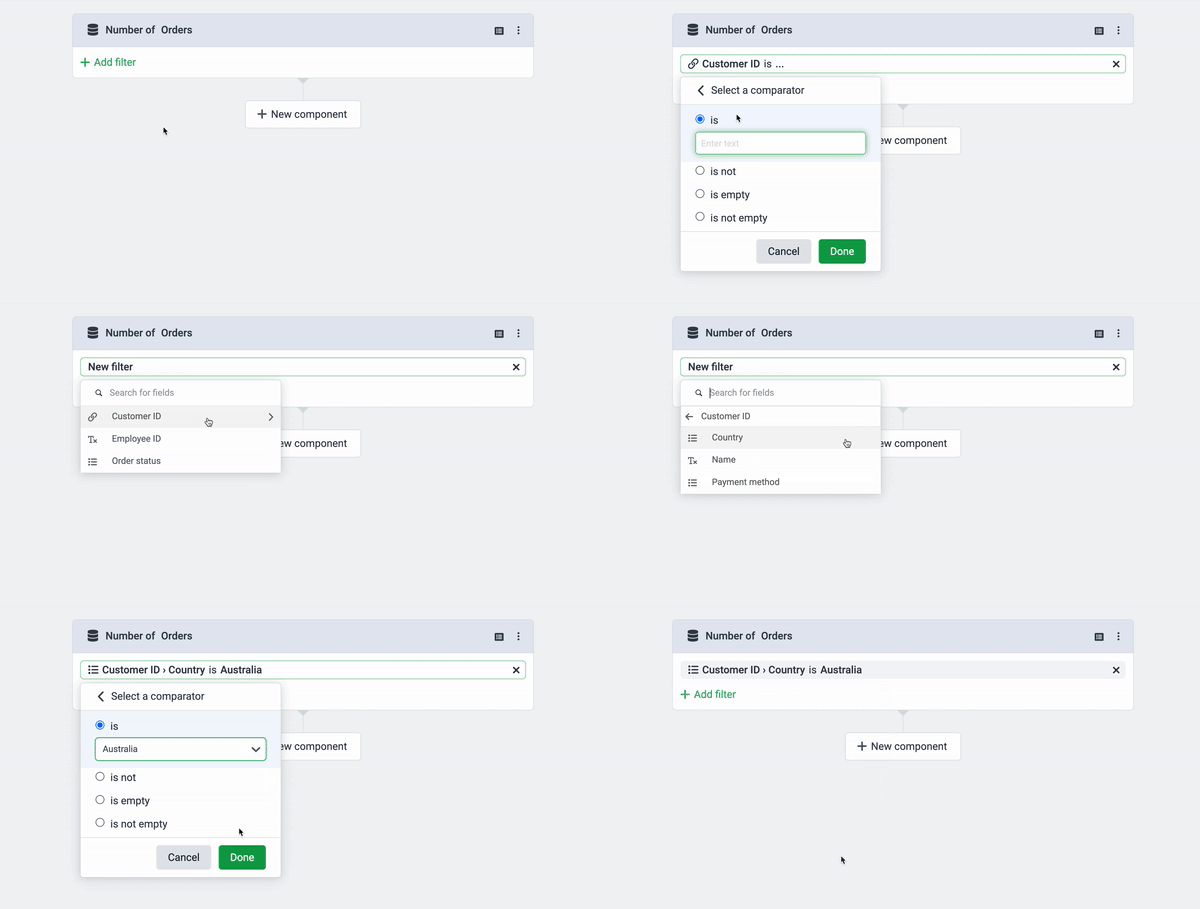
Du kan filtrere data etter relasjoner i formlene dine (du vil se et kjedeikon til venstre for feltets navn):
-
For å filtrere etter en spesifikk relasjon, klikk på feltets navn og skriv inn relasjonsverdien. Den presenteres vanligvis i form av en ID-streng.
-
For å filtrere etter et spesifikt felt fra den relaterte datakilden, klikk på chevron-ikonet til høyre og velg et felt fra datakilden.
Filtrering er store og små bokstaver-sensitive, så skriv inn filtrene på samme måte som verdiene vises i datakilden.
Relasjoner på dashbord-widgeter
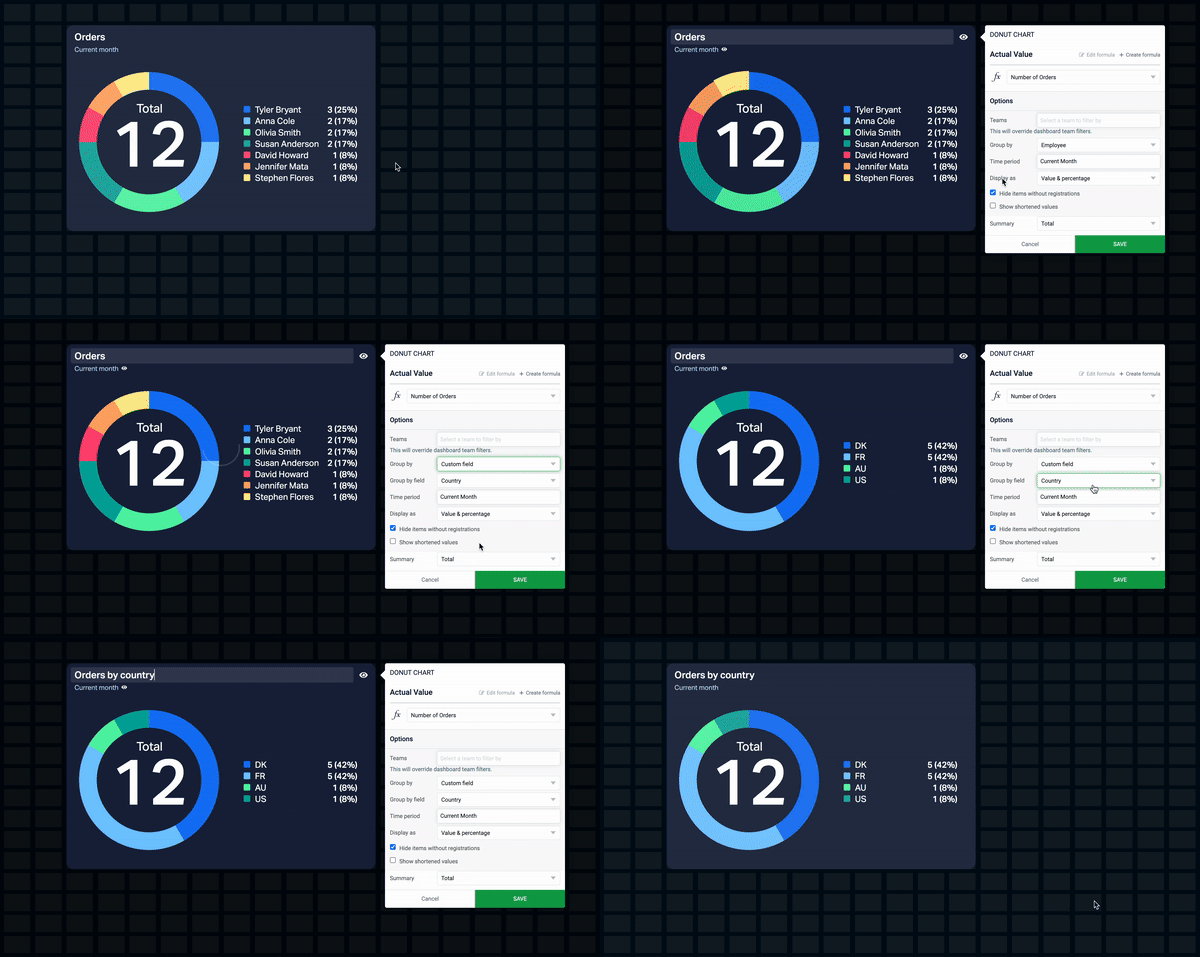
Se data fra en datakilde gruppert etter et felt fra en annen datakilde. Du kan gruppere etter relasjoner på disse dashbord-widgetene: tabell, linjediagram, områdediagram, søylediagram og donut.
Eksempel
Si at du sender produkter over hele verden, og du vil vite hvor mange bestillinger som sendes til forskjellige land.
Relasjoner lar deg se det totale antallet bestillinger fra datakilden Bestillinger, gruppert etter landfeltet fra datakilden Kunder.
Hvordan gruppere etter relasjoner
-
I widgetinnstillingene, velg Grupper etter > Egendefinert felt.
-
En ny Grupper etter felt nedtrekksmeny vil vises. Velg et felt fra den relaterte datakilden, som land-feltet.
Grupper etter felt lister opp felt fra de relevante datakildene. Hvis datakilden din inneholder relasjoner, vil du kunne velge felt fra alle de relaterte datakildene.
Hvordan legge til relasjonsfelt til manuelle datakilder
-
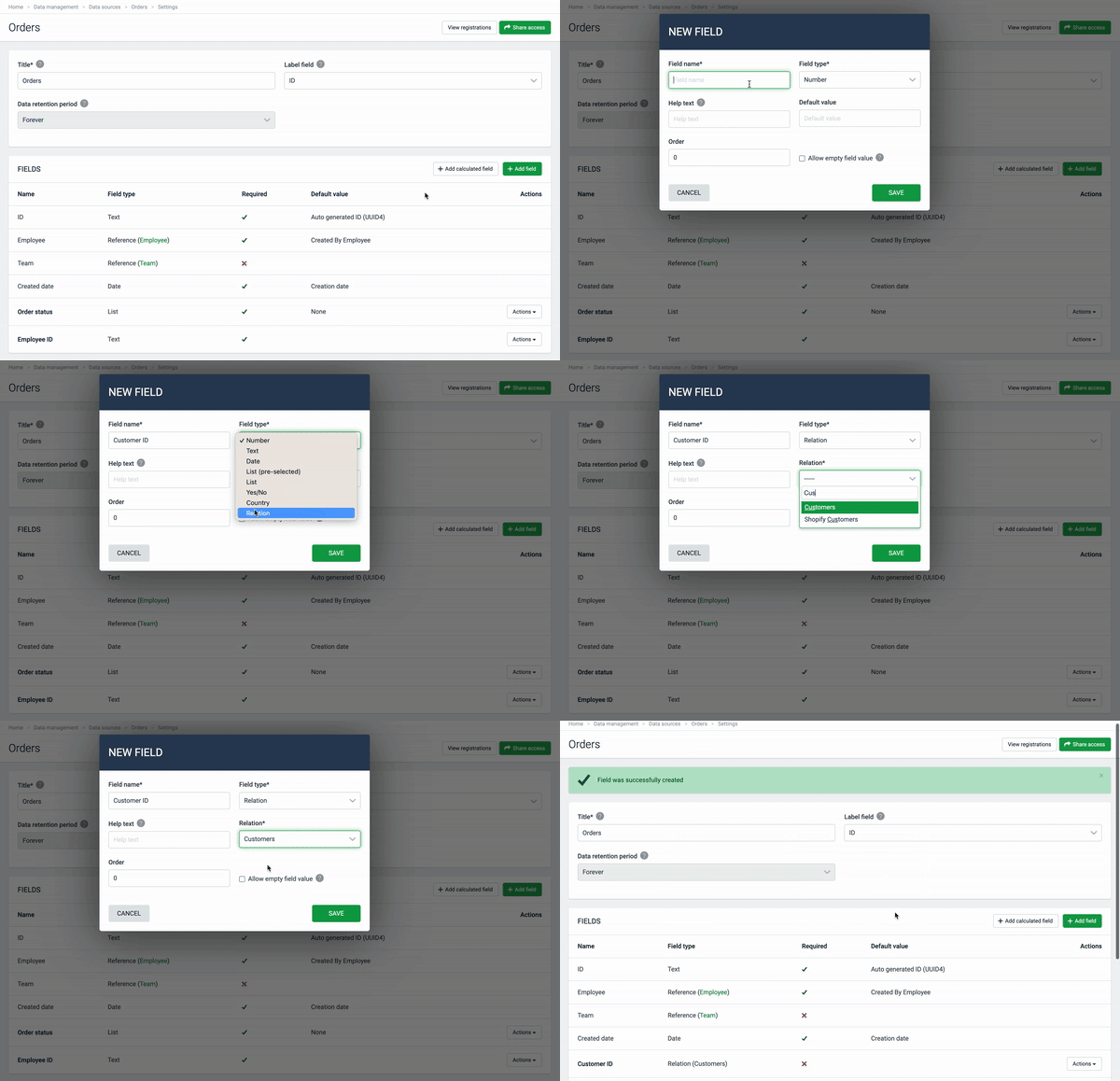
Gå til Datakilder og åpne innstillingene for manuelle datakilder.
-
Klikk Legg til felt og fyll inn følgende detaljer:
-
Felttype: Relasjon
-
Relasjon: Velg datakilden du vil relatere. Plecto vil koble til den datakildens registrerings-ID-er.
-
Felt navn: Velg et felt navn som representerer relasjonen.
-
(Valgfritt) Hjelpetekst: Hvis nødvendig, legg til en kort hjelpetekst. Den vil vises ved siden av feltets navn i datakilden.
-
(Valgfritt) Rekkefølge: Omorganiser feltene dine. Felt med lavere rekkefølgeverdier vil bli plassert mer til venstre.
-
(Valgfritt) Tillat tom feltverdi: Aktiver dette alternativet hvis feltet ikke nødvendigvis må fylles ut når du legger til nye registreringer.
-
-
Klikk Lagre for å legge til feltet.
Legge til nye registreringer
Når du legger til nye registreringer, vil du kunne legge til en registrering fra den relaterte datakilden ved å velge dens ID fra nedtrekksmenyen.
Tips! Åpne den relaterte datakilden i en annen fane og sjekk registrerings-ID-ene for å vite hvilke data du kobler til.