 Logg inn
Relatel
Steg 1: Finn en tilgangstoken i Relatel
-
Logg inn på din Relatel konto.
-
Gå til Min profil ved å klikke på navnet ditt i øverste høyre hjørne.
-
Velg Applikationer fra menyen.
-
Klikk på Generer tilgangstoken knappen.
-
Lagre legitimasjonen. Du må bruke dem i Steg 2.
Alle disse trinnene må gjentas for hver ansatt som du ønsker å hente data for.
Steg 2: Integrer Relatel med Plecto
-
I Plecto, gå til Datakilder > Ny datakilde > Relatel.
-
(Valgfritt) Gi legitimasjonen din et nytt navn.
-
Sett inn tilgangstokenet du genererte i Relatel og klikk Neste.
-
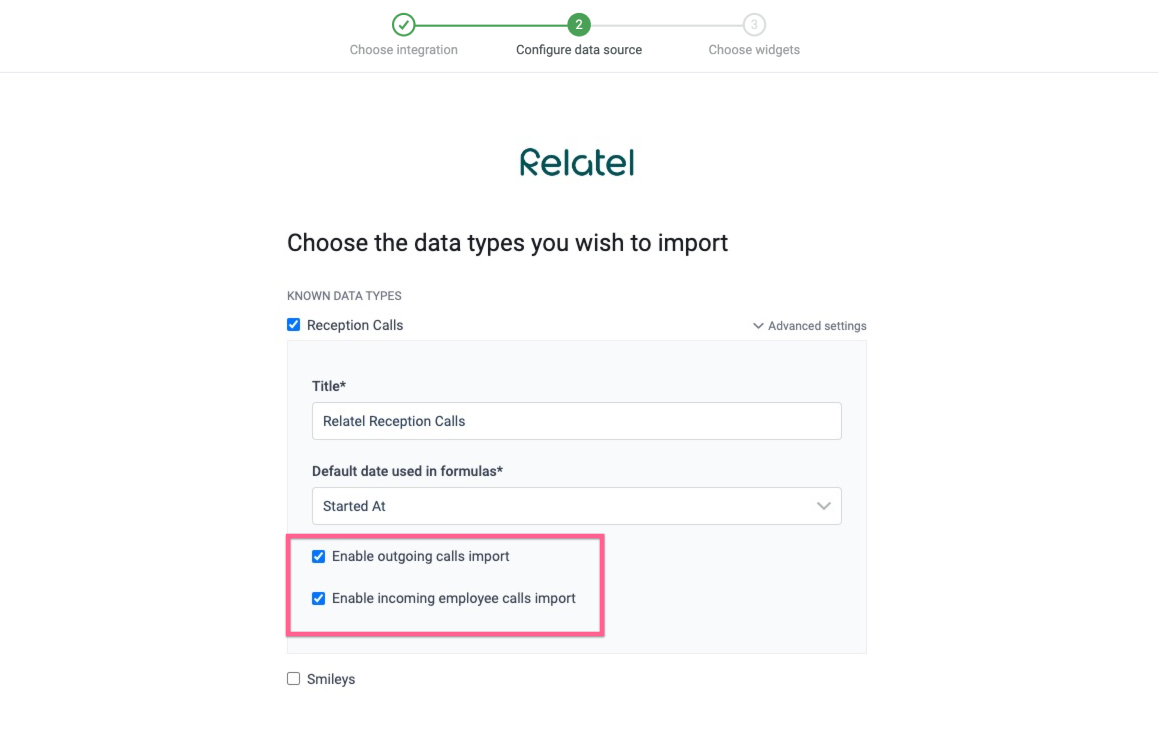
Velg dataene du ønsker å importere til Plecto og konfigurer innstillingene for datakilden.
- Merknad om Mottakstelefoner. Når du konfigurerer, merk av begge avkrysningsboksene (som i bildet ovenfor). Plecto vil da opprette én datakilde for én ansatt og vise den ansattes utgående samtaler sammen med alles innkommende samtaler. Les mer nedenfor.
-
Klikk Neste for å velge hvor mye data du vil importere og hvor lenge du ønsker å beholde det i datakilden.
-
Klikk Importer for å fullføre.
Mottakstelefoner: Importer innkommende og utgående samtaler
Når du legger til Mottakstelefoner, er det mulig å konfigurere en import av både innkommende og utgående samtaler fra Relatel.
Det er imidlertid ikke mulig å ha alle utgående og innkommende samtaler samlet i en enkelt datakilde på grunn av begrensninger fra Relatel som har blitt implementert for å overholde den danske telekommunikasjonslovgivningen.
Her er hva du trenger å vite
-
Hvis du ønsker å importere kun innkommende samtaler, er det nok å velge data for Mottakstelefoner og gå videre. Når det er lagt til, vil datakilden inneholde all informasjon om innkommende samtaler for alle ansatte.
-
Hvis du ønsker å importere både innkommende og utgående samtaler, må du opprette en ny datakilde for hver ansatt du planlegger å spore. Plecto vil da opprette en datakilde for den valgte ansatte hvis tilgangstoken du brukte for å koble data fra Relatel. Datakilden vil inkludere informasjon om alle innkommende samtaler for alle ansatte og informasjon om utgående samtaler for den konfigurerte ansatte.
Hvorfor så mange datakilder? Å opprette separate datakilder er en løsning som sikrer overholdelse av den danske telekommunikasjonslovgivningen. Det betyr også at du må generere separate tilgangstokener i Relatel for hver ansatt du ønsker å motta data for.
Tilgjengelige data
Vår integrasjon med Relatel tillater deg for øyeblikket å importere følgende data:
Oppdateringsfrekvens: 1m
Støtter egendefinerte felt? Nei
Støtter webhooks? Nei
Støtter automatisk registreringssletting? Nei
Støtter relasjoner? Nei
Oppdateringsfrekvens: 2m
Standard medlemsfelt: besvart_av
Standard dato felt: startet_kl
Støtter egendefinerte felt? Nei
Støtter webhooks? Nei
Støtter automatisk registreringssletting? Nei
Støtter relasjoner? Nei
Oppdateringsfrekvens: 2m
Standard medlemsfelt: ansatt_id
Standard dato felt: vurdert_kl
Støtter egendefinerte felt? Nei
Støtter webhooks? Nei
Støtter automatisk registreringssletting? Nei
Støtter relasjoner? Nei
Dette er en streaming datatype.
Oppdateringsfrekvens: Umiddelbar med webhooks og hver 2m
Støtter egendefinerte felt? Nei
Støtter webhooks? Ja
Støtter automatisk registreringssletting? Nei
Støtter relasjoner? Nei
Streaming data: Relatel Status
Du kan vise live ansattstatus på tabellwidgetene dine på Dashboards. Statusen kommer fra en streaming datakilde, så den vil oppdatere hvert par sekunder.
Legg til ansattstatus for Relatel på tabellwidgetene dine:
-
Sørg for at du har integrert en Relatel Status datakilde til Plecto.
-
I innstillingene for datakilden, finn et Dimensjon felt og velg Live Ansattstatus. Lagre innstillingene for datakilden.
-
På Dashboards, legg til en ny tabellwidget eller bruk en eksisterende. Hvis du oppretter en ny widget, lagre den først, og rediger deretter igjen (etter lagring vil et nytt alternativ kalt Vis ansattstatus vises).
-
Nå, legg til en kolonne og en hvilken som helst av Relatel-formlene dine, for eksempel Antall Relatel Mottakstelefoner. Dette vil få noen ansatte til å vises på tabellwidgeten din og gjøre den klar for streaming.
-
Til slutt, merk av for Vis ansattstatus-boksen og lagre widgeten. Plecto vil begynne å hente data fra din Relatel streaming datakilde. Du vil få to nye kolonner: Status og Tid i Status.
Merk! Plecto vil bare oppdatere streamingstatusen til ansatte som vises i tabellwidgeten.
Tips for Relatel-integrasjon
-
Du kan velge å filtrere informasjonen i datakilden din for kun å se registreringene for de utgående samtalene du har importert. For å filtrere, åpne datakilden og klikk på Filtre i øverste høyre hjørne. Derfra, klikk på Retning filteret og skriv inn "utgående" for å se registreringene for utgående samtaler.
-
Vi foreslår å inkludere navnet på den ansatte du importerer utgående samtaler for i datakildens tittel. Det vil gjøre det lettere for deg å finne metrikker når du lager formler. Du kan endre datakildens tittel i innstillingene.