 Logg inn
Podio
Hvordan integrere Podio med Plecto
-
Gå til Datakilder > Ny datakilde > Podio.
-
Klikk Neste og logg inn på Podio-kontoen din.
-
Klikk Gi tilgang for å gi Plecto lese tilgang til dataene dine.
-
Velg et arbeidsområde du vil importere data fra.
-
Velg dataene du vil importere.
-
Konfigurer innstillingene for datakilden din. Her kan du endre tittelen, velge standarddato, velge hvilke felt som skal importeres, og mer.
-
Klikk Neste for å velge hvor mye data som skal importeres og hvor lenge du vil beholde det i datakilden.
-
Klikk Importer for å fullføre.
Hvordan importere data fra en relatert app i Podio
Du kan importere data til Plecto som kommer fra en relatert Podio-applikasjon. For eksempel kan du ha et relatert felt kalt Konto referanse i Leads-appen din.
Hvis du vil importere kontoreferansene sammen med leads i Plecto, må du legge til et beregningsfelt i Podio-appmalen din. Beregningsfelt lar deg gjøre beregninger og koble verdiene fra forskjellige felt.
Finn mer informasjon i Podios guide om Beregninger.
Følg trinnene nedenfor for å hente data fra et beregningsfelt fra Podio inn i Plecto.
Trinn 1: Opprett et Beregningsfelt i Podio
-
Logg inn på din Podio-konto.
-
Åpne et arbeidsområde og klikk på Prosjekter-ikonet øverst til venstre på skjermen. Podio vil åpne alle prosjektene i dette arbeidsområdet.
-
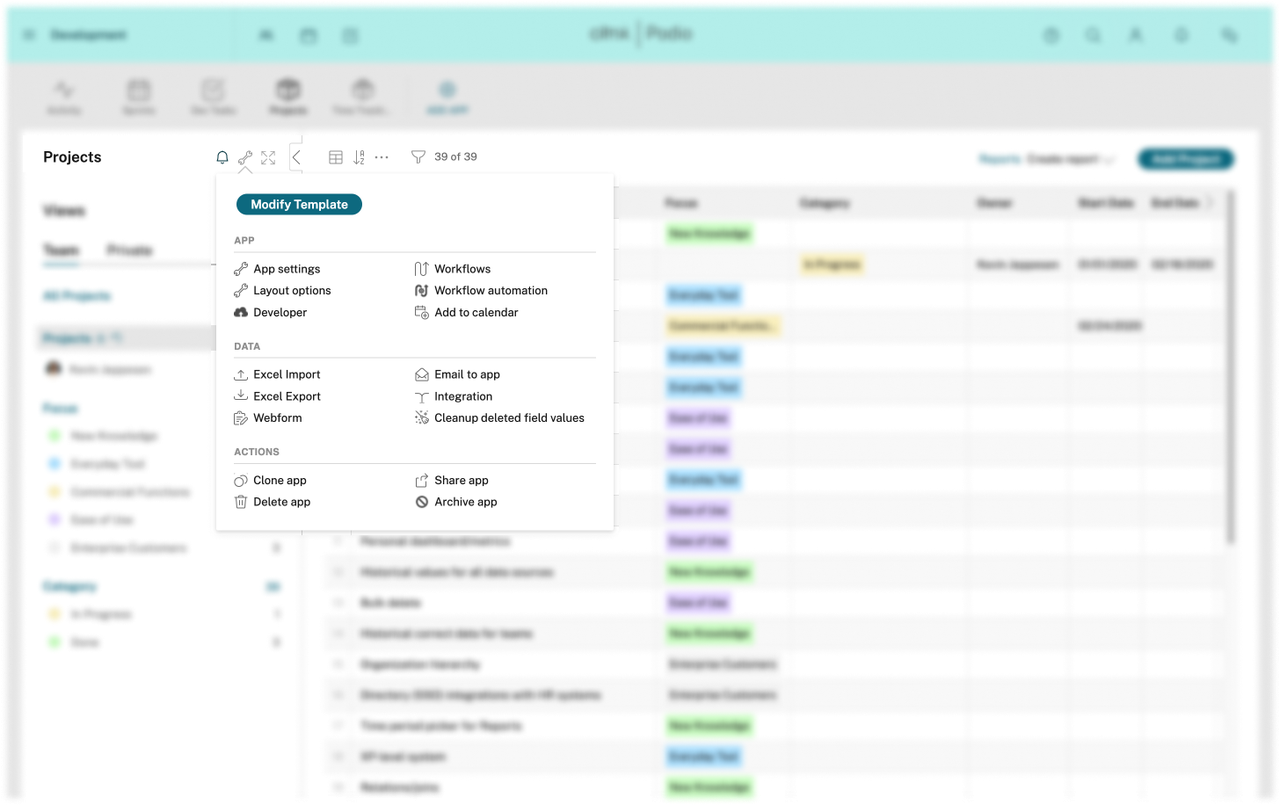
Klikk på skiftenøkkel-ikonet ved siden av Prosjekter, og klikk deretter på Endre mal.
-
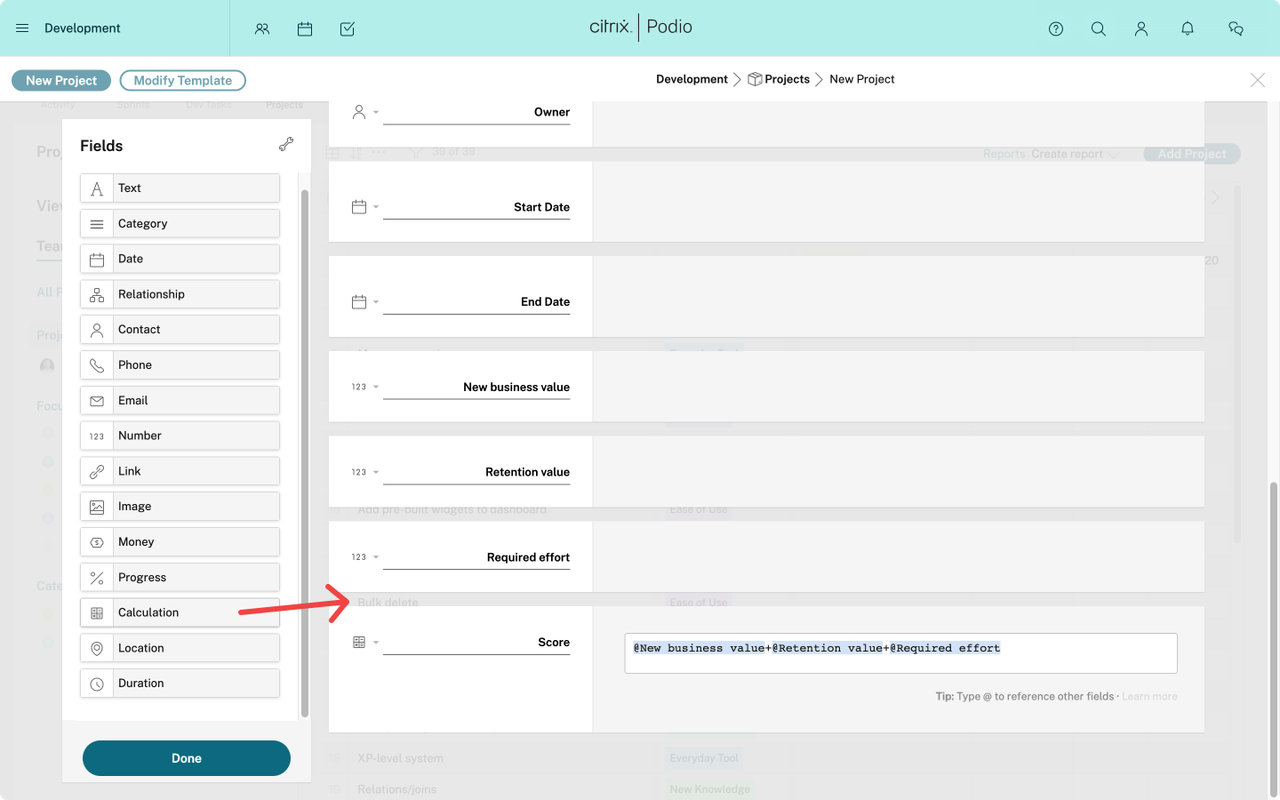
I listen over felt til venstre, velg Beregning og dra det til høyre side av skjermen.
-
Skriv @ og velg felt fra de relaterte appene dine. Her er et eksempel på en beregning:
@ValueA + @ValueB. Hvis det relaterte feltet er tekst, bruk følgende løsning:@[Konto referanse] + " ". Ellers vil Plecto importere verdiene fra det relaterte feltet som desimaltall. -
Klikk Ferdig.
Beregning felt løsning for relaterte felt
Som standard importerer Plecto de relaterte elementene dine som desimaltall. Du kan lage en løsning for å se app-referansene dine (for eksempel, kontoreferanse, firmanavn) ved å legge til et + " " til elementet i beregningsfeltet i Podio.
For eksempel, @Firmanavn + " ". Dette vil sikre at Plecto viser tekst i dette feltet i datakilden din.
Trinn 2: Oppdater feltene i datakilden din
-
Gå til Datakilder og åpne innstillingene for datakilden din fra Podio.
-
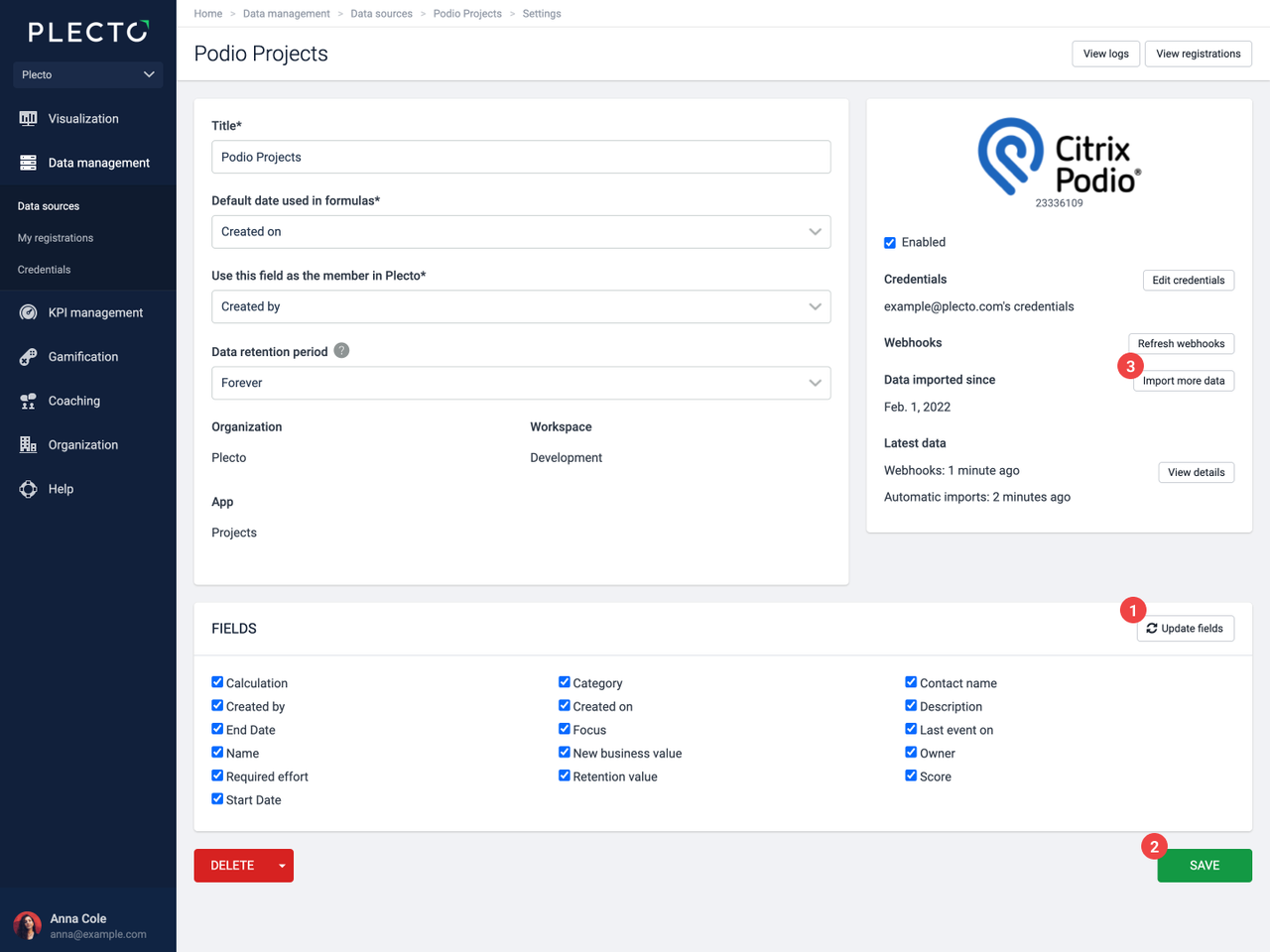
Klikk Oppdater felt.
-
Finn de nye feltnavnene (alle feltene du la til i Beregning i Podio) og velg dem slik at du ser en blå avkrysningsboks ved siden av feltnavnet.
-
Klikk Lagre.
-
Til slutt, klikk Importer mer data og velg en dato fra når Plecto skal importere dataene dine. Dette vil sikre at det er data i de nyopprettede feltene dine.
Oppdatering av Beregningsfelt. På grunn av måten Podio håndterer Beregningsfelt-typen, vil feltet (og de la til variablene) ikke oppdatere seg automatisk i Plecto. For å løse dette kan du ha et annet felt (ikke Beregning) som oppdateres i Podio hver gang Beregningsfeltet oppdateres, noe som vil utløse oppdateringen i Plecto.
Hvordan se ansatte/kontakter i Plecto
Hver linje i datakilden din i Plecto representerer en aktivitet, som må være knyttet til en ansatt.
Dette er grunnen til at det alltid må være et kontaktfelt i Podio-appen din, hvor du velger hvilken ansatt som skal tildeles hver aktivitet.
Trinn 1: Legg til et kontakt-/medlemsfelt i Podio
-
Åpne et arbeidsområde og klikk på Prosjekter-ikonet.
-
Klikk på skiftenøkkel-ikonet ved siden av Prosjekter, og klikk deretter på Endre mal.
-
Velg Kontakt-feltet og legg det til appen din ved å dra det til høyre side.
-
Klikk Ferdig. Nå kan du tildele hver av de ansatte dine til en aktivitet i Podio.
Trinn 2: Legg til Kontaktfeltet som ansatt i Plecto
-
Gå til Datakilder og åpne innstillingene for datakilden din fra Podio.
-
Finn feltet Bruk dette feltet som medlem i Plecto og velg Kontakt. Hvis du har omdøpt feltet i Podio, velg alternativet som samsvarer med det feltet.
-
Klikk Lagre nederst til høyre.
-
Klikk Importer mer data for å kjøre en manuell import. Dette vil sørge for at all historisk data blir oppdatert i datakilden din.
Tilgjengelige data
Vår integrasjon med Podio fungerer annerledes enn våre integrasjoner med andre systemer. Siden du kan opprette mange forskjellige apper i Podio, er det ingen begrensninger – vi integrerer med alt. Dataene du kan importere avhenger av appene dine i Podio.
Besøk vår Podio integrasjonsside for tekniske detaljer, som oppdateringsfrekvens, støtte for tilpassede felt, automatisk datadeletering, og mer.
Enkelt- og flervalgfelt
Du kan velge flere alternativer i ett felt i Podio. Hvis du importerer et flervalgfelt, vil du mest sannsynlig se noe som <p> og </p> i datakilden din i Plecto fordi Plecto bare kan importere ett element per registrering.
For å fjerne disse, endre felttypen i Podio til enkeltlinje. Du kan endre feltinnstillingene når du endrer en appmal i Podio.
"Podio Slettet Bruker" vises som ansatt i Plecto
Hvis du ser Podio Slettet Bruker i ansattfeltet i datakilden din i Plecto, betyr det at ingen er tildelt aktiviteten i Podio-appen din – Kontaktfeltet i Podio-elementet ditt er tomt.
For å se ansattnavnene i Plecto, åpne Podio-arbeidsområdet ditt og legg til de manglende ansatte i Kontaktfeltet på alle elementer som ikke har en ansatt. Når alle ansatte er lagt til, vil de automatisk bli oppdatert i Plecto.
Tips – Sett Kontaktfeltet som et obligatorisk felt
Gjør Kontaktfeltet til et obligatorisk felt i Podio slik at det alltid blir fylt ut. For å sette et felt som obligatorisk, åpne innstillingene for Endre mal, klikk på feltikonet i malen, og velg deretter Obligatorisk felt.
Der kan du også legge til andre alternativer, som Skjult hvis tomt, Alltid skjult, legg til hjelpetekst, og mer.