 Logg inn
Google Sheets
Google Sheets + Plecto
Du kan importere flere ark samtidig: ett ark oppretter én datakilde.
Hva vil du se?
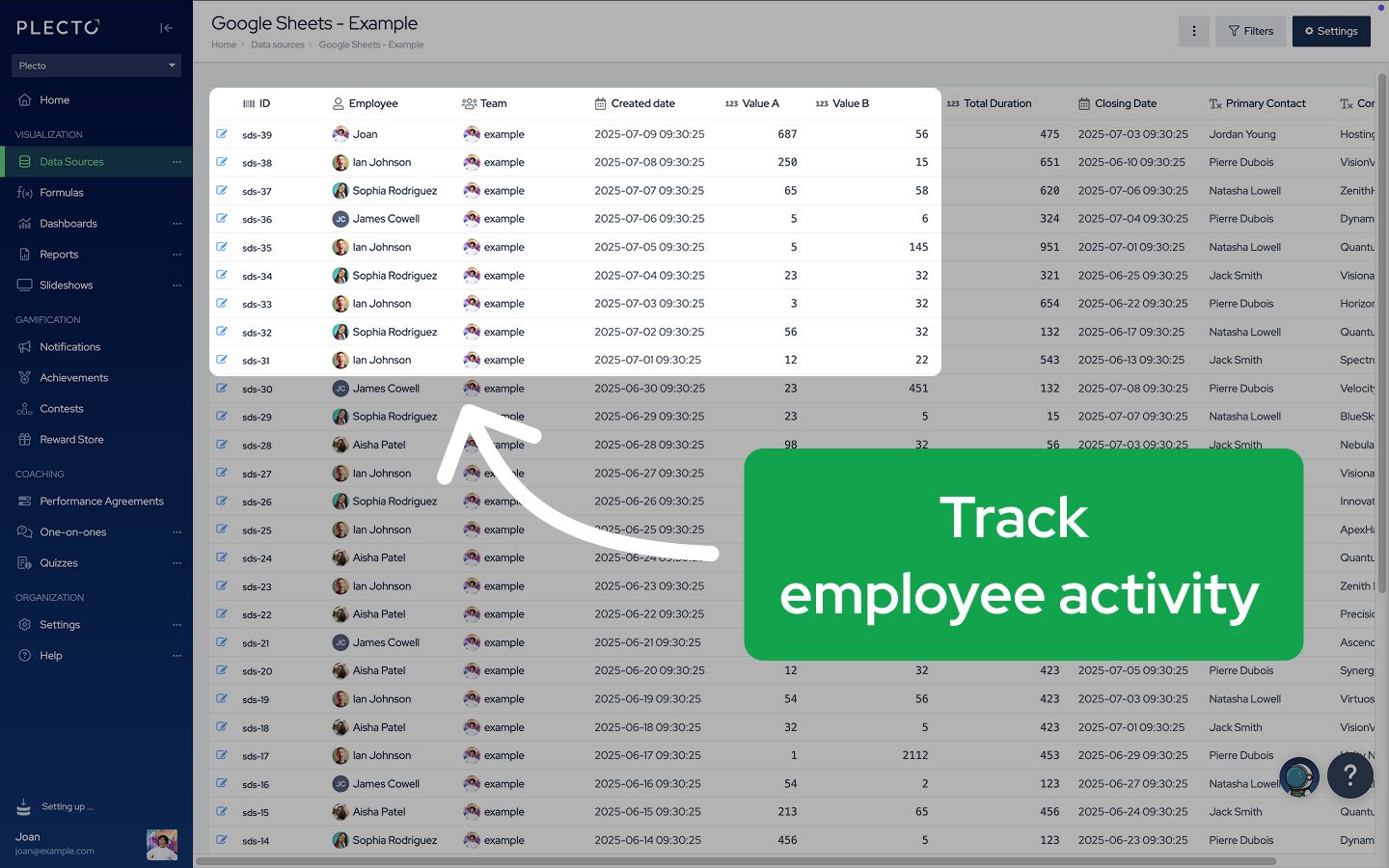
Spor ansattaktivitet
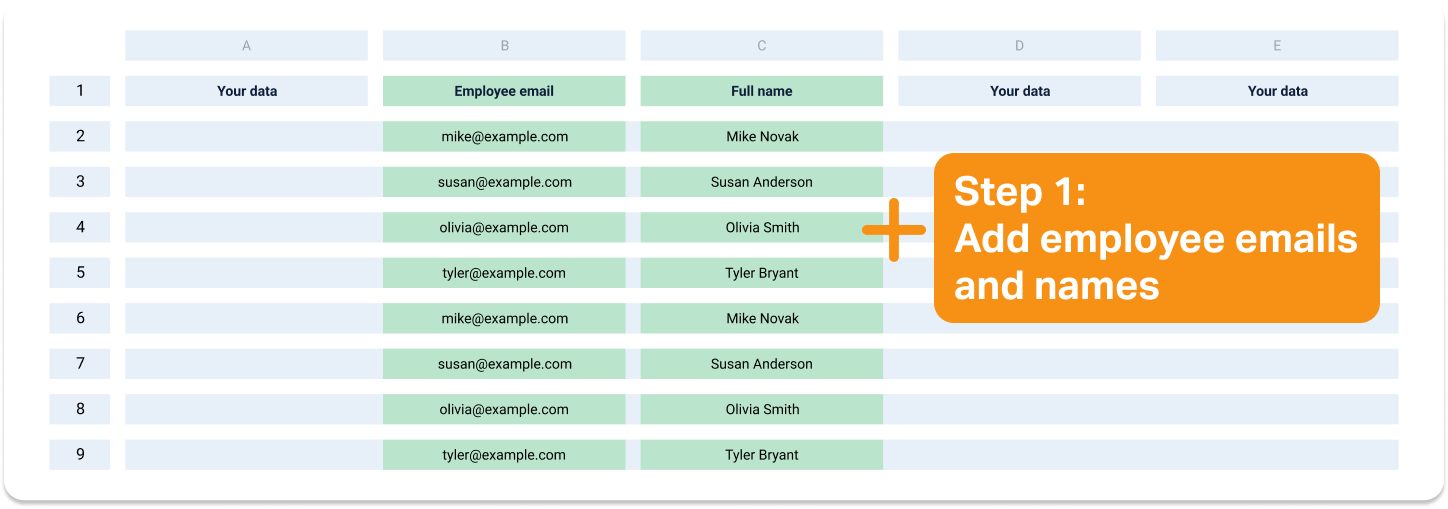
Steg 1: Forbered regnearket ditt
Du må legge til noen kolonner i arket ditt hvis du vil spore ansattaktiviteten din i Plecto. Se eksempel
Vi sjekker de første 50 radene for å bestemme felttypen (nummer, tekst, e-post, osv.), så sørg for å sjekke for skrivefeil – spesielt i e-postkolonnen.
Her er en to-do liste. Fullfør den, og gå deretter videre til Steg 2.
-
Legg til en kolonne med ansattes e-postadresser
-
Legg til en kolonne med ansattes navn
-
Bruk et kompatibelt dato- og tidsformat (YYYY-MM-DD HH:MM:SS)
Steg 2: Integrer dataene dine
-
Gå til Datakilder > Ny datakilde > Google Sheets.
-
Klikk Neste, logg inn på Google-kontoen din, og klikk Tillat for å gi Plecto tilgang til regnearkene dine.
-
Velg et regneark, og klikk deretter Velg.
-
Velg arkene du vil importere. Hvert ark vil opprette én datakilde.
-
(Valgfritt) Oppdater den eksterne ID-en, opprettet dato, og tidssone. Hold musen over spørsmålstegnene for å se hva hvert felt gjør.
-
Konfigurer innstillingene for datakilden din:
-
Hvis aktuelt, velg standarddatoen som brukes i formler. Bestem hvilket tidsstempel Plecto skal bruke for å beregne dataene dine.
-
Ansattfelt. Velg kolonnen med ansatt-e-postene dine.
✋ Vær forsiktig – Du kan ved et uhell opprette mange nye ansattprofiler i Plecto. De nye profilene vil ikke få påloggingsadgang, men de vil være tidkrevende å fjerne.
Ansattfeltet vises ikke? – Vi sjekker de første 50 radene for å bestemme felttypen. Sørg for at alle e-postene dine er stavet riktig (riktig tegnsetting, ingen ekstra mellomrom, osv.).
-
Ansattnavn. Velg kolonnen med ansattnavnene dine.
-
(Valgfritt) Hvis du tilfeldigvis har en kolonne for teamene dine, kan du legge dem til her.
-
-
Klikk Neste for å fullføre og importere dataene dine.
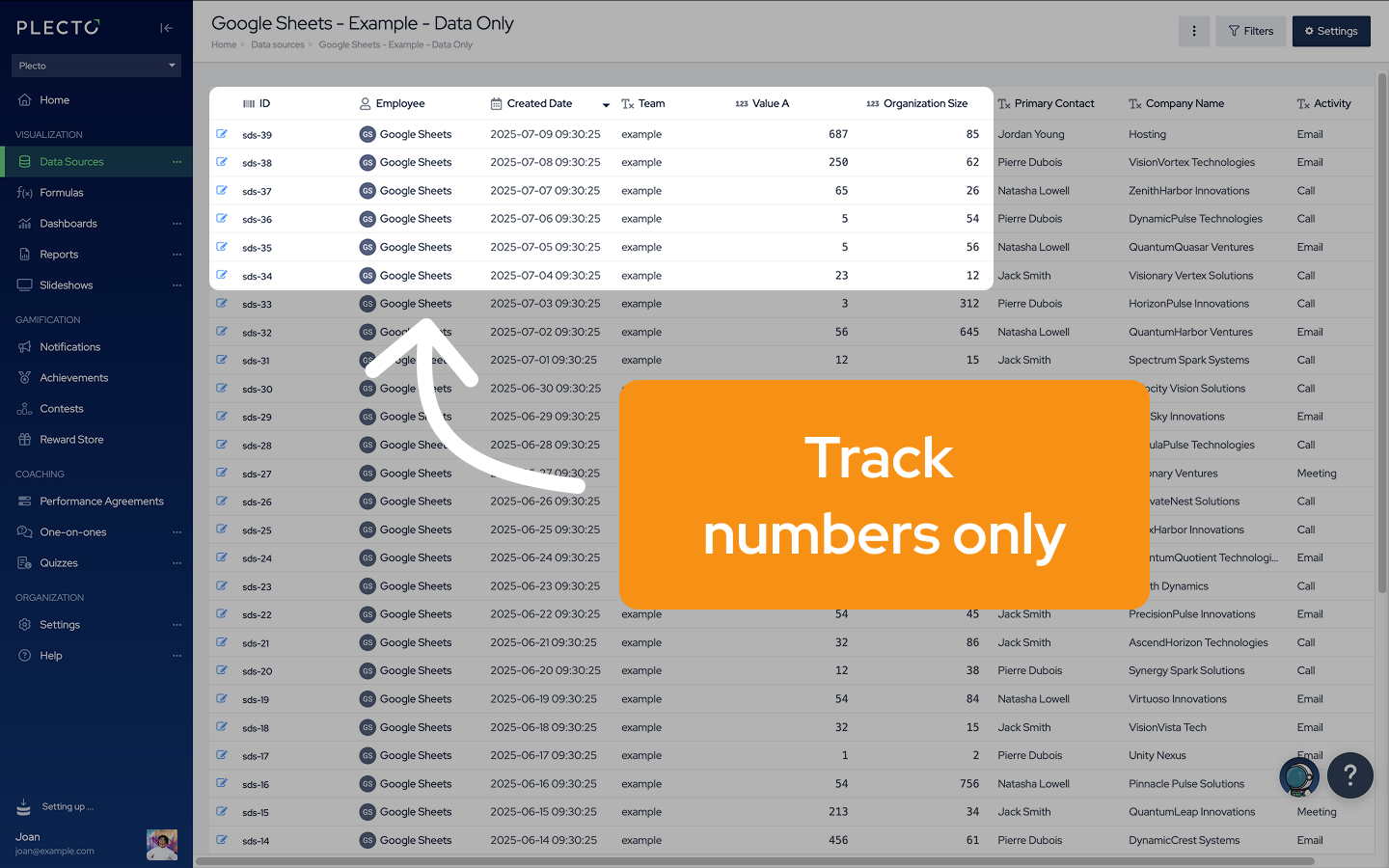
Spor kun tall
Hvis du bare vil spore dataene dine uten ansattaktivitet, her er hva du skal gjøre.
Steg 1: Forbered regnearket ditt
✅ Strukturér arket ditt slik:
| 1 | Kolonne tittel | Kolonne tittel | Kolonne tittel |
|---|---|---|---|
| 2 | data | data | data |
| 3 | data | data | data |
✅ Bruk et kompatibelt dato- og tidsformat: YYYY-MM-DD HH:MM:SS
Eksempel: 2023-02-19 17:48:23
Steg 2: Integrer dataene dine
-
Gå til Datakilder > Ny datakilde > Google Sheets.
-
Klikk Neste, logg inn på Google-kontoen din, og klikk Tillat for å gi Plecto tilgang til regnearkene dine.
-
Velg et regneark, og klikk deretter Velg.
-
Velg arkene du vil importere. Hvert ark vil opprette én datakilde.
-
(Valgfritt) Oppdater den eksterne ID-en, opprettet dato, og tidssone. Hold musen over spørsmålstegnene for å se hva hvert felt gjør.
-
Konfigurer innstillingene for datakilden din:
-
Hvis aktuelt, velg standarddatoen som brukes i formler. Bestem hvilket tidsstempel Plecto skal bruke for å beregne dataene dine.
-
La teamets felt stå tomt.
-
-
Klikk Neste for å importere dataene dine.
-
Plecto vil opprette en ansattprofil for Google Sheets-integrasjonen din som du kan finne på Ansatte-siden. Sjekk at profilen er aktiv (i den aktive fanen), da du kun kan motta data fra aktive profiler.
Du er nå klar! God sporing 🎉
Hva nå?
Du har lagt til Google Sheets-dataene dine i Plecto. Her er mer informasjon om integrasjonen. 💪
Nyttig informasjon
- Hvilke data kan jeg importere og hvordan?
Étt ark = én datakilde
Hvis regnearket ditt inneholder flere ark, kan du velge og importere dem alle samtidig. Plecto vil opprette én datakilde per ark og lagre den i Datakilder.
- Felttyper og format
Vi ser på de første 50 radene i en kolonne for å bestemme typen deres (tekst, nummer, dato). Hvis det er forskjellige typer i én kolonne, anser vi det som et tekstfelt.
Noen oppslagsfunksjoner i formelredigereren vil ikke vise tekstfelt for beregninger, så sørg for at kolonnene i regnearket ditt er formatert riktig.
- Hva med beregninger?
Plecto vil importere celler med beregninger som statiske tall. Imidlertid støtter vi ikke ikke-deterministiske formler som NOW() og GOOGLEFINANCE().
- Oppdateringsfrekvens
Plecto sjekker for nye data hvert 15. minutt og kjører en automatisk dataimport. Du kan endre oppdateringsfrekvensen samt se importloggene i innstillingene for datakilden.
- Automatisk dataimport og sletting
Hver gang Plecto kjører en automatisk dataimport fra Google Sheets, importerer det hele regnearket. Siden vi ikke kan identifisere hvilke spesifikke data som har blitt endret i regnearket, må vi håndtere importer på denne måten.
Plecto støtter automatisk datasletting for denne integrasjonen. Hvis du sletter rader i regnearket, vil Plecto slette de tilsvarende registreringene sammen med neste dataimport.
- Opprettet dato
Når du oppretter en datakilde, har du muligheten til å velge hvilken kolonne fra arket ditt som skal erstatte Opprettet dato-feltet i datakilden.
Hvis du lar det stå på Ingen, vil alle registreringer ha samme opprettet dato og tid, som er tidspunktet for den siste automatiske importen, og verdiene vil oppdatere seg automatisk sammen med den nyeste importen.
-
Begreper vi bruker i artikkelen:
-
automatisk dataimport – handlingen med å trekke data automatisk fra Google Sheets inn i Plecto
-
kolonne/felt – en kolonne i Google Sheets-regnearket kalles et felt i en Plecto-datakilde
-
rad/registrering – én rad i et Google Sheets-regneark representerer én registrering i en datakilde i Plecto
-
ark – refererer til et enkelt ark innen et regneark
-
regneark – refererer til hele Google Sheets-filen
-
oppdateringsfrekvens – hvor ofte Plecto sjekker for data og oppdaterer datakilden
-
Feilsøking
Importeringsproblemer
-
Har du omdøpt arket ditt? Når Plecto leter etter data, bruker det regneark-ID-en og arknavnet. Hvis du omdøper arket, vil de automatiske importene stoppe, så ikke omdøp arket.
-
Du kan ikke importere Excel-filer (.xlsx) selv om de er på Google Drive. Denne integrasjonen støtter kun Google Sheets-filer. I stedet kan du importere Excel-filen din til Google Sheets og bruke det Google Sheets-regnearket til å integrere med Plecto.
Ansatte
- Hvis du bare ser ansatt-e-poster i Ansatt-feltet, åpne innstillingene for datakilden og sjekk Bruk dette feltet som medlem i Plecto (skal inneholde ansatt-e-poster fra arket ditt) og Ansattes navn (skal inneholde ansattnavn fra arket ditt). Oppdater feltene > klikk Lagre > klikk deretter Importer mer data for å oppdatere datakilden din.
Manglende registreringer
-
Sjekk om alle radene i arket har eksterne ID-er. Plecto vil kun importere de regnearksradene som har en ekstern ID. Dette gjelder ikke hvis du bruker radnumre som den eksterne ID-en.
-
Spor du bare data? Hvis ja, har Plecto opprettet en ansattprofil for integrasjonen kalt Google Sheets. Gå til Ansatte-siden og sørg for at profilen din Google Sheets er aktivert.
Dashboard viser ikke data
-
Sjekk standarddatoen i innstillingene for datakilden. Hvis standarddatoen er Opprettet dato (også kalt Dato i nedtrekksmenyen), bør du endre den. Opprettet dato oppdateres sammen med hver automatisk import, så det er ikke et pålitelig datagrunnlag for å måle KPI-ene.
-
Kan du ikke se ansatte? Har du endret Ansattfeltet (også kalt Bruk dette feltet som medlem i Plecto)? Hvis du ikke endrer standardmedlemsfeltet i innstillingene for datakilden, vil alle registreringer bli knyttet til en ansatt kalt Google Sheets.