Logg inn
Google Analytics 4
Om Google Analytics 4
Denne integrasjonen er i BETA. Den kan endres basert på testing og tilbakemeldinger fra deg. Lær mer
Her er noen ting vi trodde du ville like å vite.
Forhåndsberegnede metrikker
Google Analytics er blant de markedsføringsintegrasjonene som ikke støtter import av rådata. Dataene du får fra Google Analytics er allerede akkumulerte basert på tidsdimensjonen (per time, dag, måned eller år).
Det betyr at du ikke kan bruke den samme tidsdimensjonen for å vise nøyaktige metrikker for forskjellige tidsperioder. Hvis du importerer data med tidsdimensjonen Måned, bør du velge en widgets tidsperiode som ser på hele måneder, for eksempel, Nåværende måned, Forrige måned, og så videre.
Metrikknavn
Metrikknavnene dine må bare inneholde bokstaver, tall og/eller understreker slik: user_conversion_rate_1. Hvis du bruker noen ikke-støttede tegn, er det sannsynlig at du får en 400 feilkode.
Annonse data
Det er mulig å koble Google Ads-kontoen din til Google Analytics-kontoen din og importere annonse dataene dine inn i Analytics datakilden. Du kan imidlertid ikke bruke annonse dataene dine sammen med Time tidsdimensjonen i Analytics fordi Google Ads bare beregnes én gang per dag.
Sekundær dimensjon – Kilde / medium
Hvis du vil se hvor dataene dine kommer fra, må du sette den sekundære dimensjonen til Kilde / medium i de avanserte innstillingene når du setter opp datakilden din.
Oppdateringsfrekvensen for GA 4 er 1 time.
Hvordan integrere Google Analytics 4 med Plecto
-
Gå til Datakilder > Ny datakilde > Google Analytics 4.
-
Klikk Neste og logg inn på Google-kontoen din.
-
Når du er logget inn, vil Plecto be om tilgang til Google Analytics-kontoen din. Klikk Tillat. Ikke bekymre deg – vi får bare lese tilgang til Google Analytics-dataene dine.
-
Konfigurer innstillingene for datakilden og legg til tittelen, eiendommen, tidsdimensjonen og den sekundære dimensjonen.
-
Tittel: Gi datakilden din en tittel som gjenspeiler hvilke data den inneholder. For eksempel, Google Analytics - Land - Dag. Ved å legge til en spesifikk tittel, vil du vite at du har segmentert dataene dine etter land, og den valgte tidsdimensjonen er Dag.
-
Eiendom: Velg eiendommen.
-
Tidsdimensjon: Velg en av de tilgjengelige tidsdimensjonene.
-
Sekundær dimensjon: Velg en av de 150+ dimensjonene. Hvis du vil importere en annen sekundær dimensjon, opprett en annen Google Analytics datakilde.
-
-
Klikk Neste for å velge hvor mye data du vil importere og hvor lenge du vil beholde det i datakilden.
-
Klikk Importer for å fullføre.
Gjenta disse trinnene og opprett så mange Google Analytics datakilder som du trenger!
Tips – Inkluder tids- og sekundære dimensjoner i datakildens tittel! Det vil være mye lettere for deg å forstå hvilke data du ser i datakilden.
Sekundære dimensjoner
Med den nye Google Ads 4-integrasjonen støtter vi alle sekundære dimensjoner (det er mer enn 150). Hvis du velger en sekundær dimensjon som Kampanje, vil Plecto opprette én registrering per kampanje per tidsdimensjon (time, dag, måned, år).
For mer teknisk informasjon, finn listen over alle API-dimensjoner & metrikker på Google utviklerdokumenter. Hvis du vil se listen over feltnavn og dimensjoner sammenlignet med den forrige Google Analytics-versjonen, følg denne lenken.
Legg til så mange datakilder som du trenger. Føl deg fri til å opprette nye datakilder og velge forskjellige tids- og sekundære dimensjoner for hver av dem – det er ingen grense for hvor mange datakilder du kan legge til i Plecto.
Tidsdimensjon
Google Analytics datakilder krever at du velger en tidsdimensjon. For å få de mest nøyaktige metrikene på dashbordet ditt, bør du matche widgetens tidsperiode med datakildens tidsdimensjon.
For eksempel, hvis tidsdimensjonen din er Dag, bør du velge tidsperiodene I dag, I går, eller I morgen på widgeten for å få de mest nøyaktige metrikene.
Her er de tilgjengelige tidsdimensjonene for Google Analytics 4-integrasjonen:
-
Time
-
Dag
-
Måned
-
År
Hvis du vil spore metrikker på en daglig tidsperiode, bør du velge tidsdimensjonen Dag når du importerer dataene dine.
Hvis du vil vite, for eksempel, hvor mange brukere som har besøkt nettstedet ditt hver måned, bør du velge Måned.
KPI eksempel – Gjennomsnittlig Avvisningsrate
Hva er en avvisning?
Hvis en besøkende går til plecto.com og ser på vår forside, integrasjonsside og prisside, teller det som 1 bruker, 1 økt, 3 sidevisninger. Men hvis de besøker vår forside og forlater, teller det som en avvisning, siden det ikke sendes noen trigger til Google Analytics-serveren.
Hvordan lage KPI for Gjennomsnittlig Avvisningsrate
-
Åpne formelredigereren og legg til en ny Datakomponent.
-
Datakilde: Velg Google Analytics datakilden din som inneholder avvisningsratene dine.
-
Funksjon: Gjennomsnitt av
-
Felt: Økt - Avvisningsrate
-
-
Legg til %-symbolet i suffiksfeltet. Plecto mottar allerede en beregnet avvisningsrate, så det er ikke nødvendig å endre tallformatet.
-
Gi formelen din en tittel som Google Analytics - Gjennomsnittlig Avvisningsrate og lagre formelen.
-
Åpne et dashbord og legg til en widget etter eget valg.
-
Legg til den nye avvisningsrateformelen din, velg en tidsperiode, og lagre widgeten.
Du har nå en vakker avvisningsrate KPI som vil oppdatere seg automatisk hver gang dataene i datakilden din oppdateres. 🎉
Er høy avvisningsrate en dårlig ting?
Svaret er – det kommer an på. Hvis formålet med en side på nettstedet ditt er å informere, og folk besøker den for å lese for eksempel en artikkel eller et blogginnlegg, så er ikke en høy avvisningsrate nødvendigvis en dårlig ting. I så fall handler det mer om hvor lenge besøkende blir på siden din.
Men hvis målet ditt er å få besøkende til å engasjere seg med nettstedet og navigere gjennom de forskjellige sidene og innholdet, vil du sannsynligvis ønske å redusere avvisningsraten.
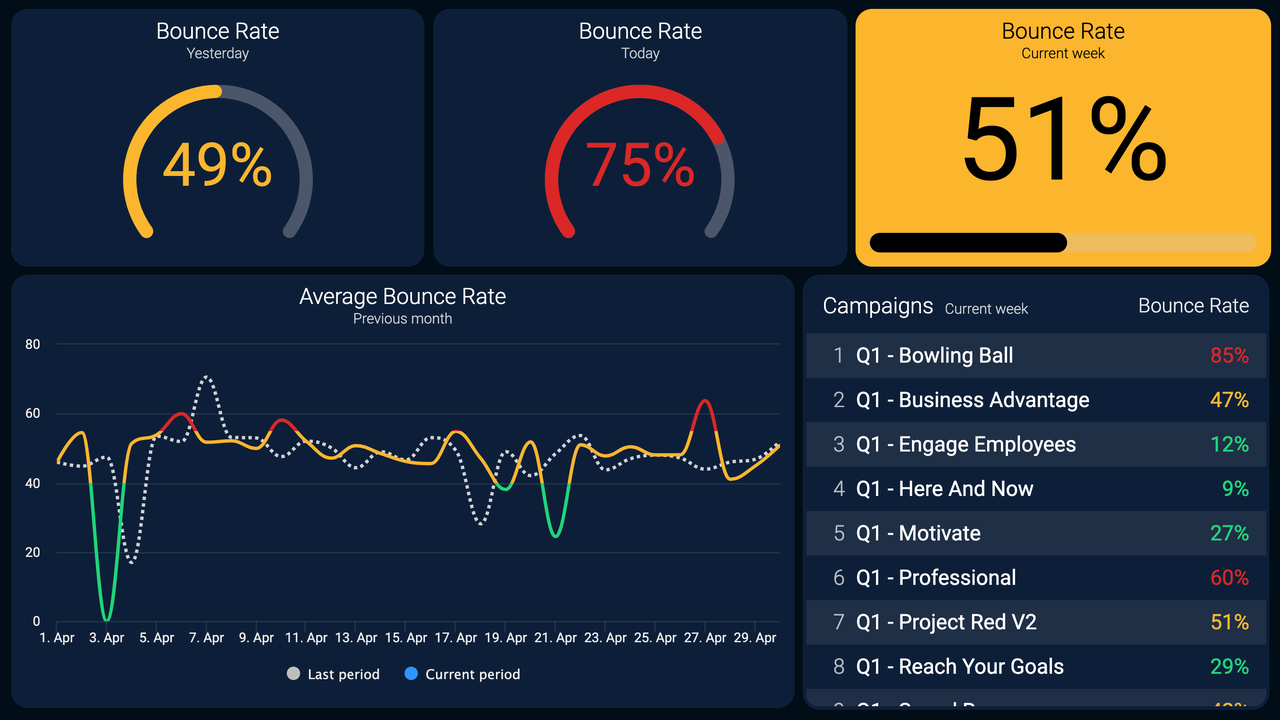
Spor avvisningsraten din med widgets og betingede farger
Visualiser avvisningsraten din på tallboks, speedometer, tabell eller andre widgets. Legg til betingede farger for å se om avvisningsraten din er innenfor normen eller om den bør forbedres.