Logg inn
Freshworks CRM
Steg 1: Få Freshworks CRM-legitimasjonen din
Denne integrasjonen er i BETA. Den kan endres basert på testing og tilbakemeldingene dine. Lær mer
For å integrere Freshworks CRM med Plecto, må du oppgi en API-token og finne underdomenet til Freshworks CRM-kontoen din.
- Generer en API-token
Hver Freshworks CRM-bruker kan generere en API-nøkkel for å integrere kontoen sin med andre applikasjoner. Følg Freshworks hjelpeguiden om hvordan du finner API-nøkkelen din. Du må bruke den når du oppretter en ny Freshworks CRM-datakilde i Plecto.
- Finn Freshworks-underdomenet ditt
Et underdomene er en del av en URL. Når du er logget inn på Freshworks CRM-kontoen din, kan du se underdomenet på venstre side i URL-en. For eksempel, example er underdomenet i følgende URL: https://example.myfreshworks.com.
Steg 1.2: Hvis du planlegger å importere Deals fra Freshworks
Hvis du vil importere Deals, må du opprette en visning for avtaler i Freshworks – dette vil gjøre det mulig for Plecto å "se" avtalene dine og importere dem til datakilden. Les Freshworks-guiden om hvordan du oppretter tilpassede visninger for kontoer.
Visningen må kalles Alle avtaler (ikke skille mellom store og små bokstaver) og den må filtrere etter opprettelsesdato som Opprettet den er etter [en dato, for eksempel, 01/01/2000]. Hvis du har mer enn én pipeline, opprett en visning per pipeline. Du kan deretter gi de forskjellige visningene nye navn, for eksempel, Alle avtaler [pipeline-navn].
Steg 2: Integrer Freshworks med Plecto
-
I Plecto, gå til Datakilder > Ny datakilde > Freshworks CRM.
-
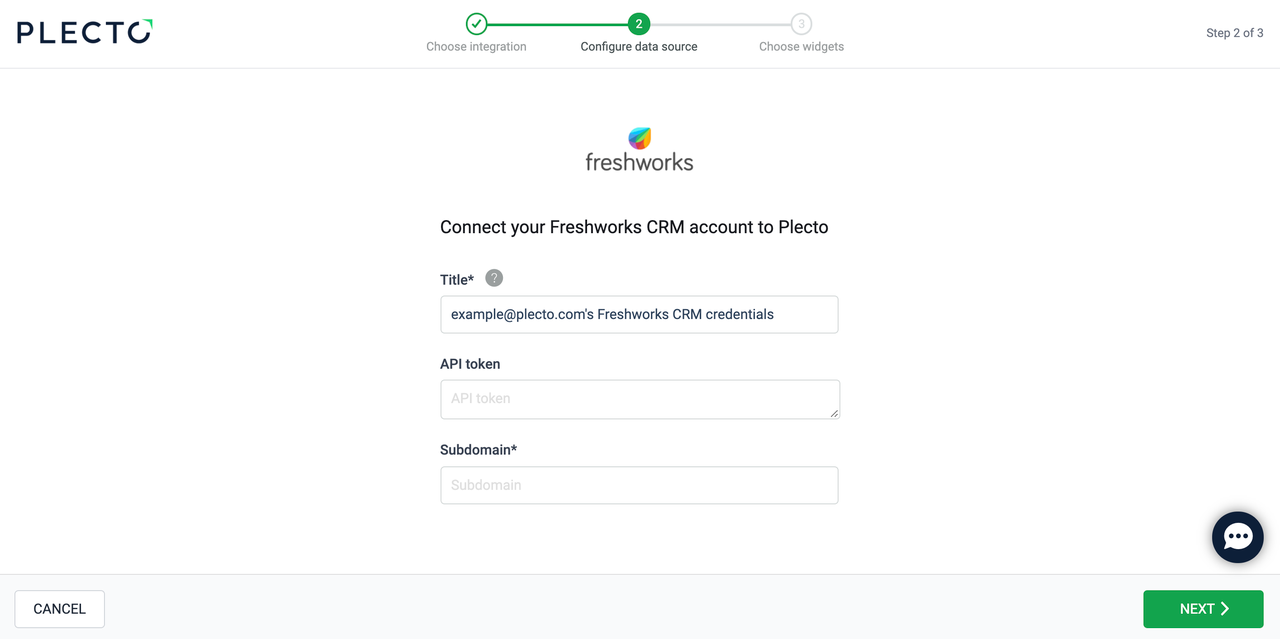
(Valgfritt) Gi legitimasjonen din et nytt navn.
-
Skriv inn API-token og underdomene.
-
Klikk Neste.
-
Velg dataene du vil importere.
-
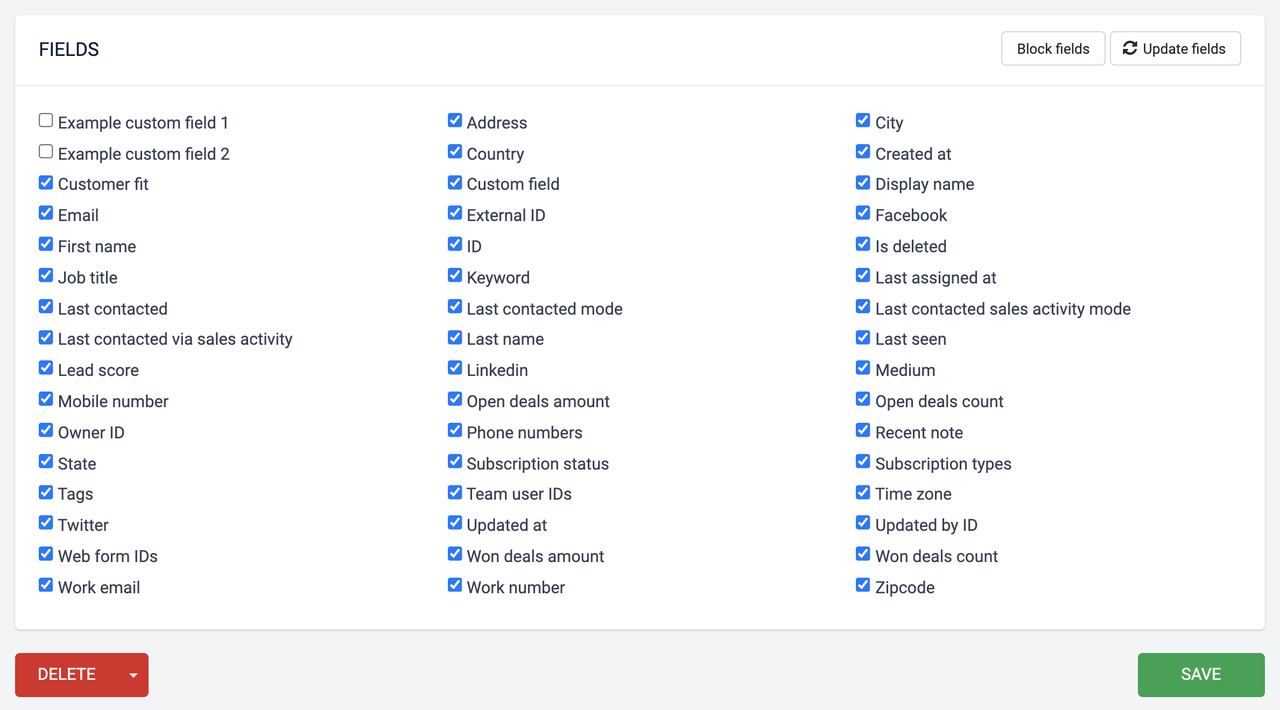
Konfigurer innstillingene for datakilden din. Her kan du endre tittelen, velge standarddato, velge hvilke felt som skal importeres, og mer.
-
Klikk Neste for å velge hvor mye data du vil importere og hvor lenge du vil beholde det i datakilden.
-
Klikk Importer for å fullføre.
Tilgjengelige data
Du kan for øyeblikket importere følgende data fra Freshworks CRM:
Oppdateringsfrekvens: 2m
Støtter tilpassede felt? Ja
Støtter webhooks? Nei
Støtter automatisk registreringssletting? Nei
Støtter relasjoner? Ja
Oppdateringsfrekvens: 2m
Støtter tilpassede felt? Ja
Støtter webhooks? Nei
Støtter automatisk registreringssletting? Nei
Støtter relasjoner? Nei
Oppdateringsfrekvens: 2m
Støtter tilpassede felt? Ja
Støtter webhooks? Nei
Støtter automatisk registreringssletting? Nei
Støtter relasjoner? Nei
Tilpassede felt
Hvis du oppretter nye tilpassede felt i Freshworks CRM, vil ikke de nye feltene bli automatisk importert i de eksisterende datakildene dine i Plecto. For å se de tilpassede feltene, oppdater feltene dine i Plecto og kjør en manuell dataimport.
-
I Plecto, åpne innstillingene for Freshworks CRM-datakilden din.
-
Klikk på Oppdater felt-knappen. Plecto vil oppdatere feltlisten.
-
Velg feltene du vil legge til i datakildevisningen.
-
Klikk Lagre. Plecto vil nå legge disse feltene til datakilden. Imidlertid inneholder de ikke noen data ennå, derfor må du kjøre en data-reimport.
-
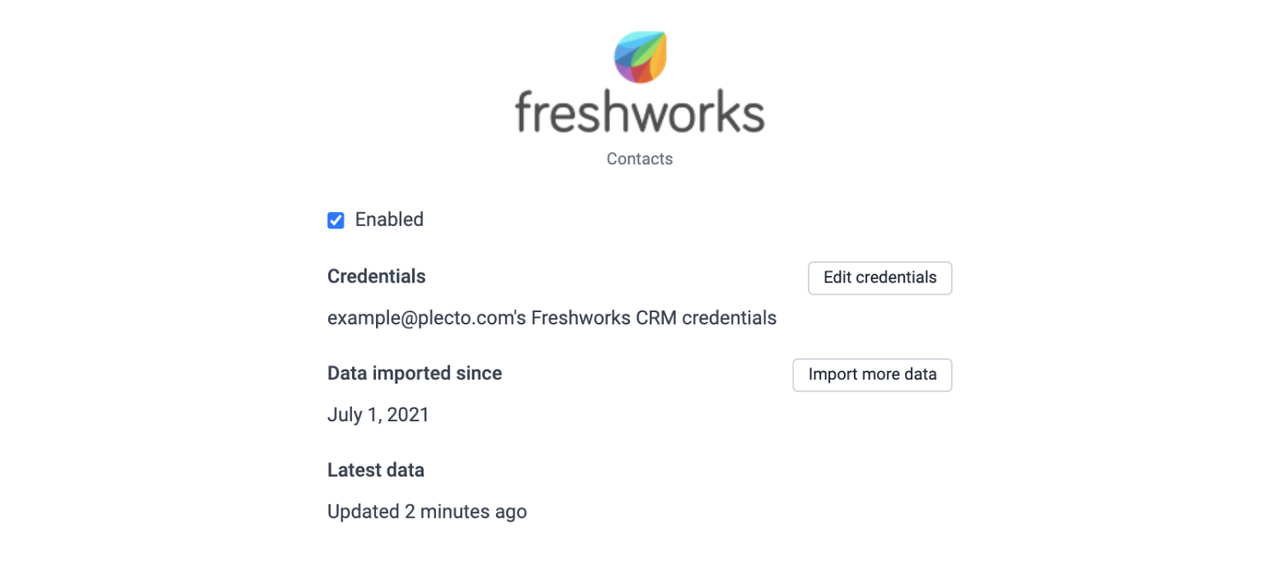
Klikk Importer mer data og velg en tidsperiode.
-
Klikk Start import for å importere dataene dine.
Datakilden din fra Freshworks skal ha alle de nye tilpassede feltene dine og deres data.