 Logg inn
Enreach
HeroBase → Enreach
Siden september 2020 har HeroBase blitt en del av Enreach Campaigns merkevaren. Når det gjelder integrasjonen vår, har ingenting endret seg. De tilgjengelige datatypene og tilkoblingsprosessen forblir de samme som før.
Steg 1: Be om påloggingsinformasjon fra Enreach
For å integrere Enreach med Plecto, må du legge til følgende legitimasjon:
-
webtjeneste brukernavn
-
webtjeneste passord
For å få disse legitimasjonene, kontakt Enreach support og be om informasjon om webtjeneste. I tillegg kan du be dem om å aktivere Kalenderhendelser endepunktet for deg – dette vil tillate deg å importere kalenderhendelsene dine fra Enreach til Plecto.
Når du har legitimasjonene, går du videre til Steg 2.
Steg 2: Koble Enreach til Plecto
-
I Plecto, gå til Datakilder > Ny datakilde > Enreach.
-
(Valgfritt) Gi legitimasjonene dine et nytt navn.
-
Skriv inn webtjeneste brukernavn og passord du mottok fra Enreach.
-
Velg en installasjon fra nedtrekkslisten. Dette representerer system-URL-en der du logget inn i forrige steg, for eksempel, https://hero02.herobase.com/.
-
Klikk Neste for å fortsette.
-
Velg dataene du vil importere og konfigurer innstillingene. Her kan du endre tittelen, velge standard dato, velge hvilke felt som skal importeres, og mer.
Anrop: I innstillingene vil du se et felt kalt Organisasjonskode. Dette feltet er ikke påkrevd. Men hvis du har flere organisasjoner i Enreach som bruker de samme legitimasjonene, kan det være nyttig å oppgi org. koden slik at Plecto importerer de riktige dataene.
-
Klikk Neste for å velge hvor mye data du vil importere og hvor lenge du vil beholde det i datakilden.
-
Klikk Importer for å fullføre.
Tilgjengelige data
Du kan importere følgende data fra din Enreach-konto til Plecto:
Oppdateringsfrekvens: 2m
Støtter egendefinerte felt? Nei
Støtter webhooks? Nei
Støtter automatisk registreringssletting? Nei
Støtter relasjoner? Nei
Oppdateringsfrekvens: 2m
Standard medlemsfelt: bruker
Standard datofelt: startTime
Støtter egendefinerte felt? Nei
Støtter webhooks? Nei
Støtter automatisk registreringssletting? Nei
Støtter relasjoner? Nei
Oppdateringsfrekvens: 2m
Standard medlemsfelt: bruker
Standard datofelt: startTime
Støtter egendefinerte felt? Nei
Støtter webhooks? Nei
Støtter automatisk registreringssletting? Nei
Støtter relasjoner? Nei
Oppdateringsfrekvens: 2m
Standard medlemsfelt: firstProcessedByUser
Standard datofelt: firstProcessedTime
Støtter egendefinerte felt? Ja
Støtter webhooks? Nei
Støtter automatisk registreringssletting? Nei
Støtter relasjoner? Nei
Oppdateringsfrekvens: 2m
Støtter egendefinerte felt? Nei
Støtter webhooks? Nei
Støtter automatisk registreringssletting? Nei
Støtter relasjoner? Nei
For å få disse dataene, må du kontakte Enreach support og be dem om å tillate deg å kalle Kalenderhendelser endepunktet. De automatiske importene i Plecto vil kjøre fra den siste timen til de neste 60 dagene, noe som lar deg importere alle kommende hendelser for de neste 2 månedene samt dekke eventuelle oppdateringer (endringer, kanselleringer) innen den siste timen.
Oppdateringsfrekvens: 15m
Støtter egendefinerte felt? Nei
Støtter webhooks? Nei
Støtter automatisk registreringssletting? Nei
Støtter relasjoner? Nei
Import av egendefinerte felt
For å se alle dataene dine, må du kjøre en manuell dataimport. Følg trinnene nedenfor:
-
Åpne innstillingene for datakilden din, klikk deretter Importer mer data.
-
Velg en tidsperiode og klikk Start import. Plecto vil importere dataene dine sammen med egendefinerte felt.
-
Du kan nå se alle tilgjengelige datakildefelt i seksjonen Felt i innstillingene for datakilden. Velg hvilke felt du vil vise i datakilden din, og klikk deretter Lagre. Plecto vil legge disse feltene til datakildevisningen.
-
Siden de nytilsatte feltene fortsatt er tomme, må du kjøre en annen manuell import. Gå tilbake til innstillingene for datakilden og gjenta trinn 1 og 2.
Du vil nå se alle data relatert til de egendefinerte feltene i datakilden din. 💪
Format for egendefinerte felt
Hvis du trenger å bruke et felt som et nummer i Plecto, vennligst kontakt vårt supportteam – de kan endre felttypen for deg. Vi er pålagt å håndtere det på denne måten fordi Enreach for øyeblikket ikke støtter konseptet med felttyper. Plecto vil ikke automatisk slette felt som har blitt fjernet fra eksportvisningen, men du kan alltid kontakte support hvis du trenger å fjerne felt.
Hvordan importere Enreach Rapporter til Plecto
Hvis du vil importere data fra dine Enreach Rapporter, må du kopiere og lime inn Rapport API-forespørselen (eller "payload") fra Enreach-konsollen inn i Plecto når du oppretter en ny Plecto datakilde.
Enreach sier at den enkleste måten å bygge API-forespørselen på er å lage rapporten i UI-en og deretter kopiere fra konsollen:
-
Åpne Nettverk
-
Åpne en rapport du vil hente tallene fra
-
Klikk Beregn
-
Velg den nederste og klikk Forespørsel
-
Kopier strengen
Her er et eksempel på hvordan strengen kan se ut (uformattert):
{"name":"","rowSegmentations":[{"excludeIfNoValues":true,"users":{"userUniqueIds":[],"includeInactive":true}}],"columns":[{"workSchedulePlannedTasks":{"type":"TimeTotal","header":"Planlagt pålogging"}},{"postProcess":{"predefined":"ContactTimeTotal","header":"Pålogging "}},{"customColumn":{"customColumnUniqueId":"MRCCD2E2206","header":"Utnyttelse"}},{"customColumn":{"customColumnUniqueId":"MRCCD3E2206","header":"Samtaletid"}},{"customColumn":{"customColumnUniqueId":"MRCCD4E2206","header":"Avslutning"}},{"customColumn":{"customColumnUniqueId":"MRCCD5E2206","header":"Oppringing"}},{"customColumn":{"customColumnUniqueId":"MRCCD6E2206","header":"Forberedelse"}},{"customColumn":{"customColumnUniqueId":"MRCCD7E2206","header":"AHT"}},{"customColumn":{"customColumnUniqueId":"MRCCD8E2206","header":"CPH"}}],"criteria":[{"time":{"type":"Days","offset":0,"count":1,"customTimeFrom":null,"customTimeTo":null}},{"excludeIfNoValues":true,"organization":{"organizationalUnitUniqueIds":["OU1139E2206"]}},{"excludeIfNoValues":true,"campaigns":{"campaignUniqueIds":["CAMP12707E2206","CAMP12726E2206","CAMP12733E2206","CAMP12734E2206","CAMP12764E2206","CAMP12765E2206","CAMP12766E2206","CAMP12767E2206","CAMP12812E2206","CAMP12813E2206","CAMP12814E2206","CAMP12930E2206","CAMP12932E2206","CAMP12934E2206","CAMP12936E2206","CAMP12937E2206","CAMP12938E2206","CAMP12939E2206","CAMP12940E2206","CAMP13092E2206","CAMP13093E2206","CAMP13094E2206","CAMP13095E2206","CAMP13096E2206","CAMP13097E2206","CAMP13098E2206","CAMP13099E2206","CAMP13207E2206","CAMP14135E2206","CAMP14137E2206","CAMP14138E2206","CAMP14139E2206","CAMP15110E2206","CAMP16016E2206","CAMP17406E2206","CAMP17407E2206","CAMP17408E2206","CAMP17409E2206","CAMP17410E2206"],"projectUniqueIds":[],"includeInactive":true}}]}
Vi støtter for øyeblikket bare daglige rapporter, og dataene dine vil oppdateres med samme frekvens som alle andre datatyper (hver 2. minutt).
Kjente problemer og løsninger
Problem #1: Total samtaletid samsvarer ikke med resultatene i Enreach
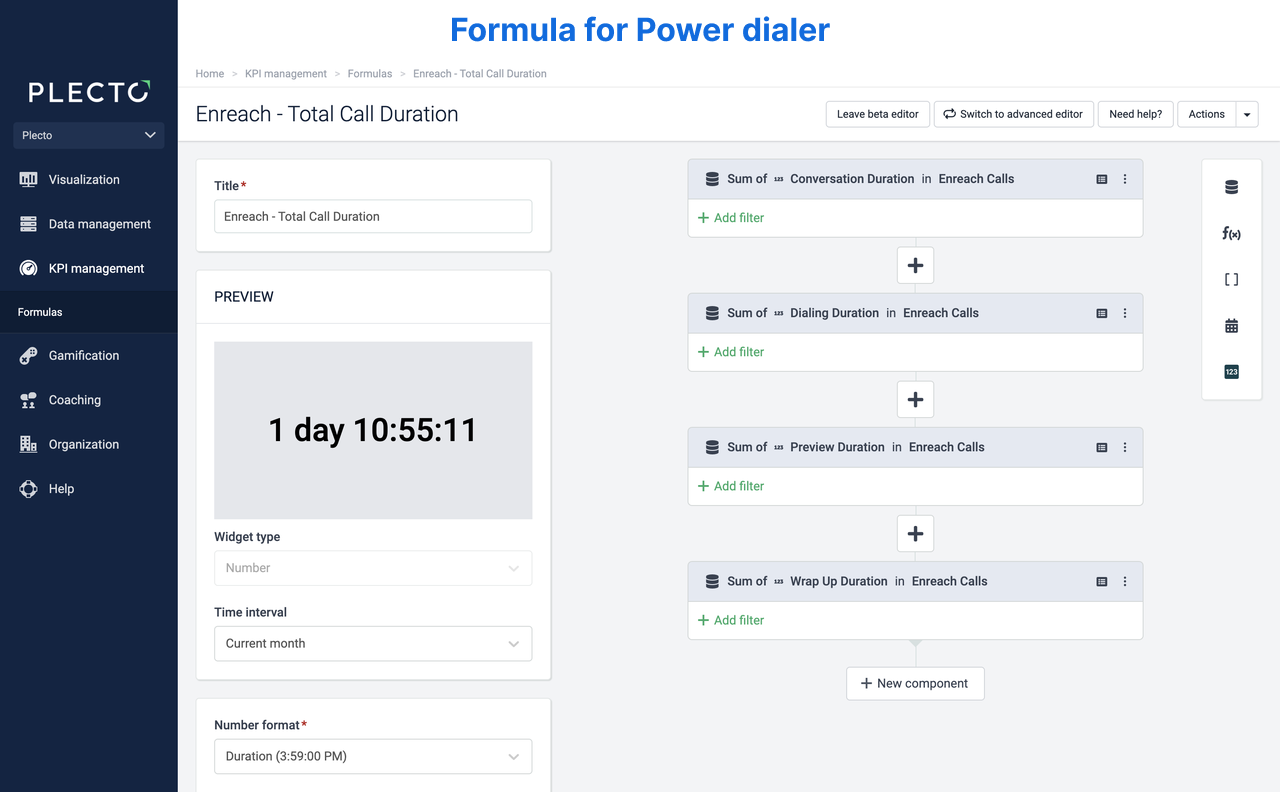
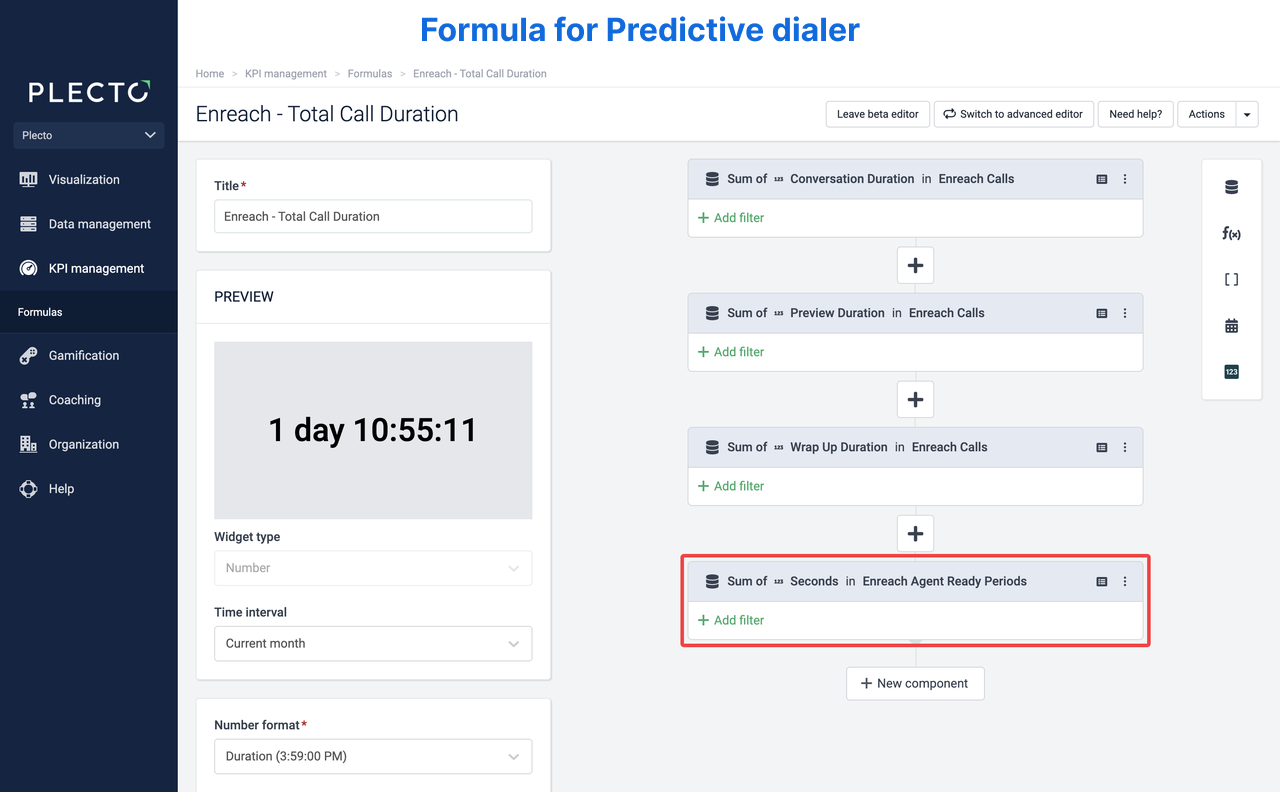
Noen ganger samsvarer ikke total samtaletid i Plecto med resultatene i Enreach – det er på grunn av oppringingstiden. Formlene du trenger å bygge i Plecto avhenger av om du bruker power eller prediktiv oppringer i Enreach.
Power oppringer
Bruk Anrop datakilden for å beregne total samtaletid. Formelen vil se slik ut (datakilder vises i parentes). Endre tallformatet til Varighet.
Samtalevarighet (Anrop) + Oppringingstid (Anrop) + Forhåndsvisningsvarighet (Anrop) + Avslutningsvarighet (Anrop)
Prediktiv oppringer
Kombiner data fra både Anrop og Agent Klare Perioder datakilder for å beregne total samtaletid. Formelen vil se slik ut (datakilder vises i parentes). Endre tallformatet til Varighet.
Samtalevarighet (Anrop) + Forhåndsvisningsvarighet (Anrop) + Avslutningsvarighet (Anrop) + Sekunder (Agent Klare Perioder)
Importere Leads fra Enreach
Fra mars 2024 importerer vi Leads fra Enkle leads endepunkt, noe som betyr at det å legge til nye Leads datakilder ikke krever ekstra trinn.
***
Legacy Leads
Her nedenfor er den legacy måten å konfigurere Enreach for å få Leads data inn i Plecto:
Du kan manuelt velge prosjekter og kampanjer å sende fra Enreach til Plecto. Hvis du ikke velger noen prosjekter eller kampanjer, vil Plecto importere alle som standard.
-
Åpne Enreach og logg inn med brukernavnet og passordet ditt.
-
Gå til Organisasjon > Logg inn som en annen bruker. Klikk Plecto_API_USER for å logge inn.
Velg riktig pålogging. Det er viktig at du logger inn som Plecto API Bruker. Hvis ikke, vil Plecto ikke kunne importere dataene relatert til prosjektene og kampanjene dine.
-
Gå til Leads > Lead Admin. Du kan se lead eksport søkeren
api_import_exportunder Mine egendefinerte visninger. Dette er hvor Plecto henter data om leadsene dine. Hvis du bare vil velge spesifikke prosjekter for å eksportere til Plecto, klikk Prosjekter, Kampanjer, og Lead Pools og velg prosjektene og feltene du vil sende til Plecto. -
Klikk på seksjonen Kolonner. Her velger du feltene du vil eksportere, og Plecto vil hente data fra de valgte feltene.
-
Klikk Lagre for å fullføre.