 Logg inn
Creatio
Steg 1: Få legitimasjonen din fra Creatio
For å integrere dataene dine fra Creatio med Plecto, må du oppgi en Klient-ID, Klienthemmelighet, og din Creatio subdomene.
For å få Klient-ID og Hemmelighet:
-
I Creatio, klikk på tannhjulikonet øverst til høyre for å åpne Innstillinger.
-
Finn seksjonen Import og integrasjon og gå til OAuth 2.0 integrerte applikasjoner.
-
Til høyre, klikk på Diagnostikk-fanen og sørg for at alle alternativene er aktivert.
-
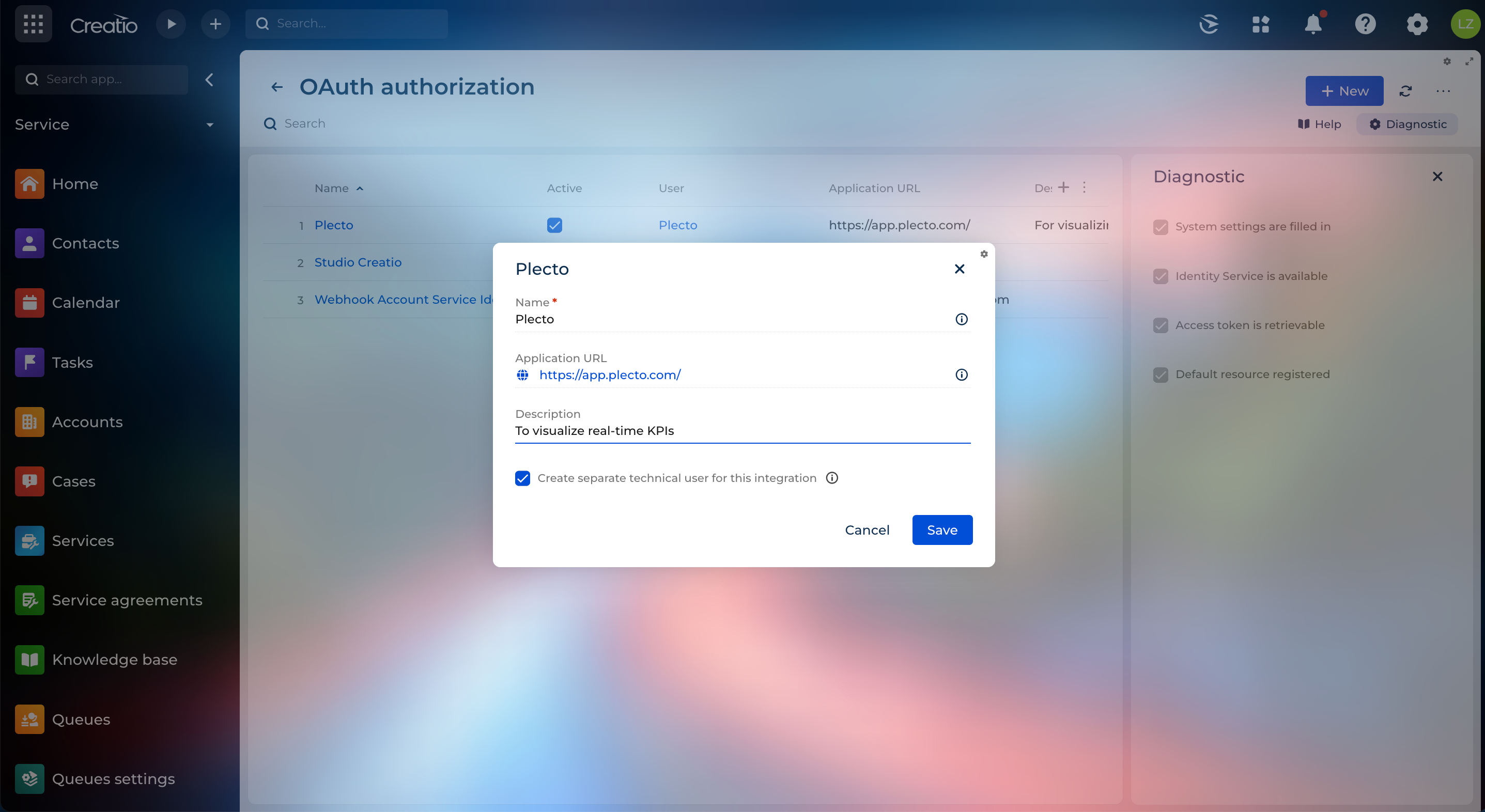
Nå, klikk på Ny i øverste høyre hjørne og fyll ut den nødvendige informasjonen:
-
Navn (for eksempel, Plecto)
-
Applikasjons-URL (valgfritt; for eksempel, https://app.plecto.com/)
-
Beskrivelse (valgfritt)
-
La alternativet Opprett en egen teknisk bruker for denne integrasjonen være aktivert. Du må sette opp den tekniske brukerens tillatelser i Steg 2.
Du trenger ikke å opprette en teknisk bruker, men hvis du ikke gjør det, må en bruker med admin-konto integrere med Plecto, som har flere tillatelser enn vi trenger - Plecto trenger bare å lese dataene dine, derfor anbefales det å opprette en teknisk bruker.
-
-
Klikk på Lagre.
-
Creatio vil generere din Klient-ID og Klienthemmelighet.
Kopier legitimasjonen din og oppbevar den på et sikkert sted i tilfelle du trenger å bruke den igjen.
-
Du kan finne ditt subdomene i URL-en når du er logget inn på Creatio. For eksempel, subdomenet til URL-en
https://123456-crm-bundle.creatio.com/er 123456-crm-bundle -
Gå til Steg 2 og konfigurer tillatelsene for den tekniske brukeren i Creatio.
Steg 2: Konfigurer tillatelsene for den tekniske brukeren i Creatio
Hvis du valgte å opprette en teknisk bruker i Creatio for å integrere med Plecto, må du gi den et par tillatelser:
-
Tilgang til OData
-
Se alle data
For å konfigurere disse tillatelsene:
-
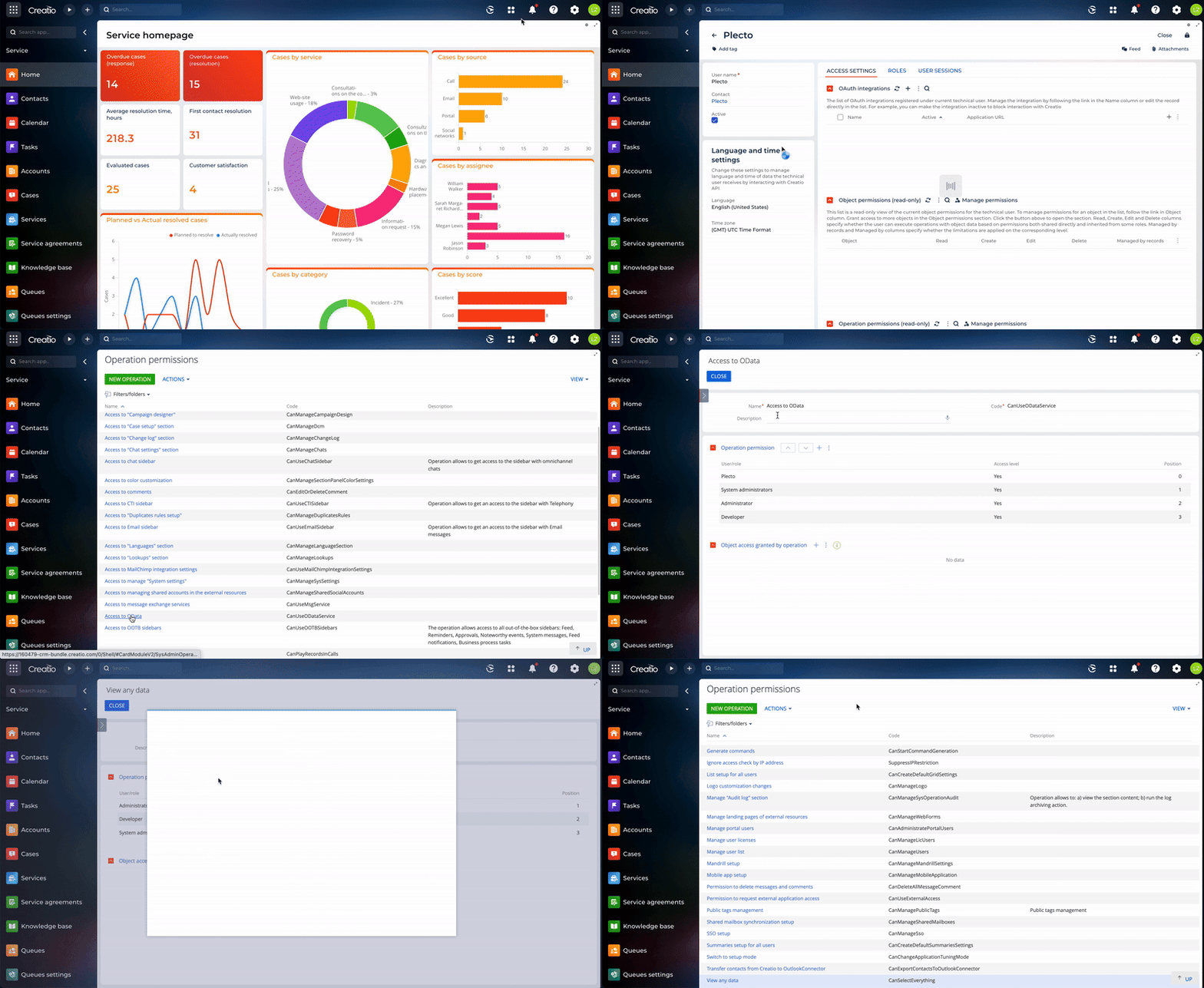
I Creatio, gå til Innstillinger > Tekniske brukere og velg Plecto-brukeren.
-
Finn seksjonen for Operasjonstillatelser og klikk på Administrer tillatelser. En ny fane åpnes.
-
Finn og åpne Tilgang til OData.
-
Klikk på plussikonet ved siden av overskriften for Operasjonstillatelse, finn den tekniske Plecto-brukeren og klikk på VALG.
-
Klikk på LUKK i øverste venstre hjørne.
-
Nå, rull til bunnen og åpne Se alle data.
-
Følg samme prosess - klikk på plussikonet, finn den tekniske brukeren, klikk på VALG, deretter LUKK.
-
Tillatelsene for den tekniske brukeren din er nå konfigurert. Gå videre til Steg 3.
Steg 3: Integrer Creatio med Plecto
-
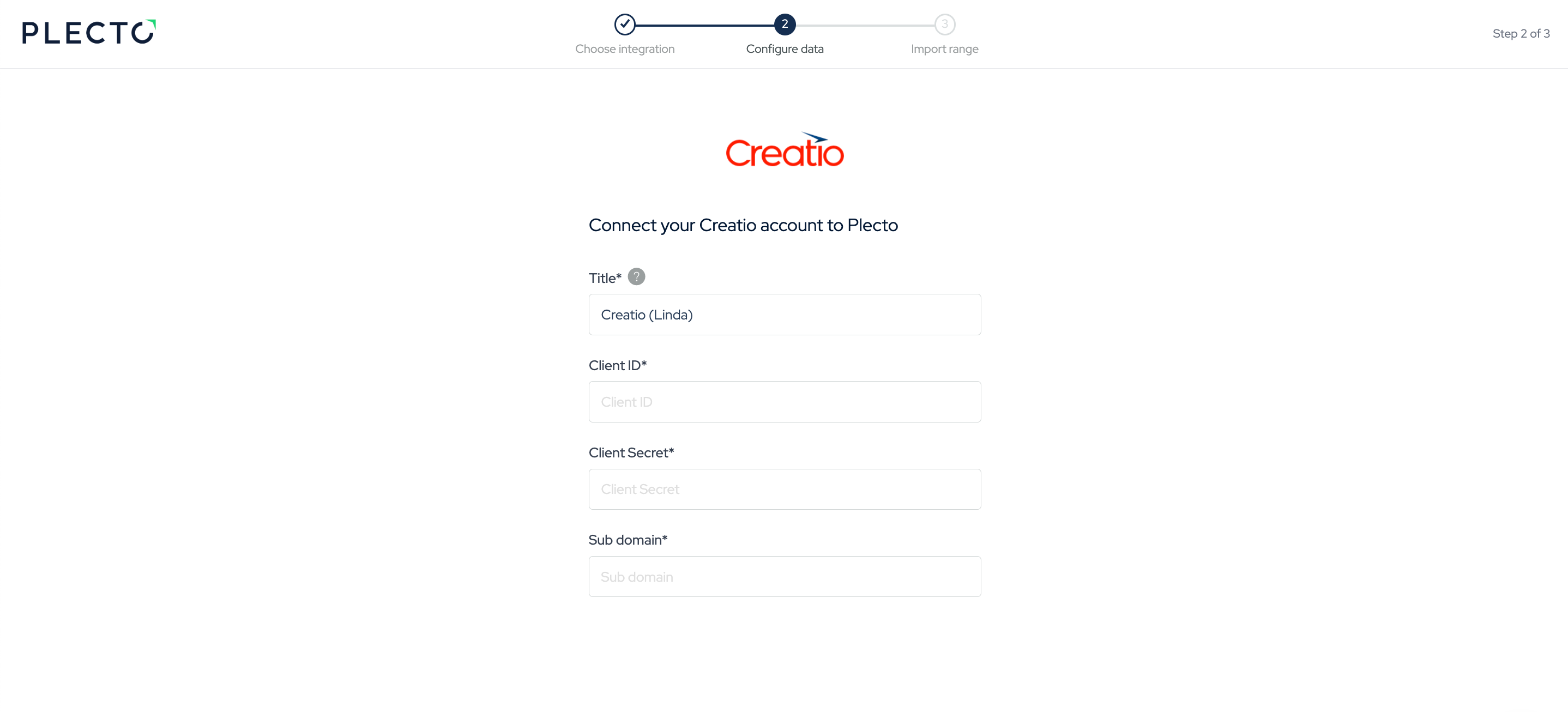
I Plecto, gå til Datakilder > Ny datakilde > Creatio.
-
(Valgfritt) Gi legitimasjonen din et nytt navn.
-
Sett inn din Creatio Klient-ID, Klienthemmelighet, og Subdomene. Klikk på Neste.
-
Velg dataene du vil importere.
-
Konfigurer innstillingene for datakilden din. Her kan du endre tittelen, velge standarddato, velge hvilke felt som skal importeres, og mer.
-
Klikk på Neste for å velge hvor mye data som skal importeres og hvor lenge du vil beholde det i datakilden.
-
Klikk på Importer for å fullføre.
Tilgjengelige data
Vår integrasjon med Creatio tillater for øyeblikket at du importerer følgende data:
Oppdateringsfrekvens: 20m
Støtter egendefinerte felt? Nei
Støtter webhooks? Nei
Støtter automatisk registreringssletting? Nei
Støtter relasjoner? Nei
Oppdateringsfrekvens: 2m
Støtter egendefinerte felt? Nei
Støtter webhooks? Nei
Støtter automatisk registreringssletting? Nei
Støtter relasjoner? Ja
Oppdateringsfrekvens: 1h
Støtter egendefinerte felt? Nei
Støtter webhooks? Nei
Støtter automatisk registreringssletting? Nei
Støtter relasjoner? Nei
Oppdateringsfrekvens: 2m
Støtter egendefinerte felt? Nei
Støtter webhooks? Nei
Støtter automatisk registreringssletting? Nei
Støtter relasjoner? Ja
Oppdateringsfrekvens: 20m
Støtter egendefinerte felt? Nei
Støtter webhooks? Nei
Støtter automatisk registreringssletting? Nei
Støtter relasjoner? Ja
Oppdateringsfrekvens: 24h
Støtter egendefinerte felt? Nei
Støtter webhooks? Nei
Støtter automatisk registreringssletting? Nei
Støtter relasjoner? Ja