 Logg inn
Koble Plecto + Gmail med Zapier
Hvordan fungerer det?
Spor aktiviteten i innboksen din med Plecto. Lær hvordan du kobler Gmail-kontoen din til Plecto med Zapier.
Zapier kan integrere mange apper og systemer med Plecto. Utforsk alle mulige integrasjoner på denne siden. Her er de to trinnene du må følge for å koble Gmail-kontoen din til Plecto med Zapier:
-
Opprett en manuell datakilde i Plecto.
-
Konfigurer en Zap i Zapier.
Trinn 1: Opprett en manuell datakilde i Plecto
Først og fremst trenger du et sted hvor Zapier kan sende data fra Gmail-kontoen din. Det betyr at du må forberede en manuell datakilde i Plecto. Du må velge denne datakilden når du setter opp en Zap i Trinn 2.
-
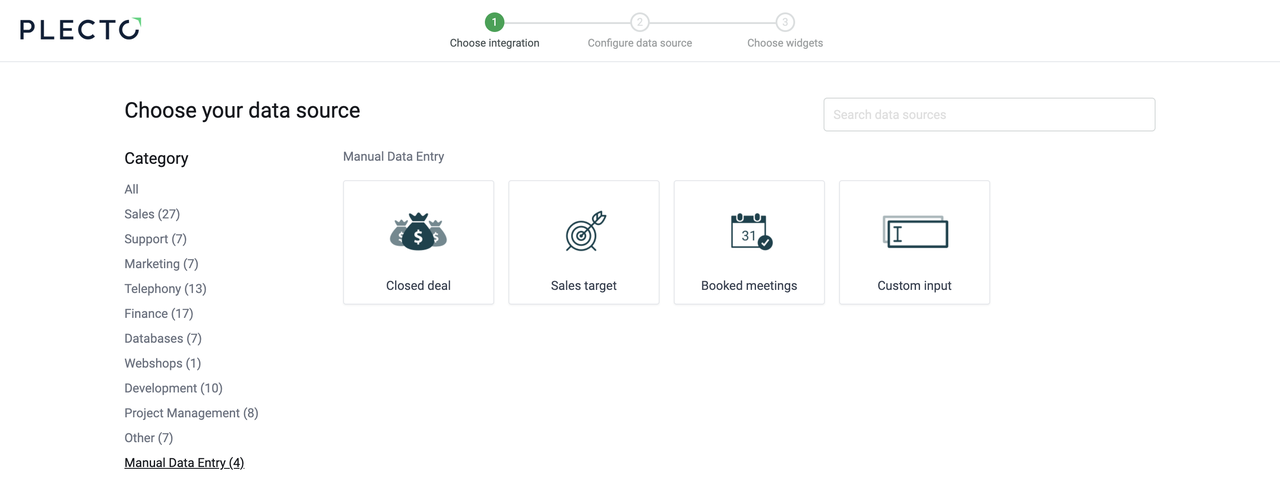
I Plecto, gå til Datakilder > Ny datakilde > Tilpasset input.
-
Gi datakilden en tittel som Gmail og klikk Lagre.
-
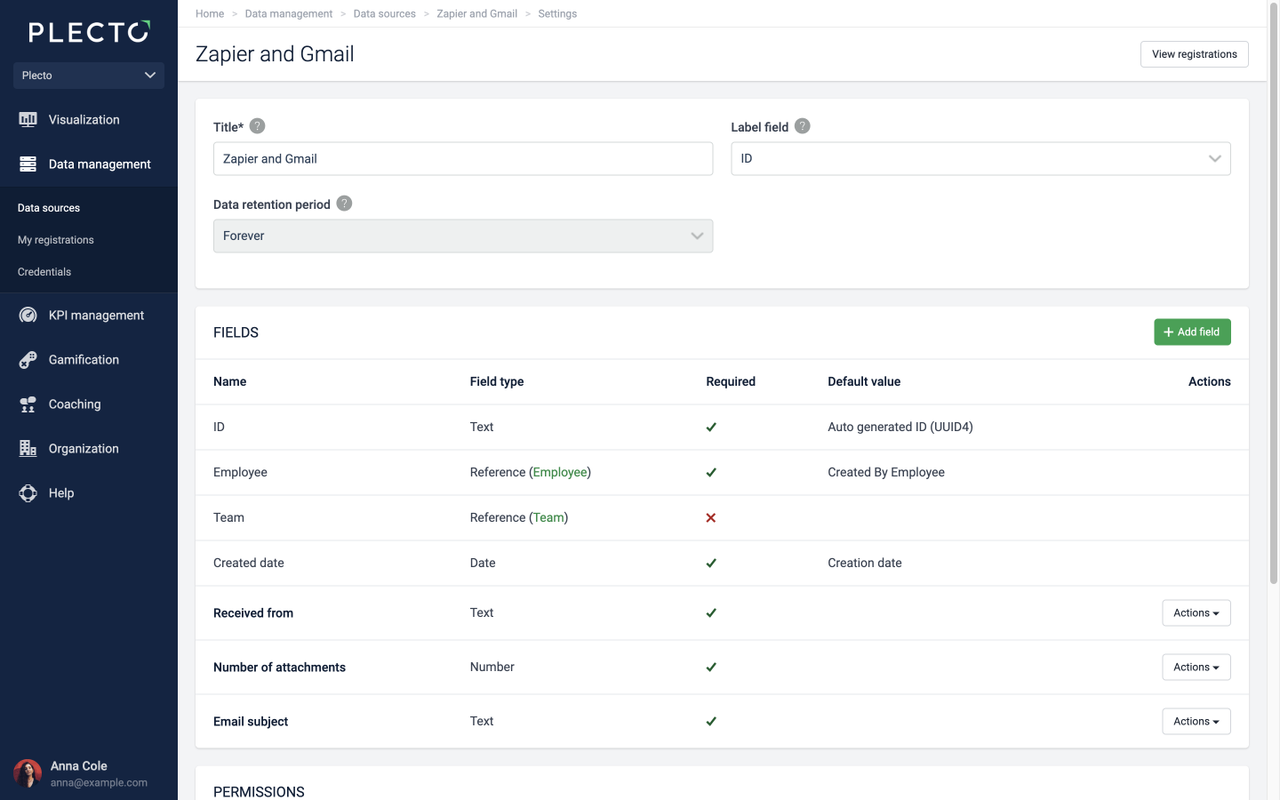
Legg til tilpassede felt i datakilden din. På dette tidspunktet bør du ha en idé om hvilke data du vil importere fra Gmail (e-postemne, etiketter, prioritet, eller annet). Vi har kartlagt noen mulige alternativer. Rull ned i denne artikkelen for å få litt inspirasjon.
- I innstillingene for datakilden, klikk Legg til felt for å opprette et nytt tilpasset felt. Fyll inn detaljene som feltets navn og type. Du kan legge til så mange felt som du trenger.
-
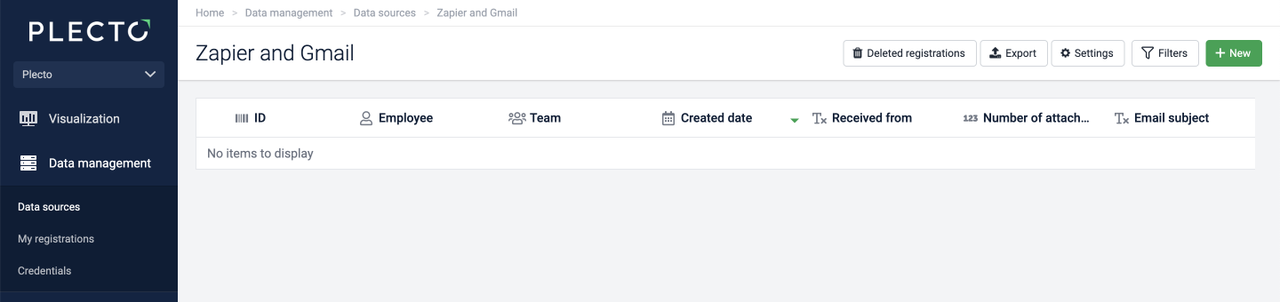
Klikk Lagre i nederste høyre hjørne. Datakilden din er nå klar til å bli koblet til Gmail.
Trinn 2: Konfigurer Zap Trigger i Zapier
-
Åpne zapier.com/app/zaps og klikk Opprett Zap.
-
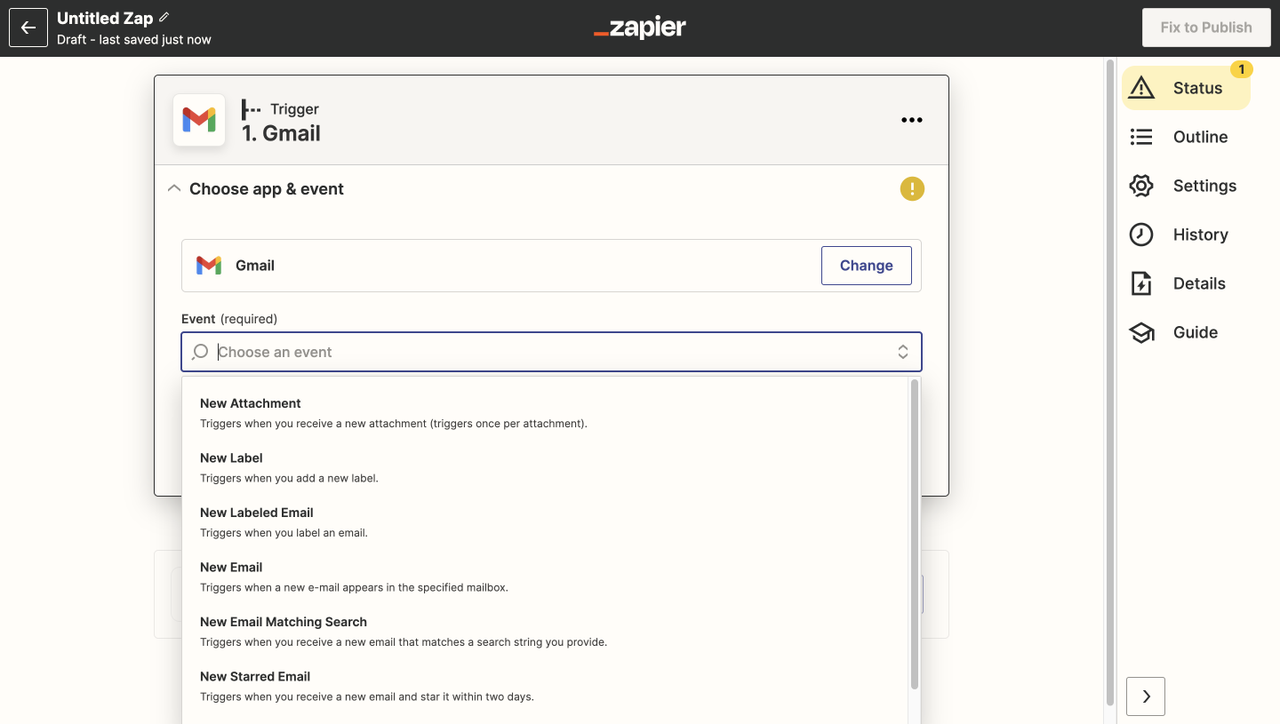
Velg Gmail og velg en hendelse. Her er triggerhendelsene du kan velge mellom:
-
Ny vedlegg
-
Ny e-post
-
Ny e-post som matcher søk
-
Ny etikett
-
Ny merket e-post
-
Ny stjernemerket e-post
-
Ny tråd
-
-
Klikk Fortsett.
-
Velg en Gmail-konto eller logg inn. Klikk Fortsett.
-
(Valgfritt) Du kan velge en etikett eller innboks. Hvis valgt, vil Zapier bare se etter triggere som har de tilleggsetikettene eller fra den valgte innboksen.
-
Klikk Fortsett.
-
Klikk Test trigger. Zapier vil prøve å finne innhold i Gmail-kontoen din. Hvis det lykkes, klikk Fortsett og gå videre til 2. Handling.
Trinn 3: Konfigurer Zap Handling i Zapier
-
Søk etter Plecto.
-
Under Hendelse, velg Opprett ny registrering.
-
Velg Plecto-kontoen din eller koble til en ny. Klikk Fortsett.
-
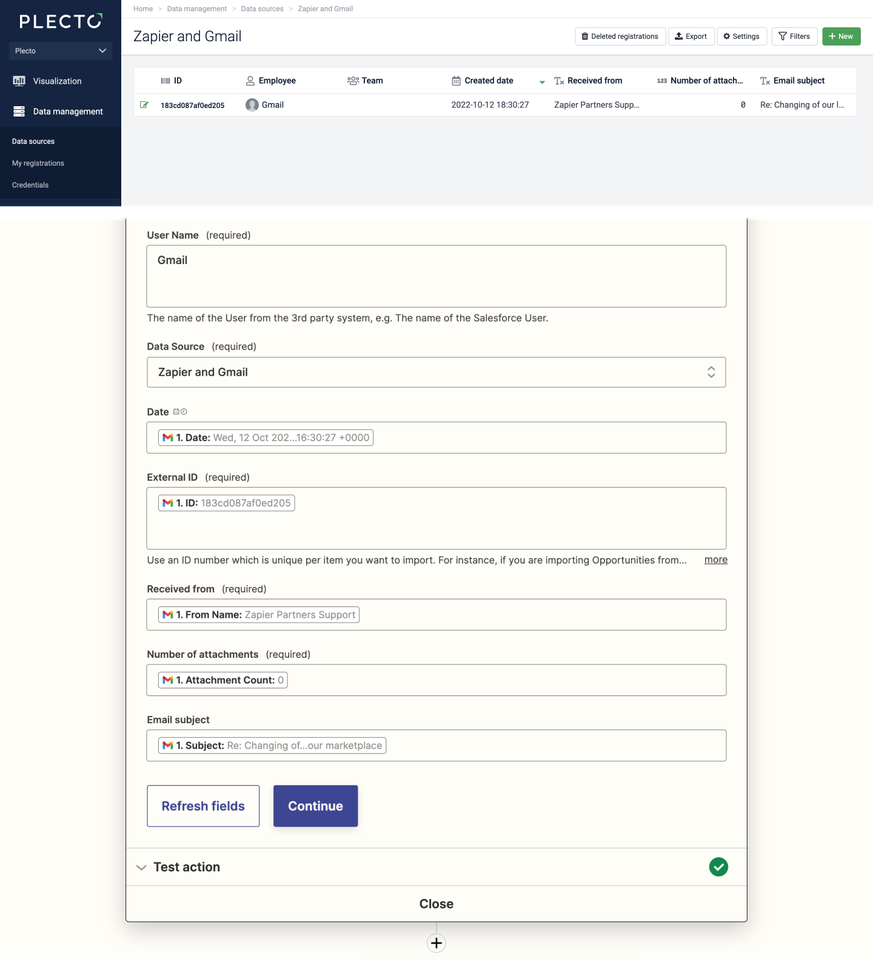
Zapier må nå vite hvordan å legge inn dataene i datakilden din i Plecto. Fyll ut følgende:
-
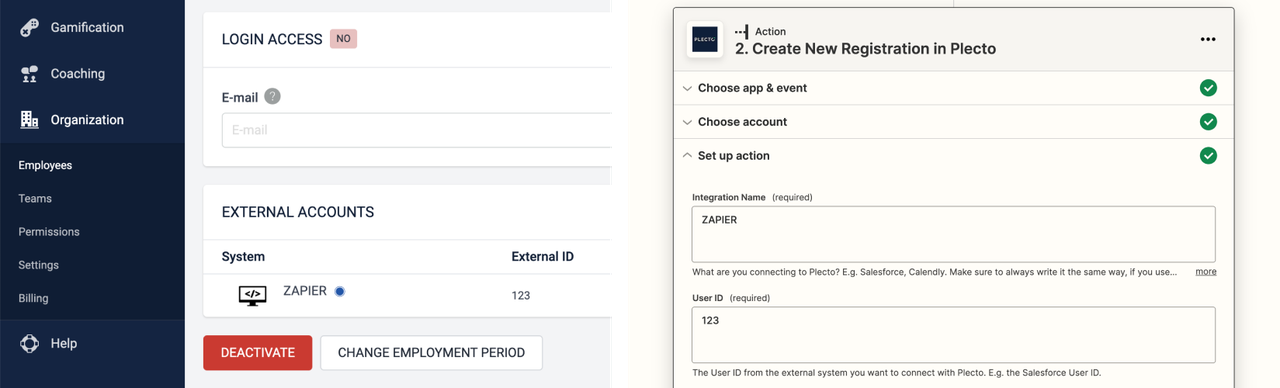
Integrasjonsnavn: Skriv inn et integrasjonsnavn som Zapier eller Gmail-integrasjon. Dette navnet vil vises under Eksterne kontoer eller Dataleverandører i Plecto.
-
Bruker-ID: Dette feltet representerer bruker-ID-en fra det eksterne systemet. Her kan du enten velge en dynamisk verdi fra listen eller skrive inn en statisk verdi. Du vil se denne ID-en i kolonnen for Ekstern ID i innstillingene for ansattprofil.
-
Brukernavn: Dette navnet vil vises i ansattfeltet i datakilden din i Plecto.
-
Datakilde: Velg den manuelle datakilden du opprettet i trinn 1.
-
(Valgfritt) Dato: Hvis integrasjonen lar deg legge til en dato, vil denne informasjonen vises i feltet for opprettet dato i datakilden din.
-
Ekstern ID: Dette vil være en unik ID for hver registrering som opprettes i Plecto. Du kan velge en dynamisk verdi fra nedtrekkslisten (noe som ser ut som en ID). Din første registrering vil ha denne ID-en, og alle nye registreringer vil generere unike ID-er. Hvis du skriver inn noen verdier manuelt, vil Zapier bare opprette én registrering i datakilden og overskrive den hver gang den sender nye data (du vil bare ha én registrering).
-
Du vil også se navnene på de tilpassede feltene du la til i datakilden din. Velg de matchende alternativene.
-
Når du er klar, klikk Fortsett.
-
Klikk Test & fortsett.
-
Hvis alt fungerer, klikk Publiser Zap.
Zapier gir forskjellige oppdateringstider, avhengig av hvilken Zapier-plan du er på. Det betyr at du kanskje må gi det litt tid før du kan se nye automatiske registreringer i Plecto. Finn oppdateringstidene og tilgjengelige funksjoner på Zapier sin prisside.
Statisk og dynamiske verdier
Statisk verdier
-
Statisk verdier er faste, de samme for hver registrering.
-
Hvis ditt eksterne system er den eneste "brukeren" som oppretter registreringer i datakilden din i Plecto, anbefaler vi å legge til statiske verdier til Bruker-ID og Brukernavn feltene, for eksempel Calendly og 1. Dette vil importere bare én ansatt til Plecto (opprette én ansattprofil), og alle registreringer vil bli gjort på vegne av denne ansatte.
Dynamiske verdier
-
Dynamiske verdier (valgt fra nedtrekkslisten i Zapier) er forandrende verdier. Hvis du legger til en dynamisk bruker-ID, vil Plecto opprette nye ansattprofiler for hver ny bruker som blir importert.
-
Vi anbefaler å velge en dynamisk verdi i feltet for Ekstern ID, for eksempel ID: 12345. Dette vil sørge for å generere unike ID-er for hver ny registrering ved deres opprettelse. Hvis du ikke velger en dynamisk verdi her, vil Zapier overskrive den samme registreringen.