 Inloggen
Probleemoplossing van uw gegevens
Probleemoplossing van uw gegevens in Plecto
Klopt uw gegevens niet? Hier zijn een paar dingen die u kunt doen om problemen op te lossen.
Probleemoplossing van gegevensbronnen en gegevensimport
Integraties
-
Mist u registraties? Plecto importeert geen gegevens voor gedeactiveerde werknemers en degenen die onder het Pending tab op de werknemerspagina staan. Om problemen op te lossen, kunt u controleren of er overgeslagen schrijfacties zijn in de instellingen van de gegevensbron en vervolgens werknemers activeren waarvoor u gegevens wilt bijhouden.
-
U kunt uw gegevensbron bijwerken door een handmatige gegevensimport uit te voeren. Klik op Importeer meer gegevens in de instellingen van de gegevensbron en selecteer begin- en einddata. Plecto haalt alle registraties binnen dat tijdsbestek op.
-
U kunt ook uw referenties vernieuwen. Soms kunnen referenties verlopen of, als we nieuwe gegevenstypen aan een integratie hebben toegevoegd, moet u uw referenties vernieuwen en de nieuwe scopes goedkeuren.
-
U kunt de importlogs controleren in de instellingen van de gegevensbron om te zien hoeveel gegevens er worden geïmporteerd of als er fouten zijn.
-
Als u een registratie in uw gegevensbron opent en iets ziet dat niet klopt, kunt u de registratiedetails vergelijken met de gegevens die Plecto van uw systeem heeft gekregen.
SQL
-
U kunt een handmatige gegevensimport uitvoeren op SQL-gegevensbronnen. Open de instellingen van de gegevensbron en klik op Importeer historische gegevens.
Als u een groot aantal historische gegevens wilt importeren, moet u de importen splitsen in meerdere sessies. Anders kan de database mogelijk geen grote importen tegelijk uitvoeren.
Gecalculeerde velden
- Als u gecalculeerde velden in uw systeem heeft (zoals Salesforce), worden deze geïmporteerd als reguliere getallen in Plecto. Om uw gegevens op dezelfde manier weer te geven als in uw bronsysteem, maakt u een gecalculeerd veld in Plecto.
Problemen met Google Sheets
Importproblemen
-
Heeft u uw blad hernoemd? Wanneer Plecto naar de gegevens zoekt, gebruikt het de spreadsheet-ID en de bladnaam. Als u het blad hernoemt, stoppen de automatische importen, dus hernoem het blad niet.
-
U kunt geen Excel-bestanden (.xlsx) importeren, zelfs niet als ze op uw Google Drive staan. Deze integratie ondersteunt alleen Google Sheets-bestanden. Wat u wel kunt doen, is uw Excel-bestand in Google Sheets importeren en dat Google Sheets-spreadsheet gebruiken om met Plecto te integreren.
Ontbrekende registraties
- Controleer of alle rijen in het blad externe ID's hebben. Plecto importeert alleen die spreadsheetrijen die een externe ID hebben. Dit geldt niet als u rijnummers als externe ID gebruikt.
Dashboard toont geen gegevens
-
Controleer de standaarddatum in de instellingen van de gegevensbron. Als de standaarddatum de Aangemaakte datum is (ook wel Datum genoemd in de dropdown), moet u deze wijzigen. De Aangemaakte datum wordt bijgewerkt bij elke automatische import, dus het is geen betrouwbare gegevenspunt om de KPI's mee te meten.
-
Kunt u uw werknemers niet zien? Heeft u het Werknemersveld gewijzigd (ook wel Gebruik dit veld als lid in Plecto genoemd)? Als u het standaard lidveld in de instellingen van de gegevensbron niet wijzigt, worden alle registraties geassocieerd met een werknemer genaamd Google Sheets.
Probleemoplossing van teams en werknemers
-
Teams spelen een belangrijke rol in Plecto. Als u teams aan uw widgets, dashboards of rapporten heeft toegevoegd, controleer dan of er werknemers aan die teams zijn toegewezen. Ga naar Instellingen > Teams en doorloop uw teams om te begrijpen of er iets ontbreekt.
-
Alternatief kunt u de werknemerslijst bekijken in Instellingen > Werknemers. Soms kan hetzelfde werknemersprofiel twee keer verschijnen - dat kan gebeuren als u met meerdere systemen integreert en/of werknemersprofielen handmatig heeft aangemaakt.
-
Plecto importeert alle actieve werknemers. Sommige systemen voorkomen echter dat Plecto werknemers automatisch samenvoegt. Als u ziet dat er dubbele werknemersprofielen zijn, kunt u een handmatige samenvoeging uitvoeren.
Standaarddatum gebruikt in formules
Alle teams hebben de juiste werknemers, en u heeft alle gegevens geïmporteerd... maar iets klopt nog steeds niet? Controleer uw instellingen van de gegevensbron om de standaarddatum te zien die in formules wordt gebruikt.
Wat is een standaarddatum?
De standaarddatum bepaalt welk datumveld uit uw gegevensbron als basis voor uw formules wordt gebruikt.
Stel dat u twee datumvelden heeft, Aangemaakte datum en Bijgewerkt op, en u heeft deze week 15 nieuwe registraties gemaakt, maar slechts 10 bijgewerkt.
Afhankelijk van welk van de twee het standaarddatumveld is, zal de formule verschillende waarden retourneren bij het tellen van het aantal registraties: 15 (Aangemaakte datum) en 10 (Bijgewerkt op).
-
Voor handmatige gegevensbronnen is de standaarddatum altijd de Aangemaakte datum.
-
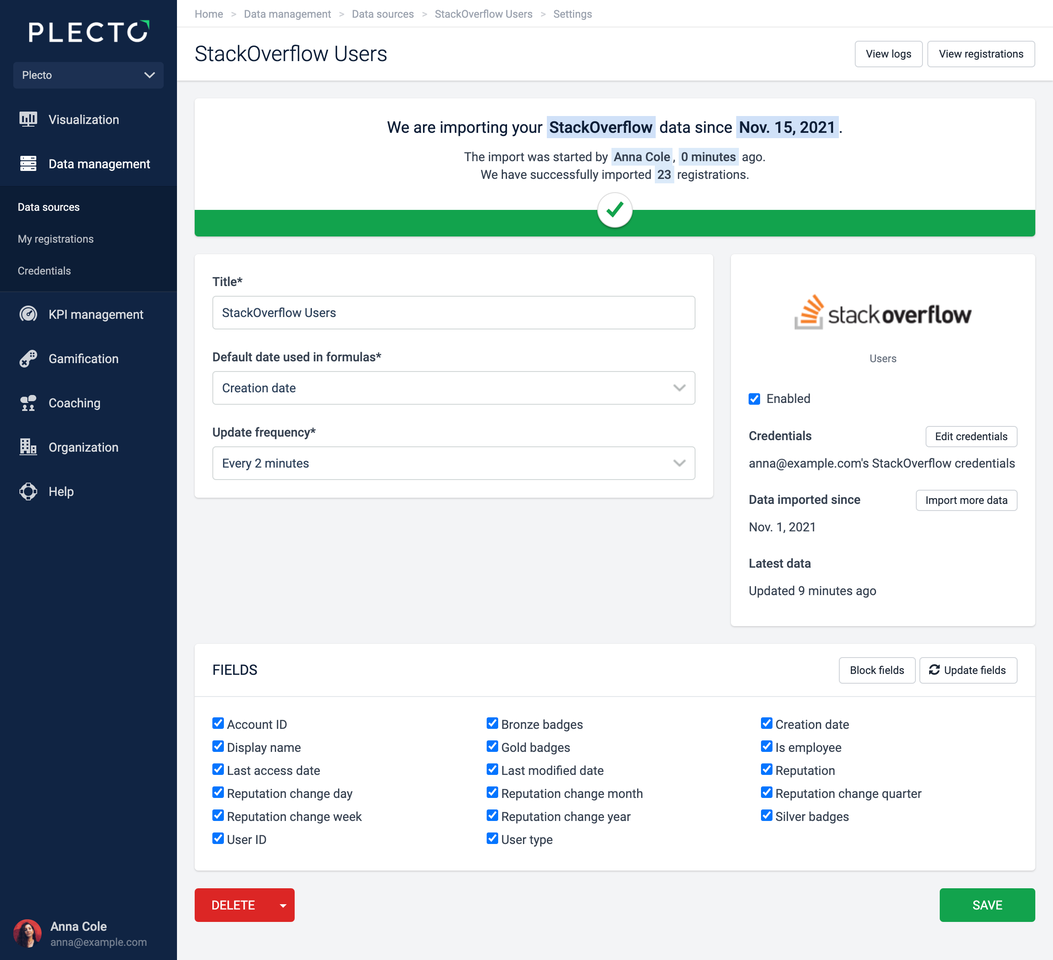
Integratiegegevensbronnen hebben verschillende standaarddatumvelden, afhankelijk van uw integratie. U kunt kiezen welk datumveld als standaard moet worden gebruikt in de instellingen van de gegevensbron (zie het voorbeeld hieronder).
Tip! – U kunt een ander datumveld in uw formule kiezen in plaats van de standaarddatum voor een hele gegevensbron te wijzigen. Selecteer gewoon een ander datumveld in de Data functie component van de formule.
Probleemoplossing van uw formules
Soms kunnen de formules de schuld zijn. Hier is wat u kunt controleren:
-
Gebruikt uw formule de juiste gegevensbron? Is de gegevensbron ingeschakeld en zijn alle registraties bijgewerkt? Zo niet, probeer dan een handmatige import uit te voeren in de instellingen van uw gegevensbron.
-
Controleer uw filters dubbel. Als u filters in de formules gebruikt, zorg er dan voor dat ze verwijzen naar de juiste velden in de gegevensbron. Filteren is hoofdlettergevoelig, wat betekent dat de filters exact hetzelfde gespeld moeten zijn als ze in de gegevensbron verschijnen.
-
U moet mogelijk het datumveld in uw formule wijzigen. Klik op de drie stippen in de rechterbovenhoek van uw Data functie-component om dit te wijzigen. Hoe het werkt: Als u 10 registraties in augustus heeft gemaakt, maar 5 in september heeft bijgewerkt, zal het datumveld Plecto vertellen welk nummer te gebruiken.