 Inloggen
MCP gebruiken met Plecto
MCP gebruiken met Plecto
Plecto verbindt met AI-assistenten via het Model Context Protocol (MCP), een open standaard die AI-tools in staat stelt om je Plecto-gegevens te lezen en te beheren via natuurlijke gesprekken. Eenmaal verbonden, kun je dashboards en rapporten maken, formules bouwen en wedstrijden, streaks en meldingen instellen door te beschrijven wat je wilt in plaats van handmatig formule-syntaxis te schrijven.
Ondersteunde clients: Elke MCP-compatibele AI-client kan werken, inclusief claude.ai, Claude Desktop en andere tools die externe MCP-servers ondersteunen.
Verbinden
Het Plecto MCP-eindpunt is https://app.plecto.com/api/mcp
Verbind vanuit claude.ai
-
Open Instellingen → Verbindingen → Voeg aangepaste verbinding toe.
-
Voer https://app.plecto.com/api/mcp in.
-
Meld je aan wanneer je wordt omgeleid en kies de Plecto-organisatie waarmee je wilt verbinden.
-
Klik op Toestaan om toegang te verlenen.
Bij het eerste gebruik opent Claude Desktop een browservenster zodat je de aanmelding en autorisatie kunt voltooien.
Verbind vanuit andere MCP-compatibele clients
Elke AI-client (zoals ChatGPT) die externe MCP-servers via HTTP met OAuth ondersteunt, kan hetzelfde eindpunt gebruiken: https://app.plecto.com/api/mcp. Volg de instructies van je client voor het toevoegen van een externe MCP-server. Tijdens de autorisatie word je omgeleid naar Plecto om je aan te melden en een organisatie te selecteren.
Beste praktijk: Als je met meerdere Plecto-organisaties werkt, controleer dan goed welke je autoriseert voordat je begint met het maken van dashboards of formules.
Wat je kunt doen
Dashboards
-
Blader door alle dashboards of zoek op naam
-
Maak een nieuw dashboard en kies een thema
-
Bouw een compleet dashboard in één keer vanuit een kant-en-klare lay-out met KPI-tegels en grafieken
-
Werk dashboardinstellingen bij, inclusief titel, thema, en wie toegang heeft
-
Verwijder dashboards die je niet meer nodig hebt
Voorbeeld prompts
-
“Toon me al mijn dashboards”
-
“Maak een Sales Performance-dashboard en voeg een nummer-widget toe die de totale omzet deze maand weergeeft”
-
“Verwijder het testdashboard dat ik vorige week heb gemaakt”
Widgets
Je assistent kan meerdere Plecto-widgettypes toevoegen en beheren:
-
Nummertegels voor een enkele KPI, optioneel met rode, gele en groene drempels
-
Snelheidsmeters voor de voortgang naar een doel
-
Grafieken inclusief gebied-, lijn-, kolom-, taart-, donut- en trechtergrafieken
-
Leaderboard die medewerkers of teams rangschikt op basis van een metriek
-
Tabellen en tijdlijnen met meerdere kolommen ondersteund door formules
-
Tekstwidgets voor notities, koppen en instructies
-
Timers voor deadlines of live klokken
-
Streaming widgets voor live externe waarden
Grafieken kunnen worden gegroepeerd op medewerker, team, tijd zoals dag, week of maand, of op aangepaste velden uit je gegevensbron. Widgets kunnen ook worden gefilterd op specifieke teams, grote getallen worden afgekort, en streak badges kunnen verborgen worden.
De assistent controleert de bestaande lay-out voordat hij iets toevoegt, zodat nieuwe widgets niet overlappen met bestaande. Je kunt hem ook vragen om widgets te verkleinen, te verplaatsen of te vervangen.
Voorbeeld prompts
-
“Voeg een leaderboard toe aan mijn Sales-dashboard dat de beste vertegenwoordigers toont op basis van gesloten deals”
-
“Laat de omzettegel rood worden onder 50.000 en groen boven 100.000”
-
“Voeg een donutgrafiek toe van gesprekken gesplitst op richting”
-
“Voeg een kolomgrafiek toe van gewonnen deals per maand voor dit jaar”
-
“Bouw een trechterwidget die leads, gekwalificeerd, voorstel en gewonnen fasen uit mijn CRM toont”
-
“Voeg een countdown-timer toe tot het einde van het kwartaal”
-
“Verplaats het leaderboard naar de onderste rij en laat het twee kolommen beslaan”
-
“Vervang de oude omzetwidget door een snelheidsmeter”
Formules
-
Blader door bestaande formules, inclusief maporganisatie
-
Maak nieuwe formules op basis van beschrijvingen in gewone taal
-
Kies weergaveformaten zoals getallen, percentages, tijdsduur, datums, voorvoegsels of achtervoegsels
-
Controleer de waarde van een formule voor huidige of vorige periodes
-
Verdeel resultaten op basis van medewerker of team
-
Test een formule zonder deze op te slaan
-
Bewerk of verwijder formules
-
Organiseer dashboardgerelateerde formules automatisch in een map met de naam van het dashboard
Voorbeeld prompts
-
“Maak een formule voor gemiddelde dealgrootte op gewonnen deals in Pipedrive, weergegeven in dollars”
-
“Wat is de huidige waarde van mijn formule voor maandelijkse omzet, en wat was het vorige maand?”
-
“Wat is mijn winpercentage per team dit kwartaal?”
-
“Test dit voor mij zonder op te slaan: aantal open Zendesk-tickets waar prioriteit hoog is”
Gegevensbronnen, teams en thema's
-
Lijst verbonden gegevensbronnen en inspecteer hun velden, typen en toegestane waarden
-
Bekijk organisatie-teams voor dashboarddeling of -groepering
-
Lijst actieve medewerkers
-
Blader door beschikbare dashboardthema's, inclusief aangepaste thema's
Voorbeeld prompts
-
“Welke gegevensbronnen heb ik verbonden?”
-
“Welke thema's zijn beschikbaar? Schakel dit dashboard over naar het donkere thema”
Hoe het eruit ziet in de praktijk
Bouw een dashboard vanuit één prompt
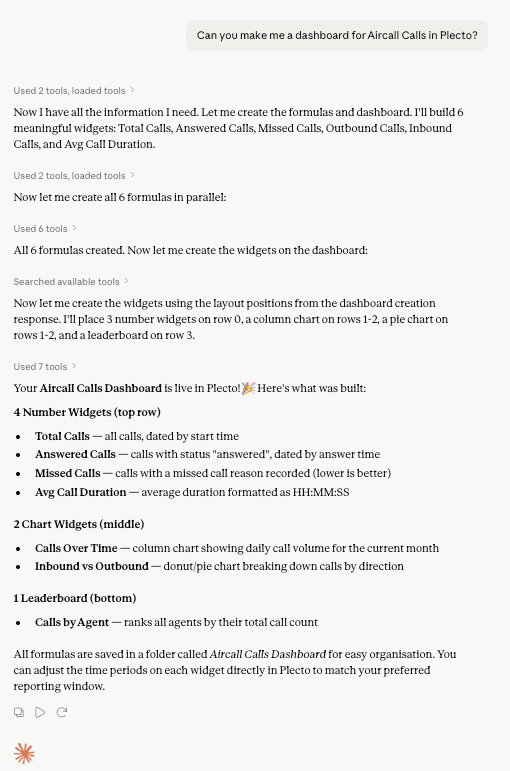
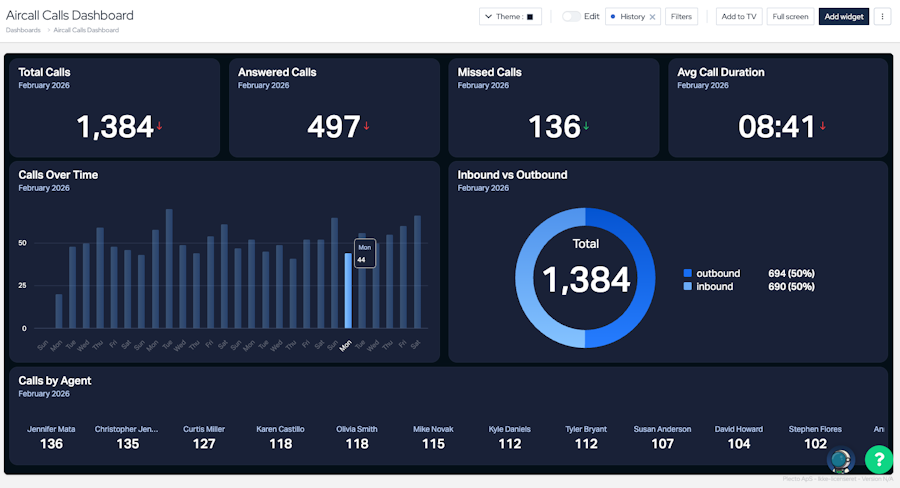
Een enkele prompt kan voldoende zijn om een compleet dashboard te creëren. Bijvoorbeeld, vragen “Kun je een dashboard voor Aircall Calls in Plecto voor me maken?” kan de assistent leiden om de gegevensbron te verkennen, formules te maken en widgets automatisch te plaatsen.
Het resulterende dashboard kan KPI-tegels aan de bovenkant, grafieken in het midden en een leaderboard eronder bevatten.
Bewerk de lay-out in gewone taal
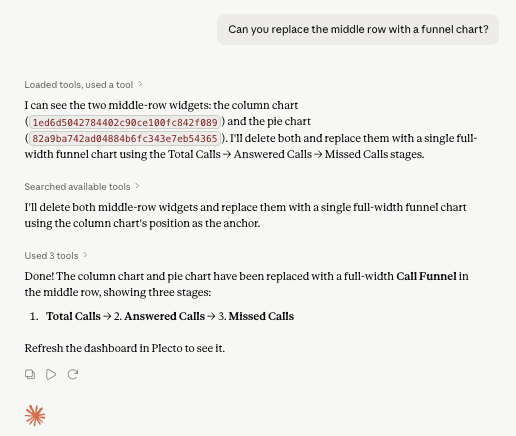
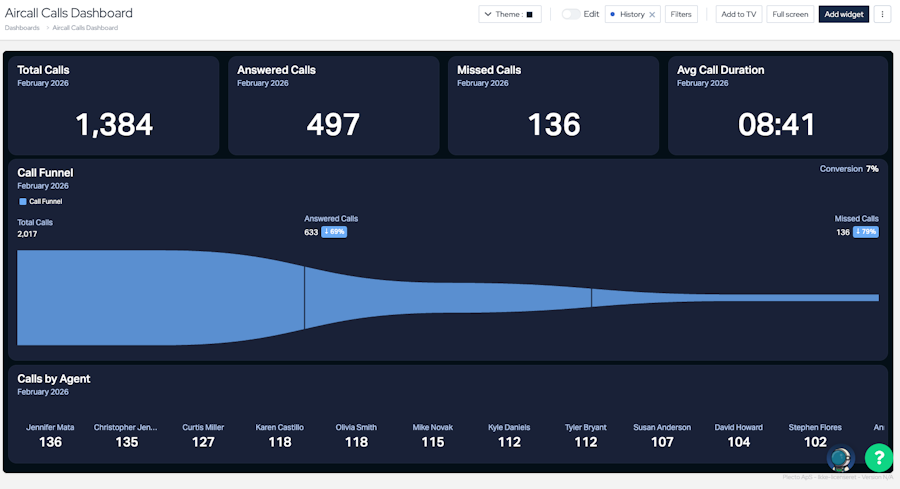
Opvolginstructies werken op dezelfde manier. Als je de assistent vraagt om “de middelste rij te vervangen door een trechtergrafiek”, kan hij de bestaande widgets in die rij verwijderen en een nieuwe full-width trechterwidget op dezelfde plek plaatsen.
Stel vragen over je gegevens
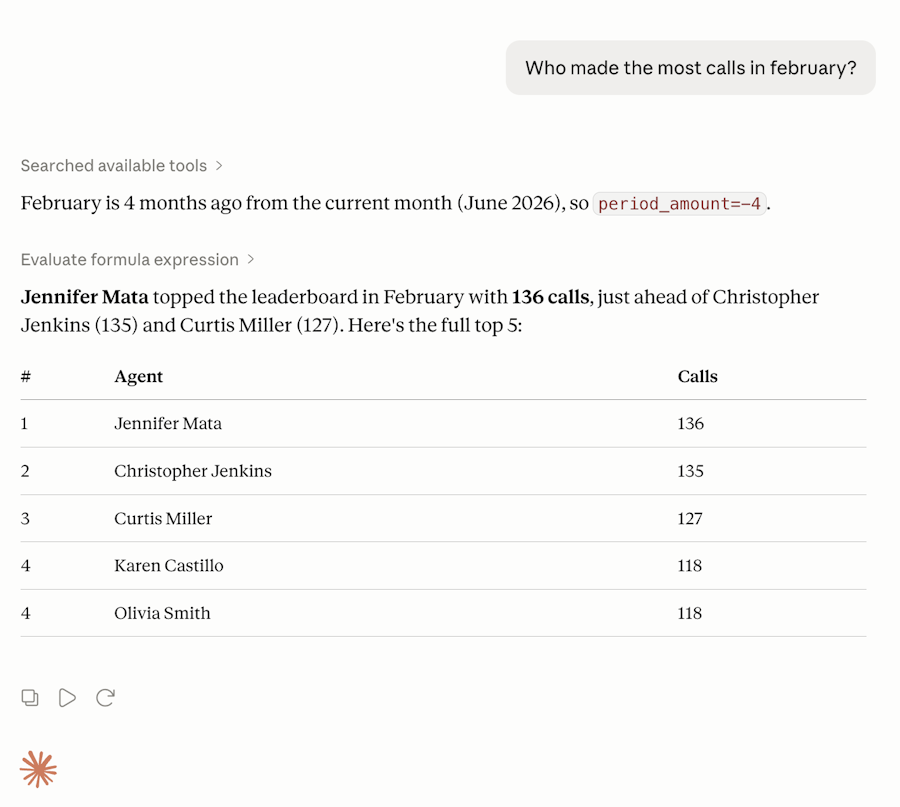
Je kunt de assistent ook gebruiken voor ad-hoc analyses zonder widgets te maken of formules op te slaan. Vragen zoals “Wie heeft de meeste gesprekken in februari gemaakt?” kunnen direct tegen je gegevens worden geëvalueerd.
Verken KPI's automatisch
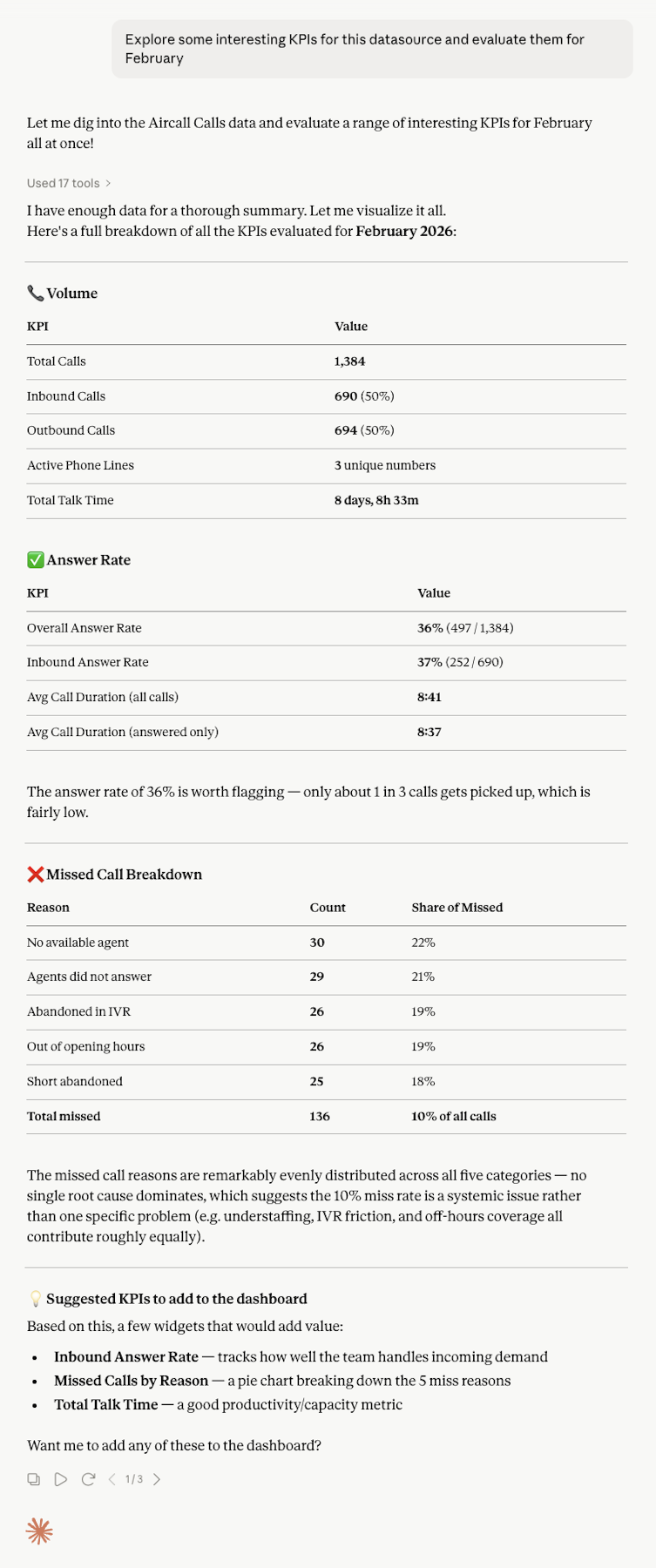
Je kunt de assistent vragen om nuttige inzichten in een gegevensbron te zoeken, veelbelovende KPI's te evalueren en widgets voor te stellen die het waard zijn om aan een dashboard toe te voegen.
Tips voor betere resultaten
-
Noem de gegevensbron duidelijk als je meerdere integraties hebt. “Gesprekken van Aircall” is preciezer dan “gesprekken.”
-
Geef een dashboardnaam op als je deze al weet. Anders kan de assistent er een voorstellen.
-
Verwijs naar bestaande formules bij naam wanneer je voortbouwt op eerder werk.
-
Vraag het eerst om te testen als je een formule wilt valideren voordat je deze opslaat.
Handige herinnering: De assistent valideert en evalueert formules tegen echte gegevens voordat deze wordt opgeslagen wanneer mogelijk, wat het gemakkelijker maakt om te bevestigen dat het resultaat correct is voordat er iets wordt gemaakt.