Inloggen
Hoe uw browser's JavaScript-console te controleren
Waarom moeten we uw JavaScript-console zien?
Wanneer u contact opneemt met ons ondersteuningsteam, kunnen we u vragen om een screenshot van uw JavaScript-console te sturen. U kunt de JavaScript-console in uw webbrowser vinden als onderdeel van de ontwikkelaarstools. De manier waarop u toegang krijgt tot de JavaScript-console hangt af van uw webbrowser.
De console bevat informatie over fouten of andere problemen, waardoor we het onderliggende probleem kunnen identificeren en u beter kunnen helpen.
Naast de console-screenshot willen we ook graag weten:
-
Welke browser versie gebruikt u? Als het niet de laatste is, kunt u de browser bijwerken en het opnieuw proberen?
-
Treedt het probleem ook voor in andere browsers? Bijvoorbeeld, als het niet werkt in Chrome, werkt het dan in Safari?
-
Treedt het probleem op in incognito-modus (of equivalent)?
Tip – Neem uw hele console op wanneer u screenshots maakt
-
Om een screenshot te maken op Windows, drukt u op de
Windows-toets+PrtScn. Uw screenshot zou moeten worden opgeslagen in de Afbeeldingen > Screenshots map. -
Om een screenshot te maken op uw macOS, drukt u op
Command+Shift+4en selecteert u een deel van uw scherm.
Console: Safari
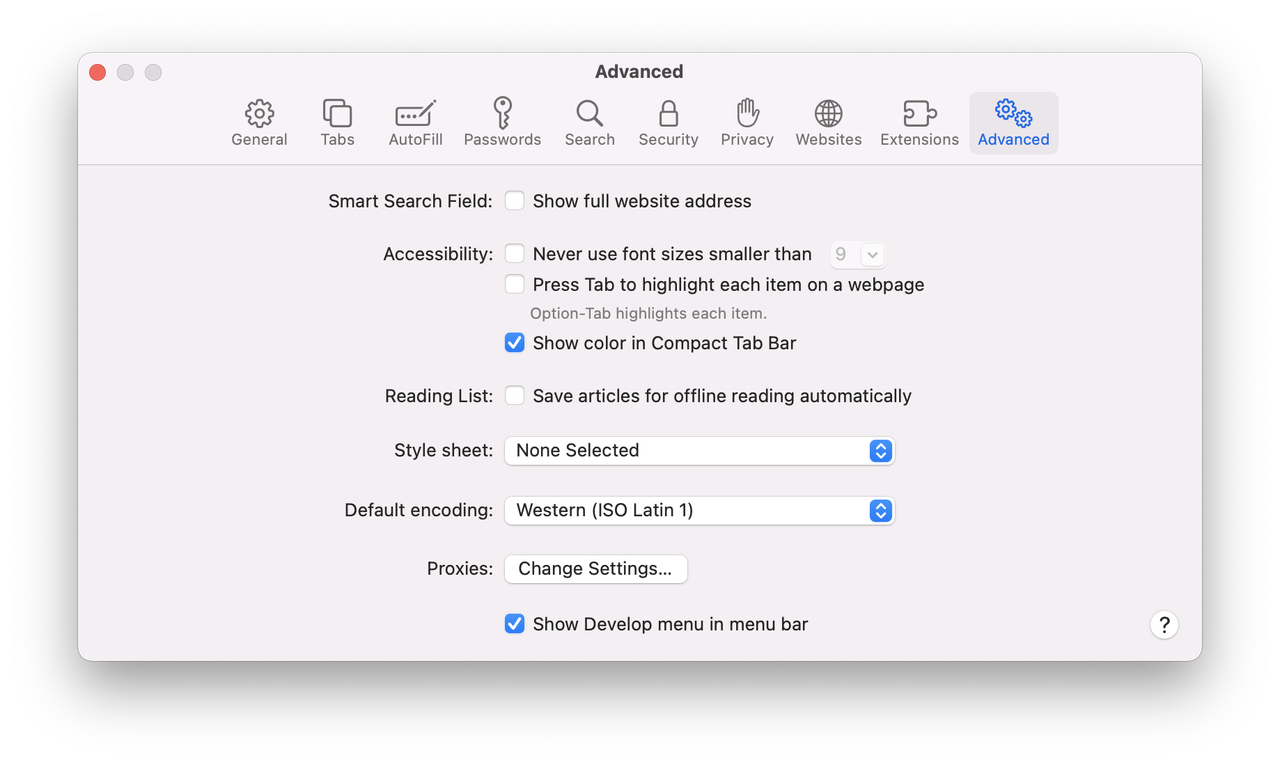
Voordat u de console in Safari kunt openen, moet u een instelling in de voorkeuren van Safari inschakelen.
-
Open Safari.
-
Klik in de linkerbovenhoek van uw scherm op Safari > Voorkeuren > Geavanceerd.
-
Schakel de optie Toon ontwikkelmenu in menubalk in. U kunt dit venster nu sluiten.
-
Ga naar de pagina waar u enkele problemen hebt opgemerkt.
-
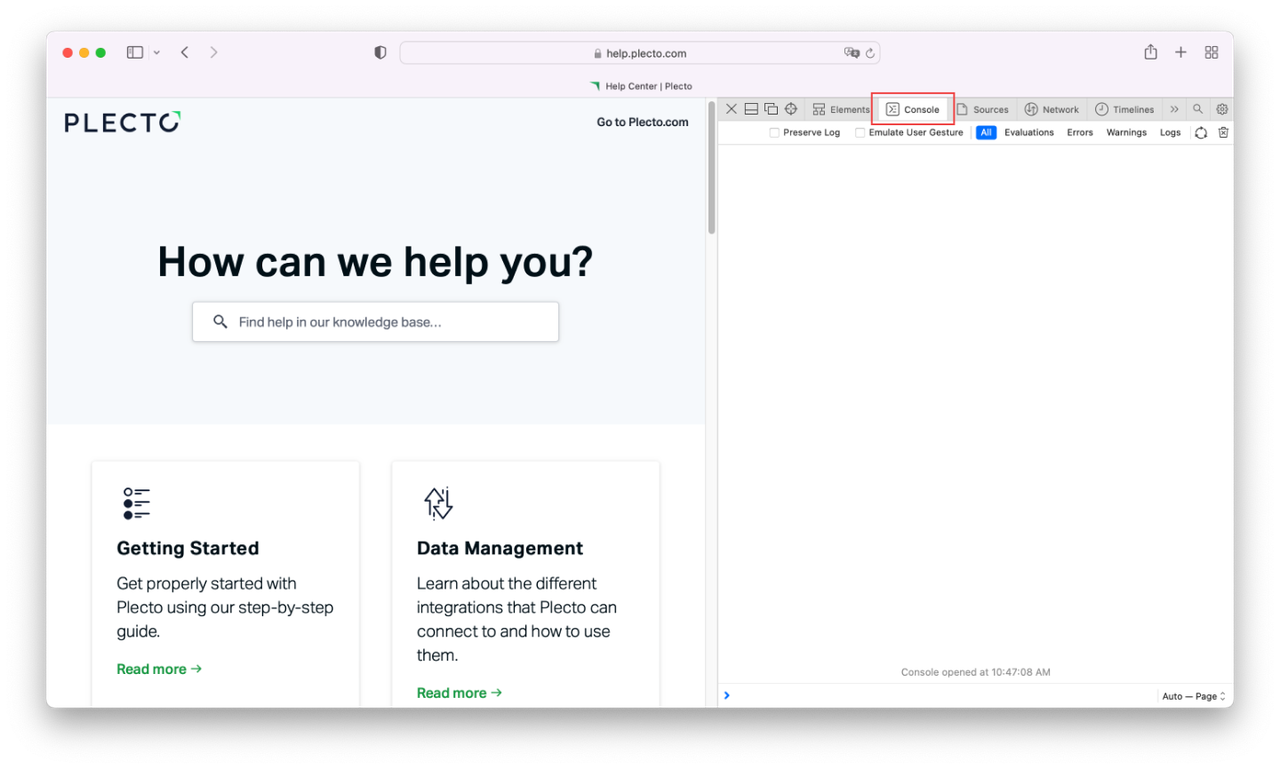
Open de console door
Command+Option+Cop uw toetsenbord in te drukken. Als er iets niet goed werkt, ziet u foutmeldingen in het consolevenster. -
Maak een screenshot van de console en stuur deze naar ons ondersteuningsteam.
Console: Firefox
-
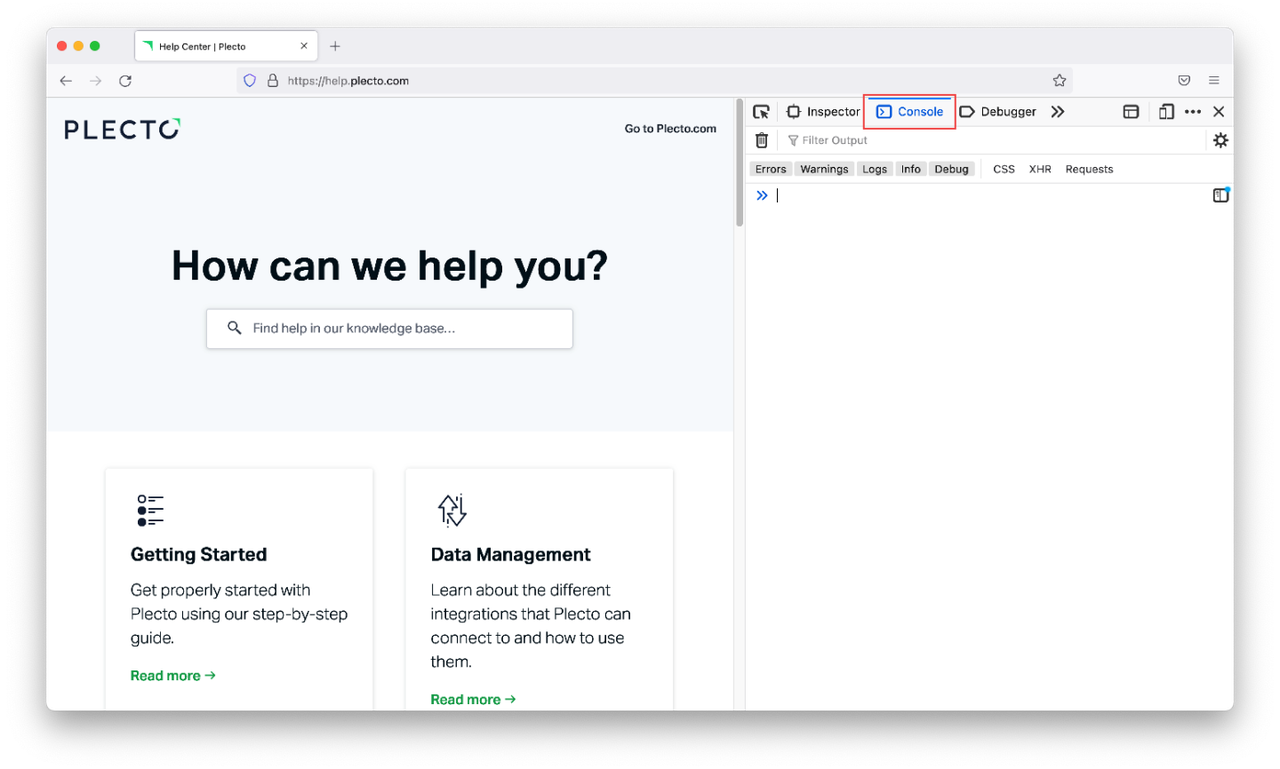
Open een pagina in Firefox.
-
Open de console door de volgende toetsen op uw toetsenbord in te drukken: macOS:
Command+Option+KWindows:Ctrl+Shift+K -
Maak een screenshot van de console.
Console: Edge
-
Open een pagina in Microsoft Edge.
-
Open de console door de volgende toetsen in te drukken: macOS:
Command+Option+JWindows, Linux:Ctrl+Shift+J -
Maak een screenshot van de console.
Console: Opera
-
Open een pagina in Opera.
-
Open de console door de volgende toetsen op uw toetsenbord in te drukken: macOS:
Command+Shift+IWindows:Ctrl+Shift+I -
Klik op het tabblad Console om het te openen.
-
Maak een screenshot van de console.
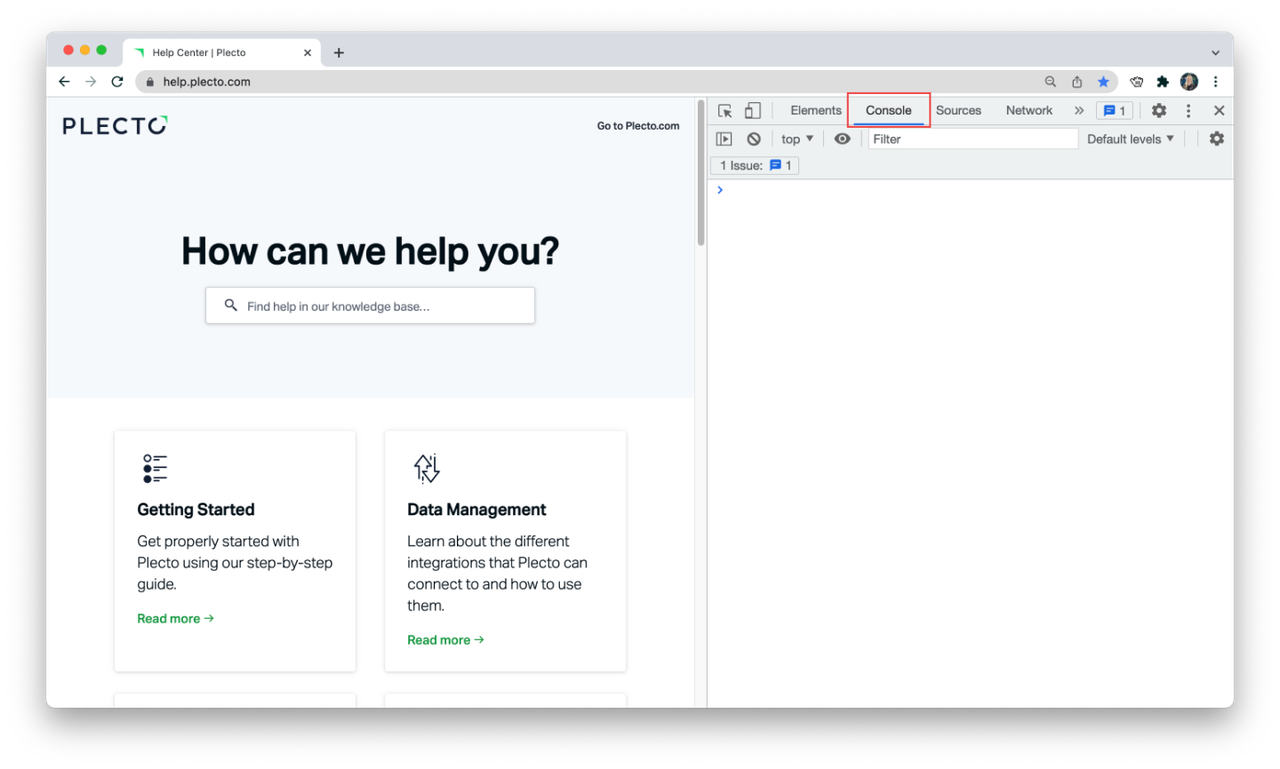
Console: Chrome
-
Open een pagina in Chrome waar u enkele problemen hebt opgemerkt.
-
Open de console door de volgende toetsen op uw toetsenbord in te drukken: macOS:
Command+Opt+JWindows:Ctrl+Shift+J -
Maak een screenshot van de console.