 Inloggen
Hoe werknemersprofielen samen te voegen
Handmatig meerdere profielen of duplicaten samenvoegen
Duplicatie kan optreden wanneer Plecto gegevens ontvangt van verschillende systemen die dezelfde werknemers gebruiken, in welk geval elke werknemer afzonderlijk zal worden geïmporteerd.
Duplicaten worden gematcht op basis van de naam, e-mail en integratie.
-
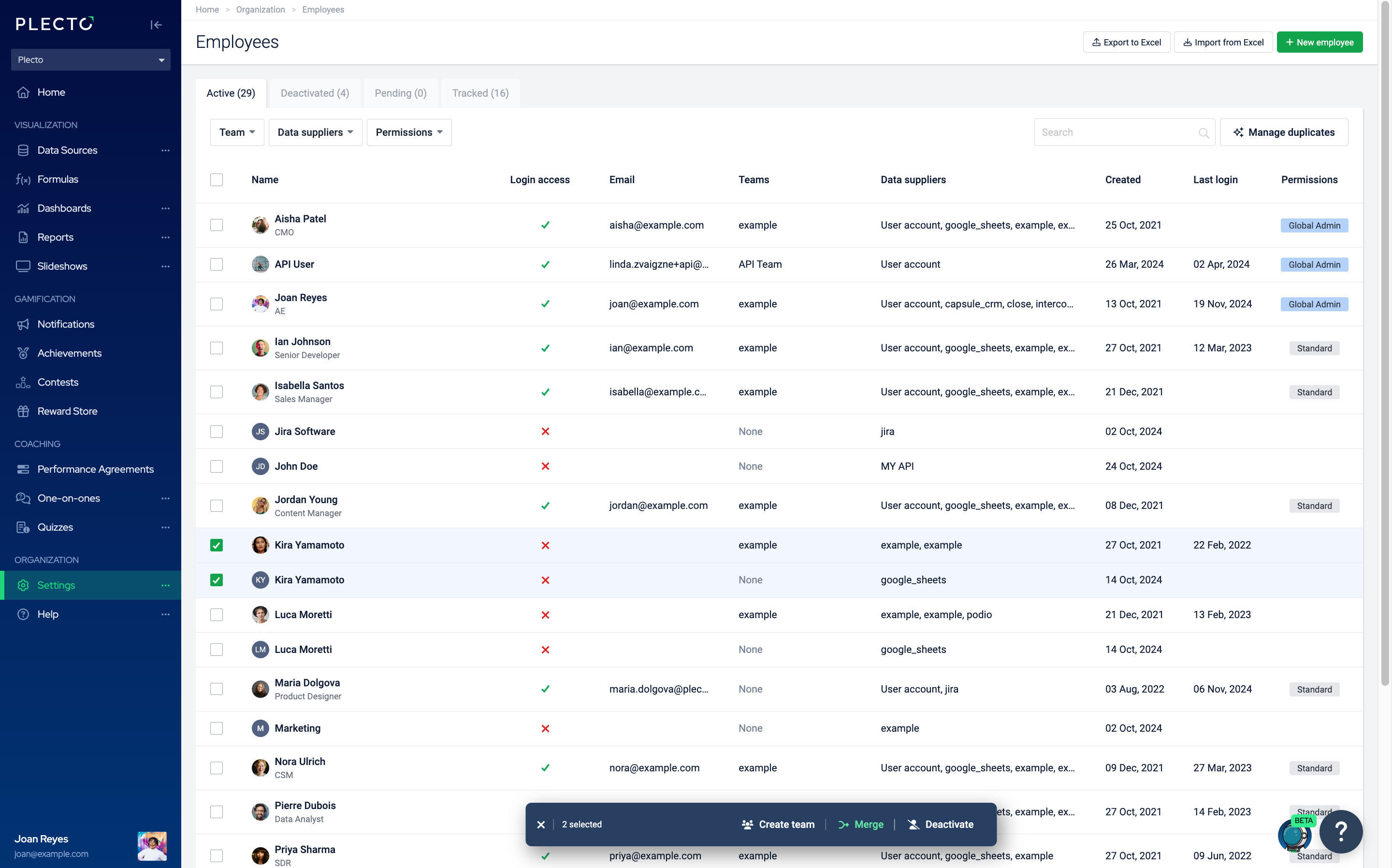
Om twee of meer werknemersprofielen samen te voegen, ga naar Instellingen > Werknemers.
-
Selecteer twee of meer werknemers uit de lijst en klik vervolgens op Samenvoegen in de actiebalk onderaan.
-
Selecteer welk werknemersprofiel je wilt behouden - degene die blijft toont Houd profiel aan de linkerkant, alle anderen worden in dat profiel samengevoegd. Het profiel dat je behoudt, erft alle gegevens van de anderen, inclusief machtigingen.
-
Klik op Bevestig samenvoegen om te voltooien. Opmerking – Deze actie kan niet ongedaan worden gemaakt!
Slimme samenvoegsuggesties
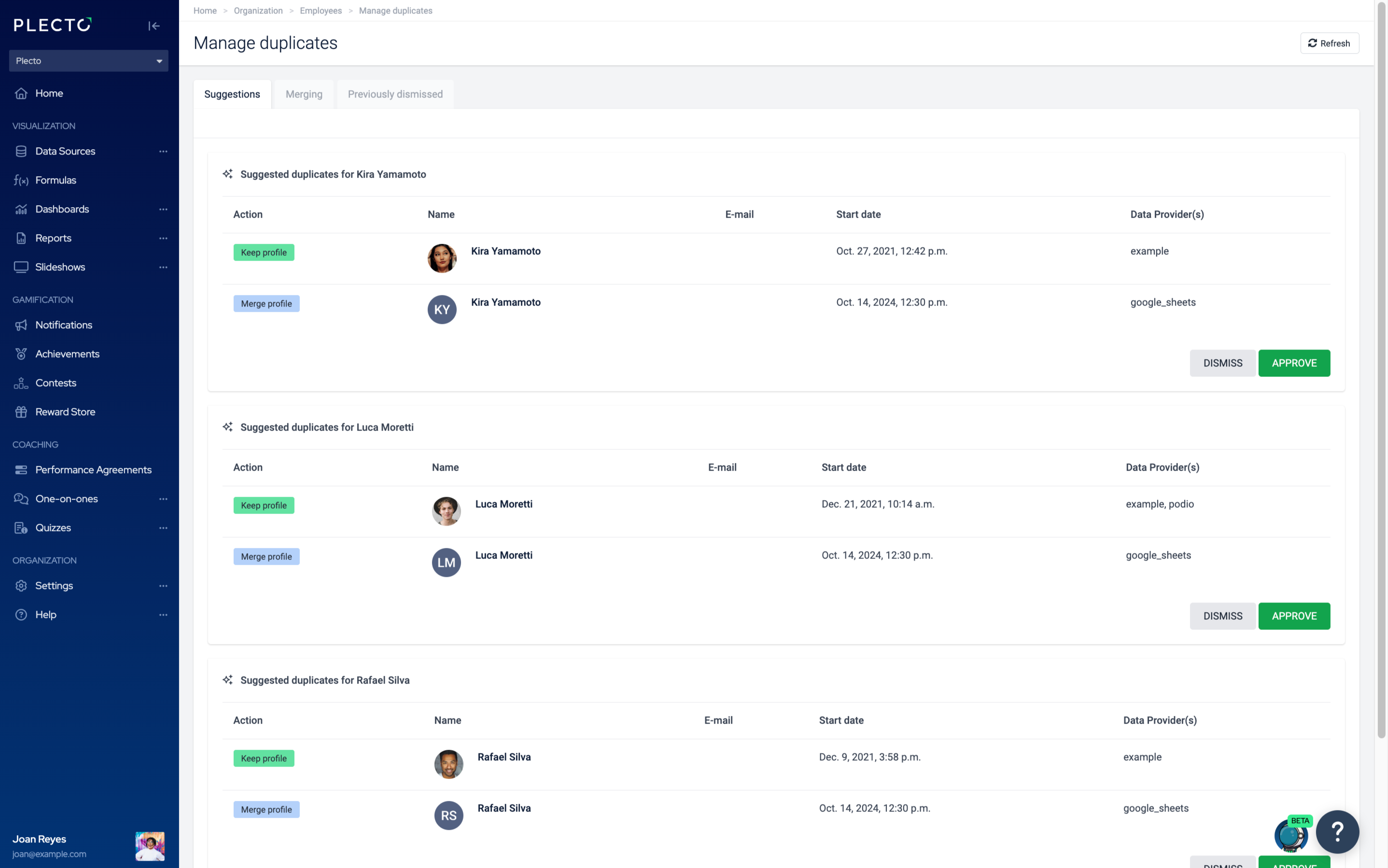
Plecto scant automatisch op potentiële duplicaten. Als het er een vindt, kun je de samenvoegsuggesties goedkeuren of afwijzen:
-
Ga naar Instellingen > Werknemers > Beheer duplicaten.
-
Daar kun je elke sectie één voor één goedkeuren of afwijzen, of een algemene opdracht toepassen door op Alles goedkeuren/Afwijzen te klikken in de rechterbovenhoek. Als je enkele profielen wilt uitsluiten van samenvoegen, kun je ze uit de selectie verwijderen.
-
De secties die je afwijst, worden verplaatst naar het tabblad Afgewezen.
Automatisch samenvoegen
Plecto kan externe accounts (werknemersprofielen geïmporteerd uit een extern systeem zoals Salesforce of Adversus) automatisch samenvoegen op basis van de werknemers-e-mail.
Dit betekent dat als je Plecto verbindt met meerdere systemen, Plecto de werknemersprofielen zal samenvoegen die dezelfde e-mail gebruiken. De samenvoeging vindt plaats wanneer Plecto een nieuwe registratie ontvangt die door de werknemer is gemaakt.
Je kunt zien met welke externe accounts (ook wel systemen, gegevensleveranciers genoemd) je werknemers zijn verbonden in Instellingen > Werknemers.
Om meer details te zien, klik je op Bewerken in een werknemersrij en scroll je naar de onderkant van de pagina om de externe ID van de werknemer en een e-mailadres te zien, voor het geval ze er een hebben opgegeven.