 Inloggen
Gegevensbronnen in Plecto
Wat is een gegevensbron?
Een gegevensbron bevat al je ruwe gegevens. Het kan informatie opslaan over je oproepen, verkopen, transacties, projecten, taken en elke andere metriek die je gebruikt.
Je kunt gegevens in Plecto krijgen vanuit:
-
Externe systemen,
-
Databases,
-
Handmatig invoeren, of
-
Verzenden via een aangepaste API.
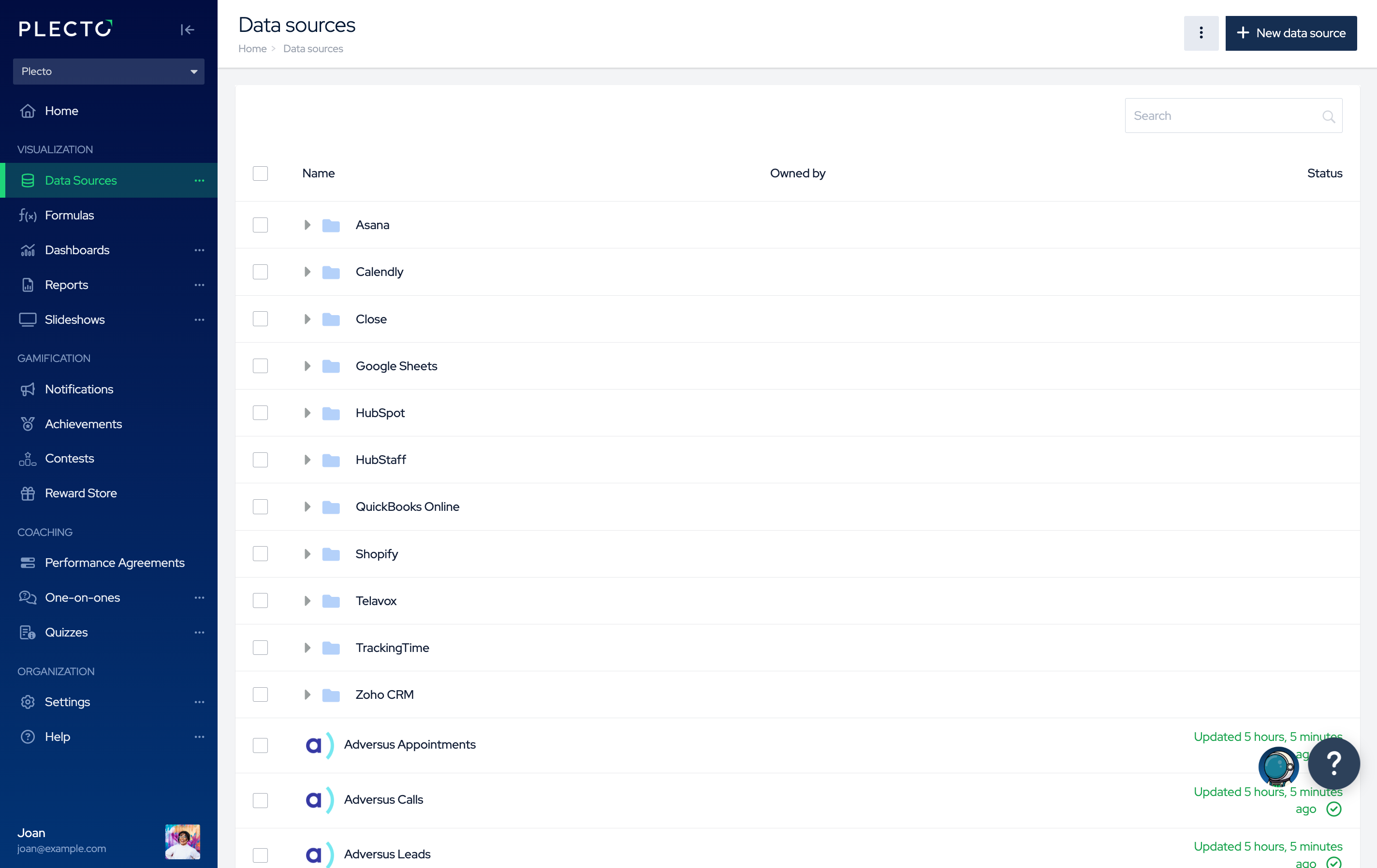
Om een gegevensbron toe te voegen, ga naar Gegevensbronnen > Nieuwe gegevensbron.
Bij het integreren van een extern systeem met Plecto, kun je tot 10 gegevensbronnen tegelijk toevoegen, bijvoorbeeld: Oproepen, Vergaderingen, E-mails, Deals.
Structuur van gegevensbronnen
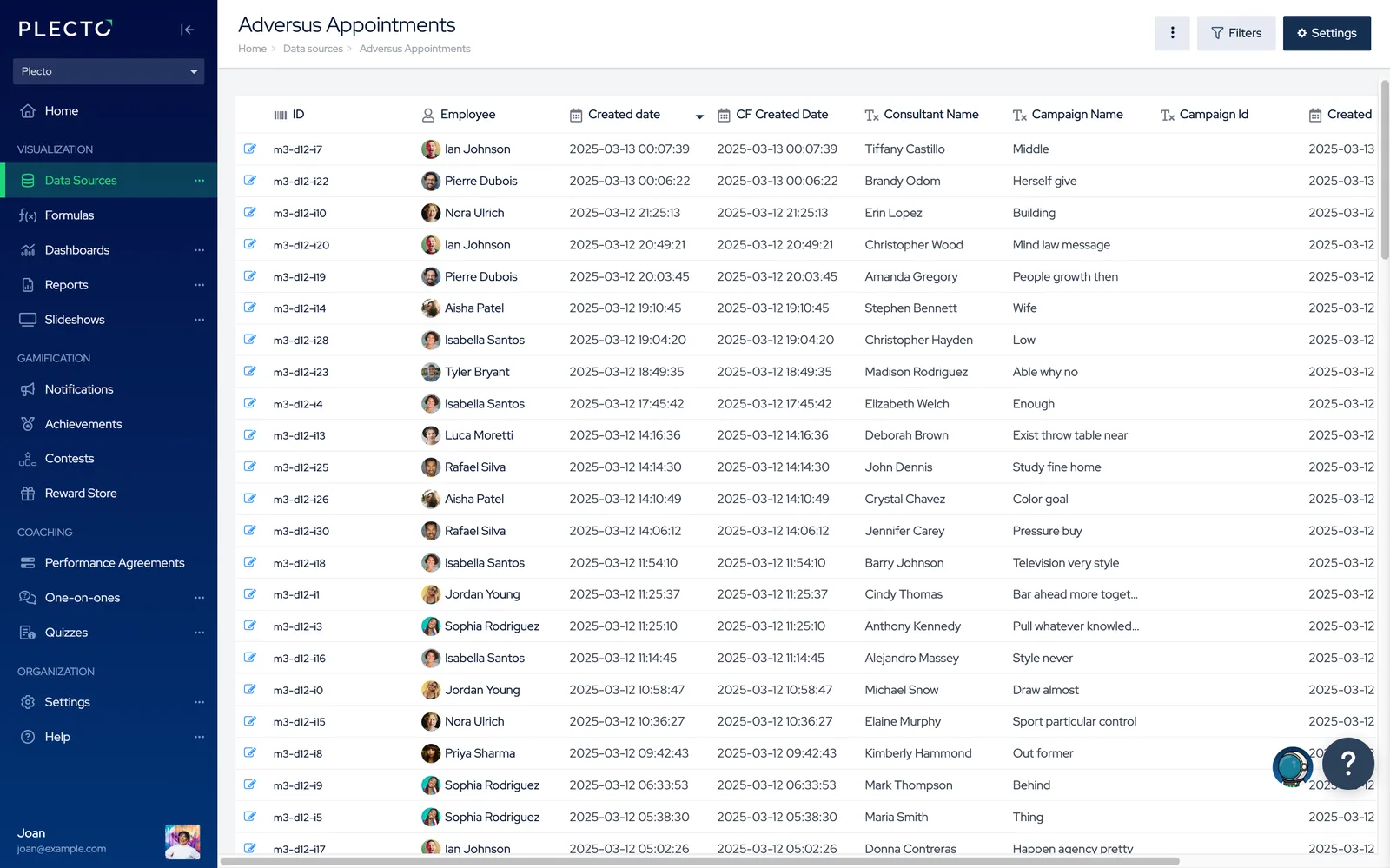
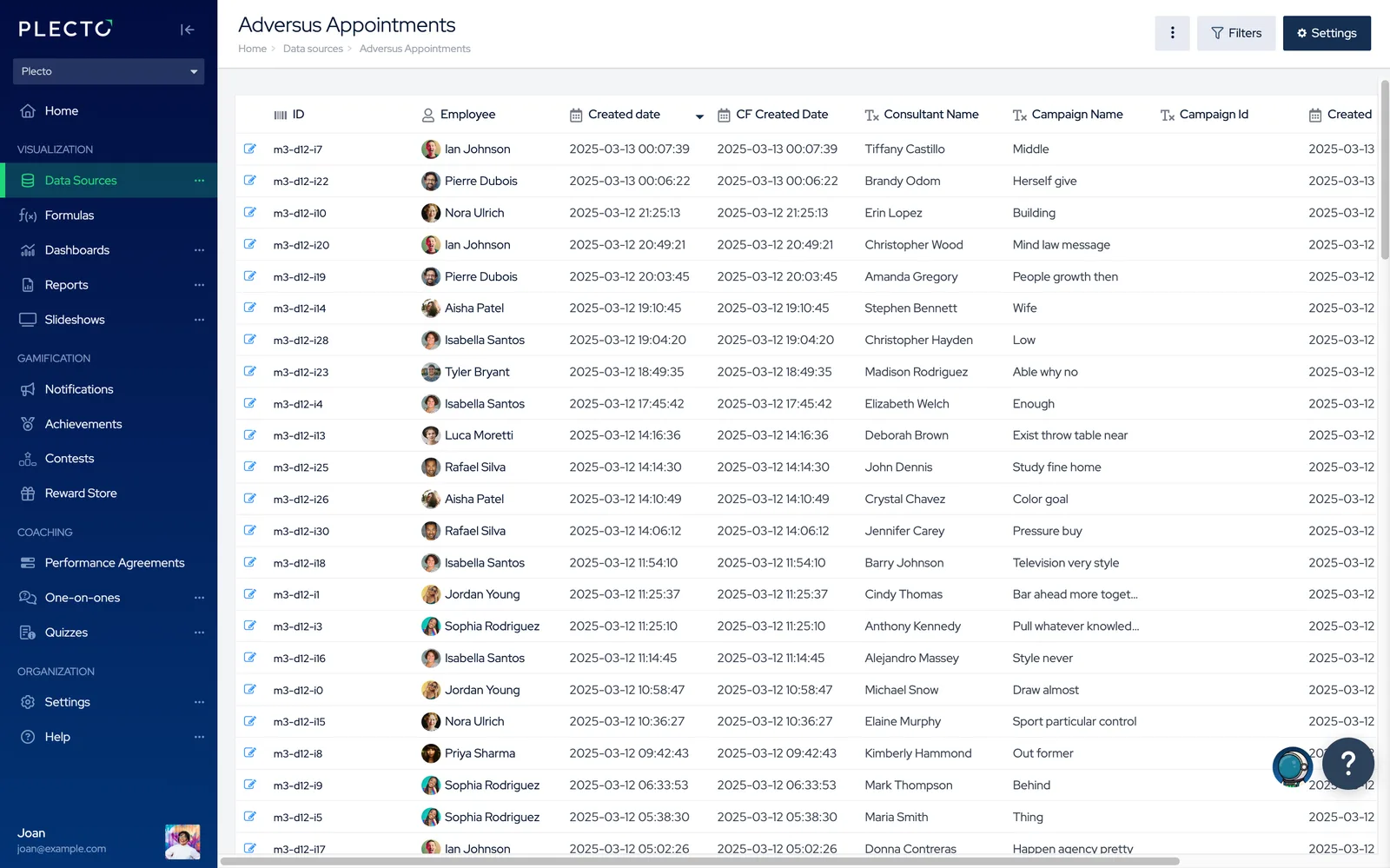
Gegevensbronnen zijn georganiseerd in rijen en kolommen. In Plecto noemen we ze registraties en velden.
Gegevensbronnen ondersteunen verschillende velden zoals decimale getallen, tekst, lijsten (dropdown), Ja/Nee, en andere velden.
Elke gegevensbron vereist enkele verplichte velden. Dit geldt voor alle soorten gegevensbronnen (externe systemen, handmatig, databases, API):
-
ID: Elke registratie in Plecto moet een unieke ID hebben. De ID is wat je in staat stelt om een specifieke registratie in je gegevensbron te vinden of bij te werken.
-
Werknemer: Elke registratie moet gekoppeld zijn aan een werknemer. Als je systeem geen gegevens over werknemers verzendt, gebruiken we de systeemnaam waaraan alle registraties zullen worden gekoppeld.
-
Aangemaakte datum: Elke registratie moet minstens één tijdstempel hebben. Op die manier kun je KPI's maken om gegevens voor vandaag, deze week, volgende maand, enzovoort te zien. Als er meerdere datumvelden in een gegevensbron zijn, kun je kiezen welk veld de standaard (primaire) datum moet zijn.
Aangepaste gegevensbronvelden
Alle handmatige gegevensbronnen ondersteunen aangepaste velden, en veel integratiegegevensbronnen stellen je in staat om ook aangepaste velden te importeren.
De aangepaste velden die vanuit integraties worden geïmporteerd, zijn afhankelijk van het type integratie. Bezoek onze integratiepagina's om alle technische details te vinden, zoals de updatefrequentie, ondersteuning voor aangepaste velden, beschikbare gegevenstypen, en meer.
Filter gegevens in je gegevensbron
Als je een grote gegevensbron hebt, kun je de informatie filteren om je registraties te vinden of problemen op te lossen.
-
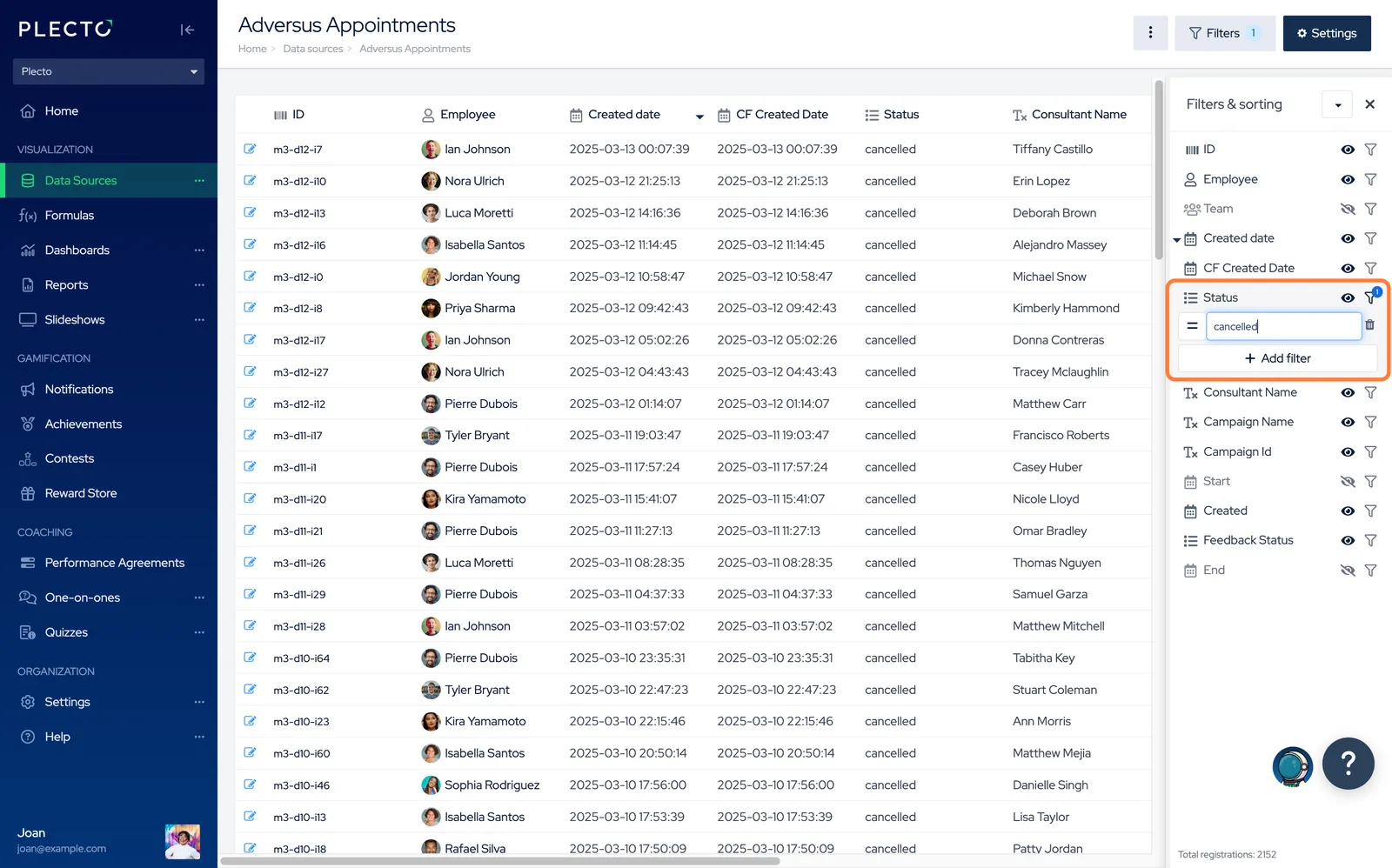
Open een gegevensbron en klik op Filters rechtsboven.
-
Om een filter toe te passen, klik op het filterpictogram rechts van een veldnaam en stel de filterparameters in. Bijvoorbeeld, Status = geannuleerd als je al je geannuleerde afspraken wilt zien.
Filteren is hoofdlettergevoelig, voer daarom de waarden exact in zoals ze in je gegevensbron verschijnen.
Toon of verberg velden
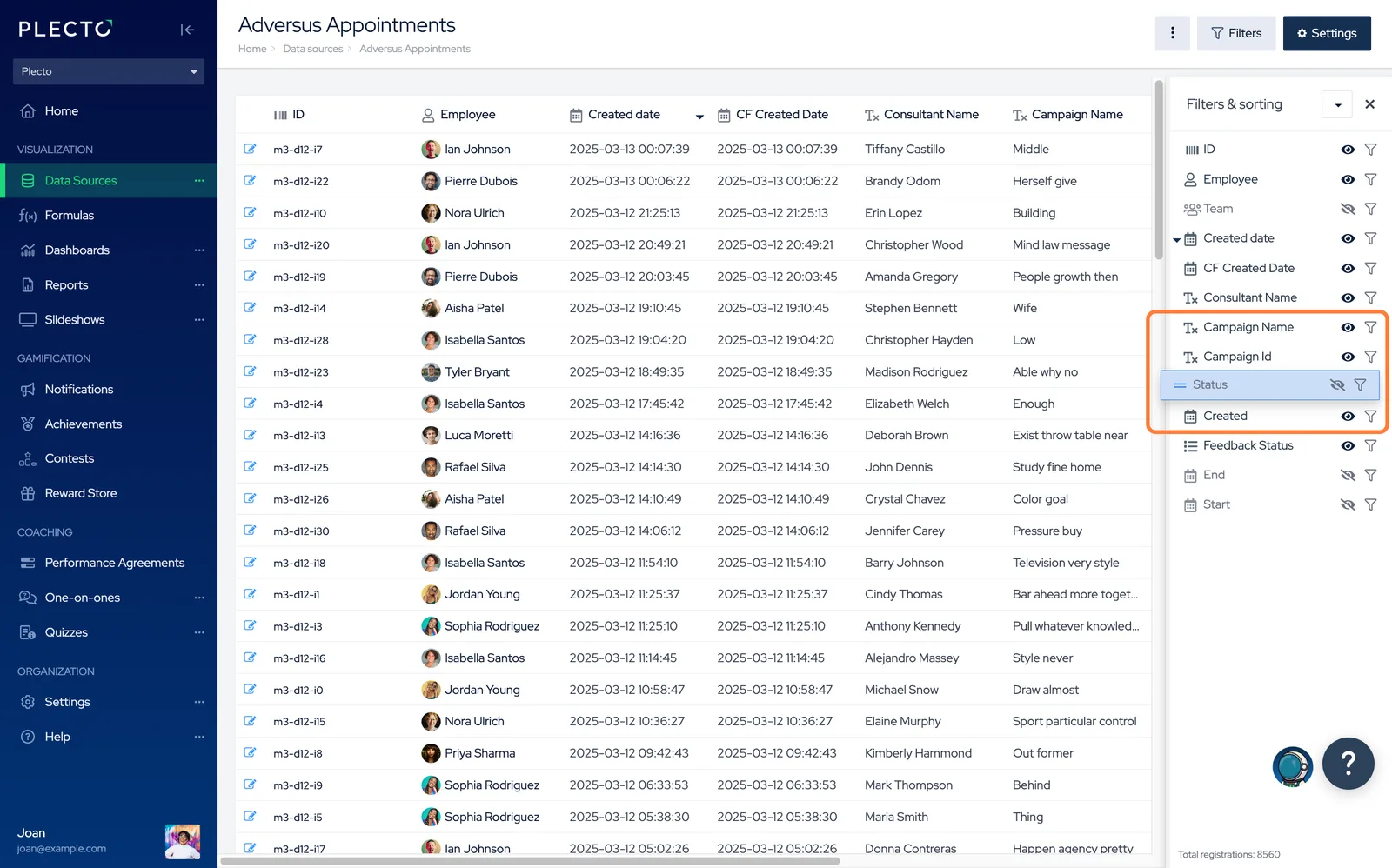
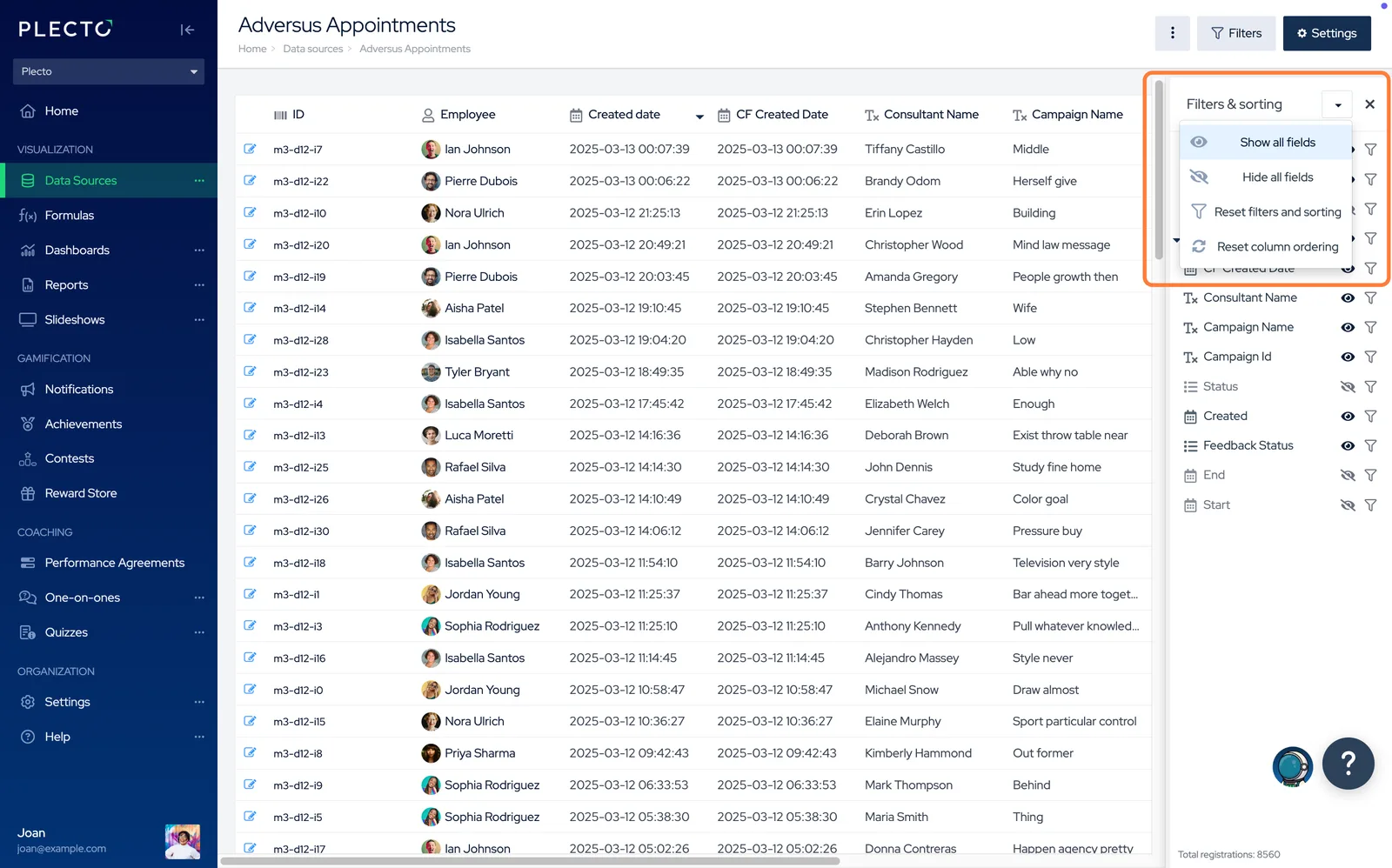
- Je kunt velden tonen of verbergen door op het oogpictogram rechts in de Filters-slide-out te klikken. Om alle velden te tonen of te verbergen, klik je op de naar beneden wijzende driehoek naast de titel Filters & sorteren en kies je een van de beschikbare opties.
Herschik je velden
- In de Filters-slide-out, sleep en zet veldnamen neer om de kolommen te herschikken. Deze wijziging geldt alleen in jouw browser - het zal niet veranderen voor andere Plecto-gebruikers.
Handmatige gegevensbronnen
Gebruik Plecto als je eigen CRM-systeem en voeg registraties handmatig toe. Maak individuele werknemerdoelen, vergaderschema's, en meer. 🚀