Connexion
Comment créer un profil de permission
Comment créer un profil de permission
Pour créer et gérer des profils de permission, vous devez être abonné au plan Large ou Entreprise de Plecto et avoir un accès administrateur complet. Visitez notre page de tarification pour plus d'informations.
-
Allez dans Paramètres > Permissions > Nouveau profil de permission.
-
Donnez au profil de permission un titre (obligatoire) et une description (facultatif).
-
Vous pouvez choisir de définir cela comme le profil par défaut, ce qui signifie que Plecto assignera automatiquement tous les nouveaux employés à celui-ci.
-
Sélectionnez les options du profil de permission.
-
Cliquez sur Enregistrer dans le coin inférieur droit pour terminer.
Comment dupliquer un profil de permission
-
Ouvrez Paramètres > Permissions.
-
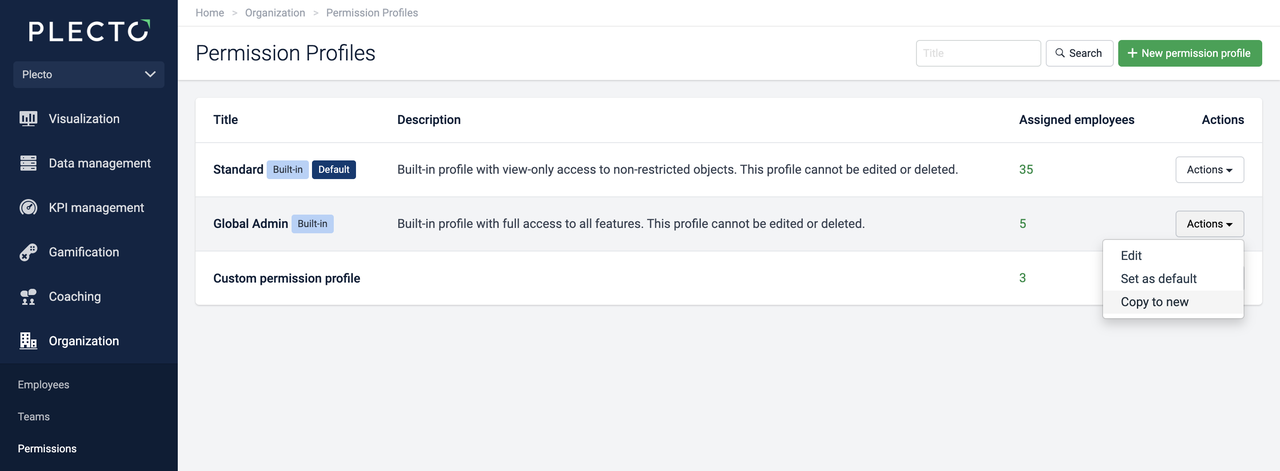
Décidez quel profil de permission vous souhaitez copier, puis cliquez sur Actions > Copier vers nouveau à droite. Plecto ouvrira une copie du profil de permission original (il n'est pas encore enregistré).
-
Donnez au profil un titre différent, une description, et ajustez la permission.
-
Pour terminer, cliquez sur Enregistrer dans le coin inférieur droit.
Comment supprimer un profil de permission
Vous ne pouvez supprimer que des profils de permission personnalisés et uniquement si aucun employé n'y est assigné. Les profils intégrés ne peuvent pas être modifiés ou supprimés. Voici comment supprimer un profil de permission :
-
Allez dans Paramètres > Permissions et ouvrez un profil de permission.
-
Faites défiler jusqu'en bas de la page.
-
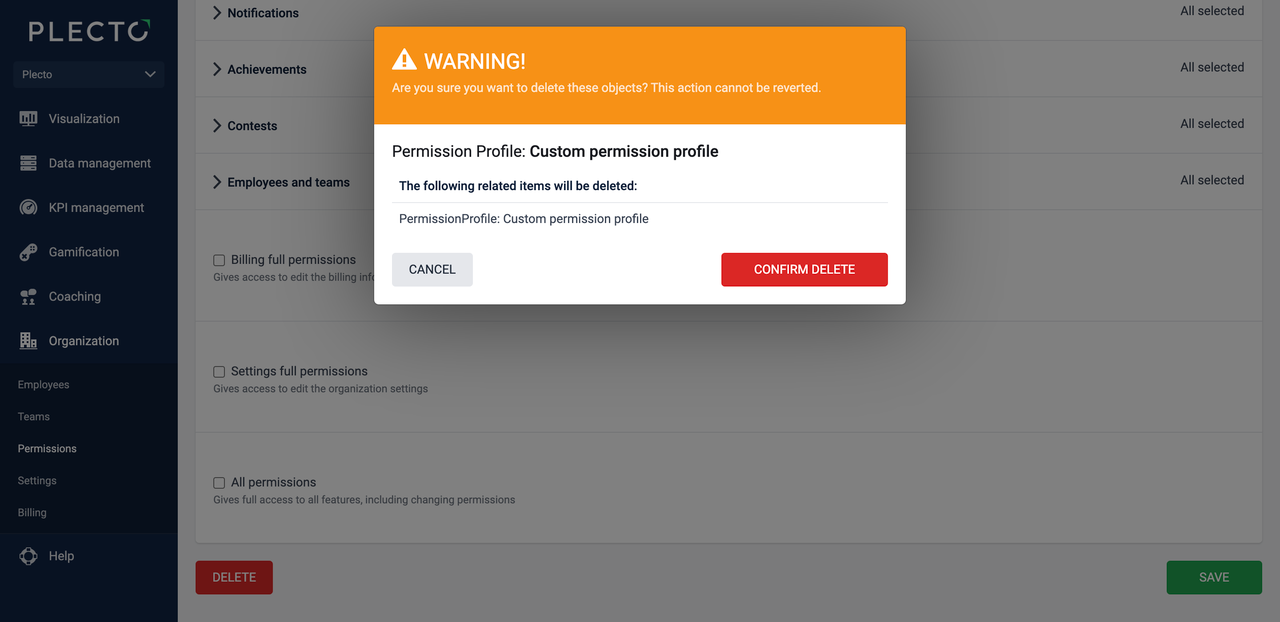
Cliquez sur Supprimer, puis Confirmer la suppression pour retirer le profil de permission de votre organisation.
Suppression d'un profil personnalisé qui est également par défaut. Si vous supprimez un profil de permission personnalisé qui est également le profil par défaut dans votre organisation, Plecto définira Standard comme le nouveau profil par défaut.