Connexion
Étape 5 : Invitez vos équipes
Invitez vos équipes à Plecto
| Guides de démarrage rapide |
|---|
| Étape 1 : Intégrez vos données Étape 2 : Créez des formules Étape 3 : Configurez des tableaux de bord, des rapports, des concours et plus Étape 4 : Ajoutez vos tableaux de bord et concours aux téléviseurs Étape 5 : Invitez vos équipes |
Une fois que Plecto reçoit des données d'un système, il crée de nouveaux profils d'employés dans votre organisation en fonction des données reçues. Ces employés sont gérés par le système externe et n'ont pas accès à Plecto.
👉 Pour donner à vos employés un accès de connexion, vous devez les inviter à votre organisation Plecto.
👉 Vous pouvez toujours créer de nouveaux profils d'employés manuellement.

🚀 Démarrer : Invitez vos équipes à Plecto →
Comment donner aux employés un accès de connexion
-
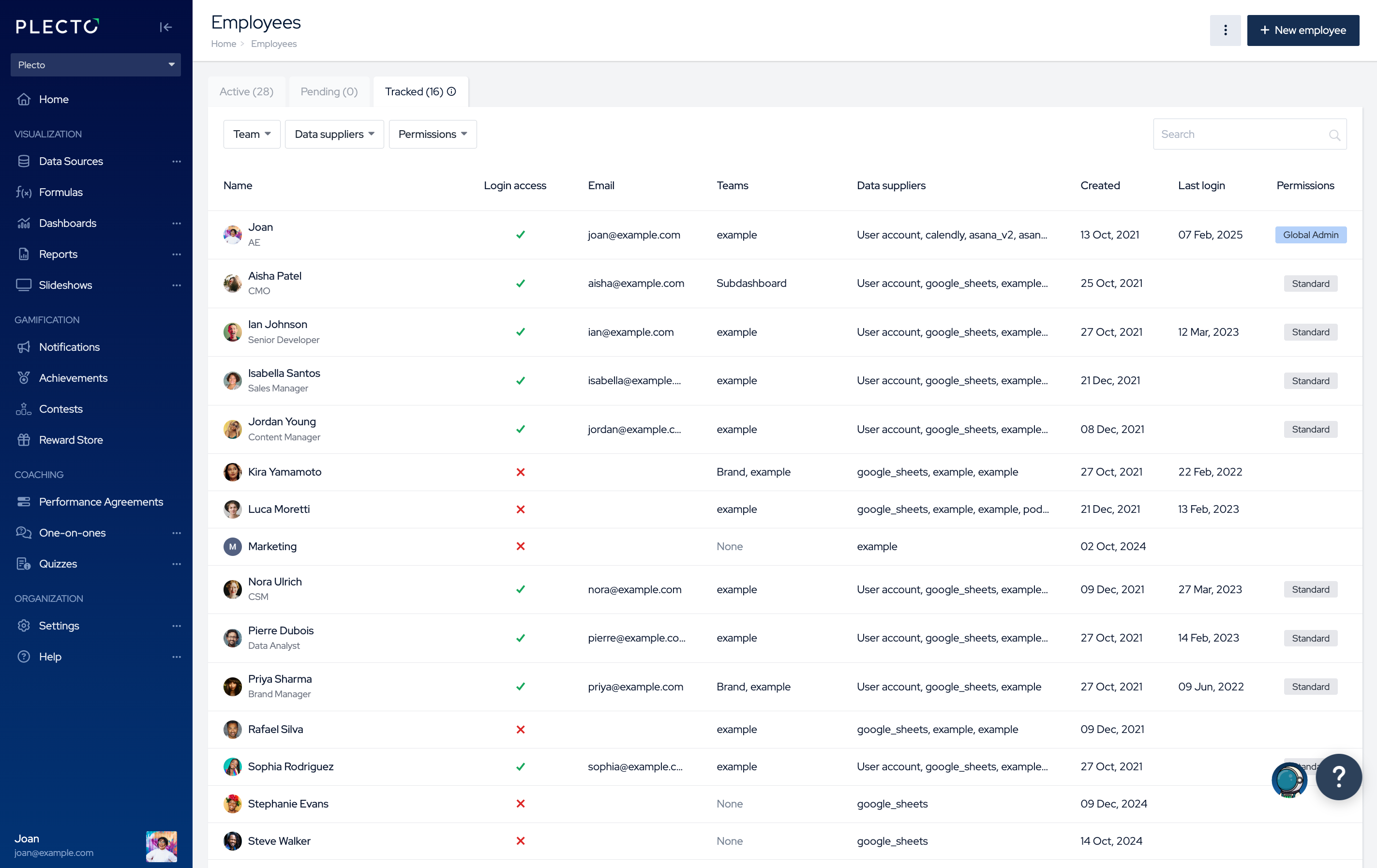
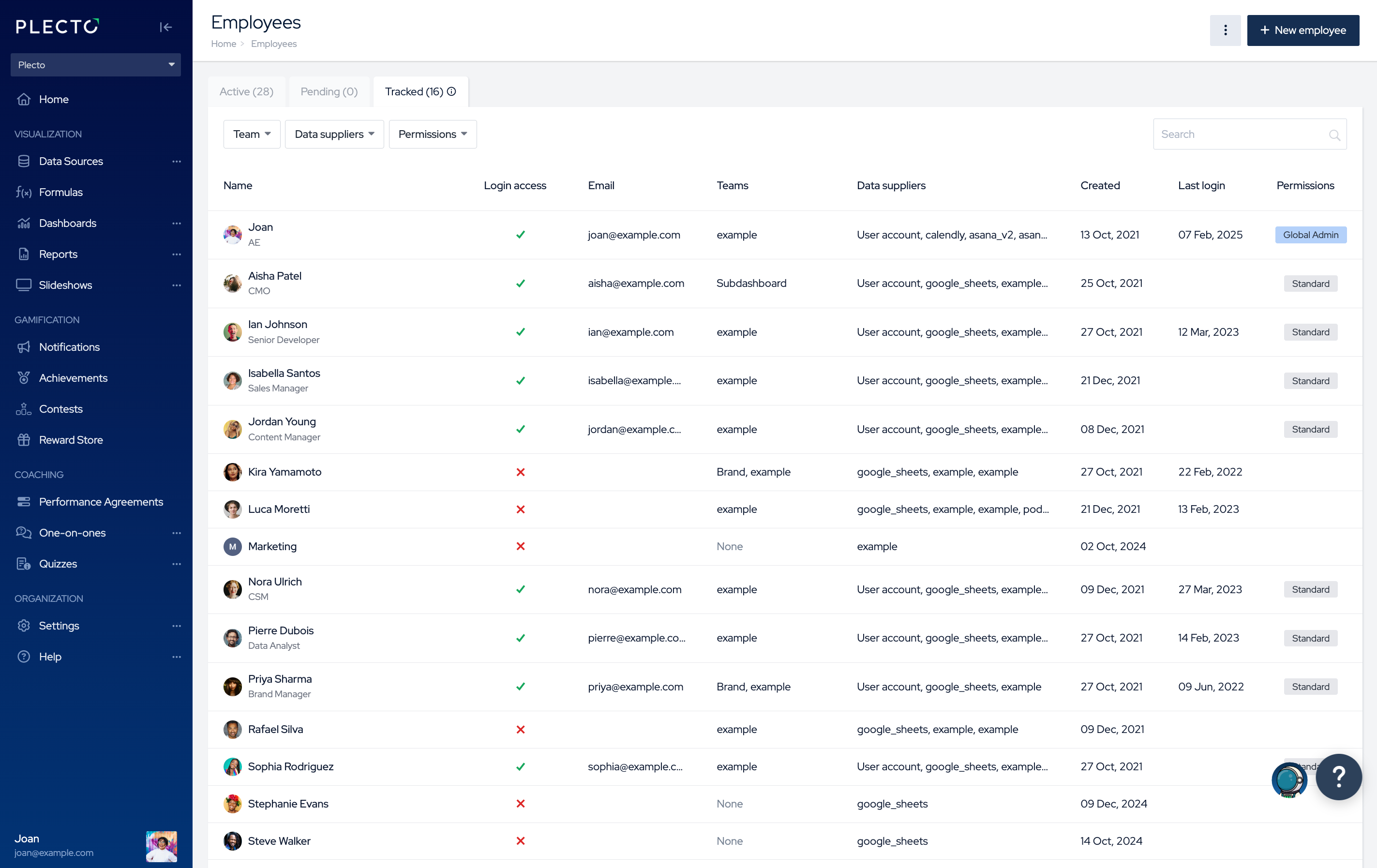
Allez dans Paramètres > Employés.
-
Si vous avez précédemment connecté Plecto à un système externe, vous pourriez voir certains employés qui n'ont pas accès à Plecto.
-
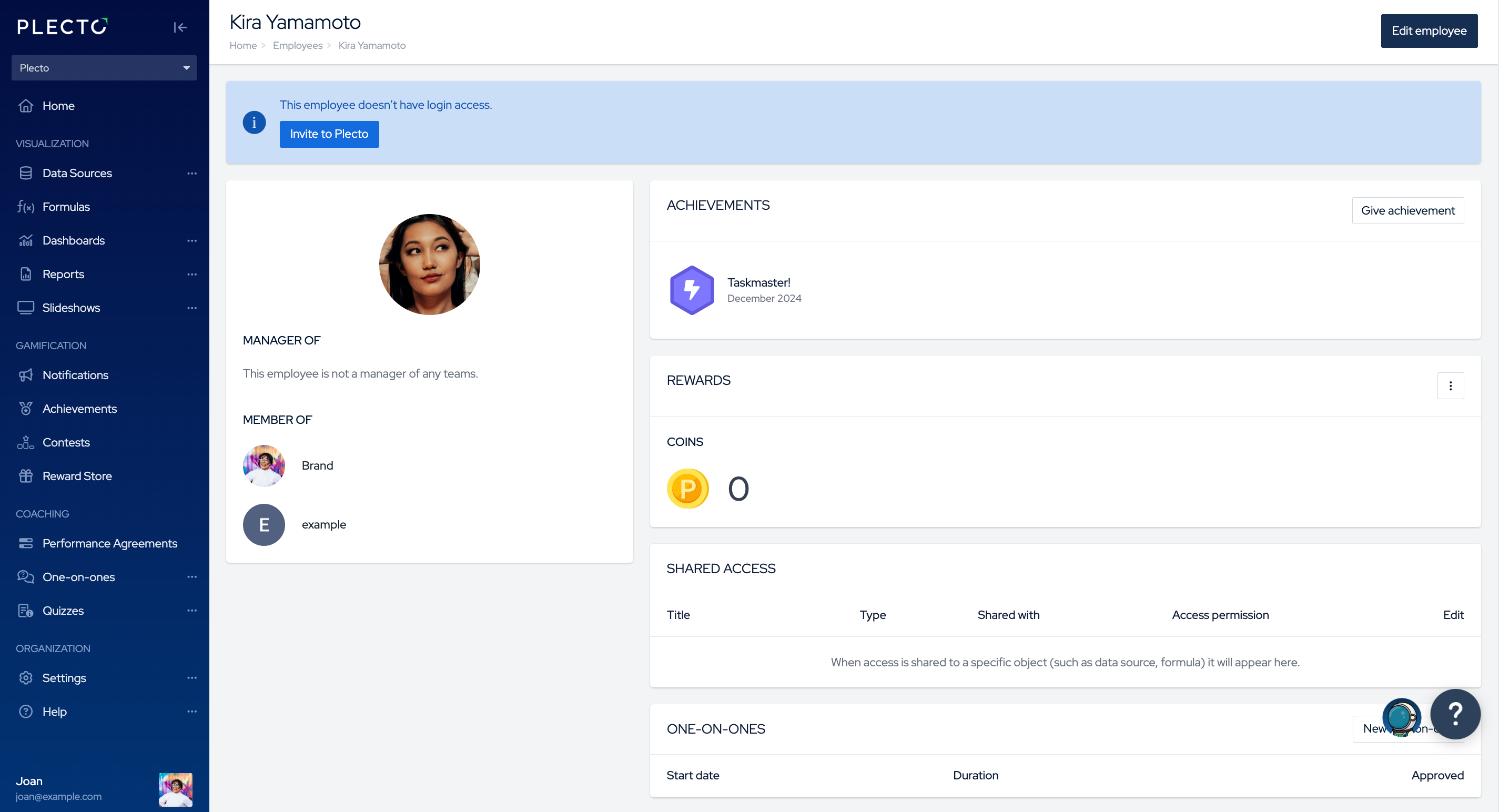
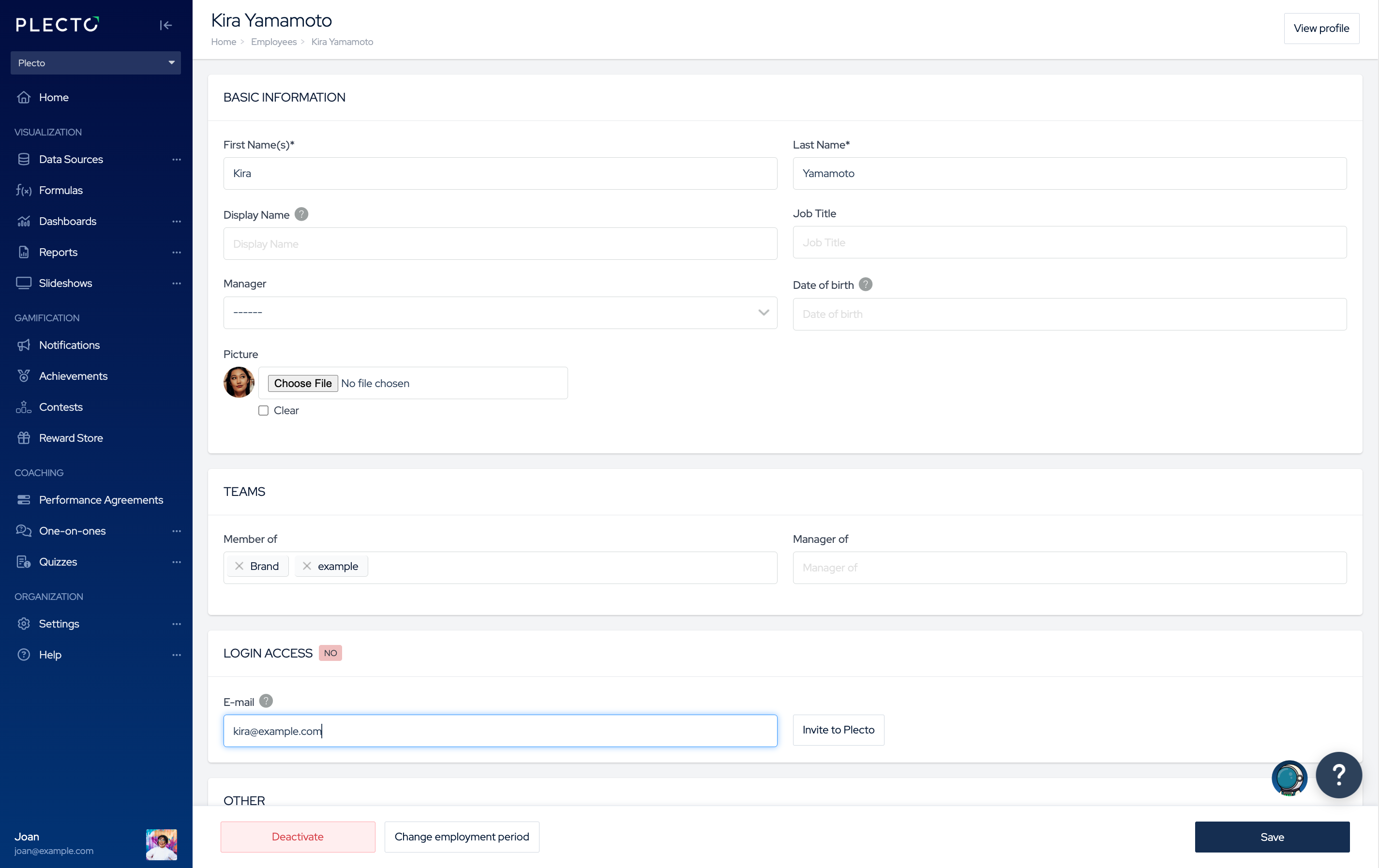
Cliquez sur le profil de l'employé, puis cliquez sur Inviter à Plecto en haut de la page.
-
Sous Accès de connexion, entrez l'email professionnel de l'employé et cliquez sur Inviter à Plecto. L'employé recevra un email et devra définir un mot de passe pour son compte. Une fois qu'il se connecte, il utilisera le profil de permission par défaut de votre organisation.
Le profil de permission par défaut est généralement le profil Standard qui donne un accès en lecture à la plupart des fonctionnalités. À moins que vous n'ayez modifié les paramètres de permission, Standard sera la permission attribuée à tous les nouveaux utilisateurs.
Comment créer un profil d'employé manuellement
-
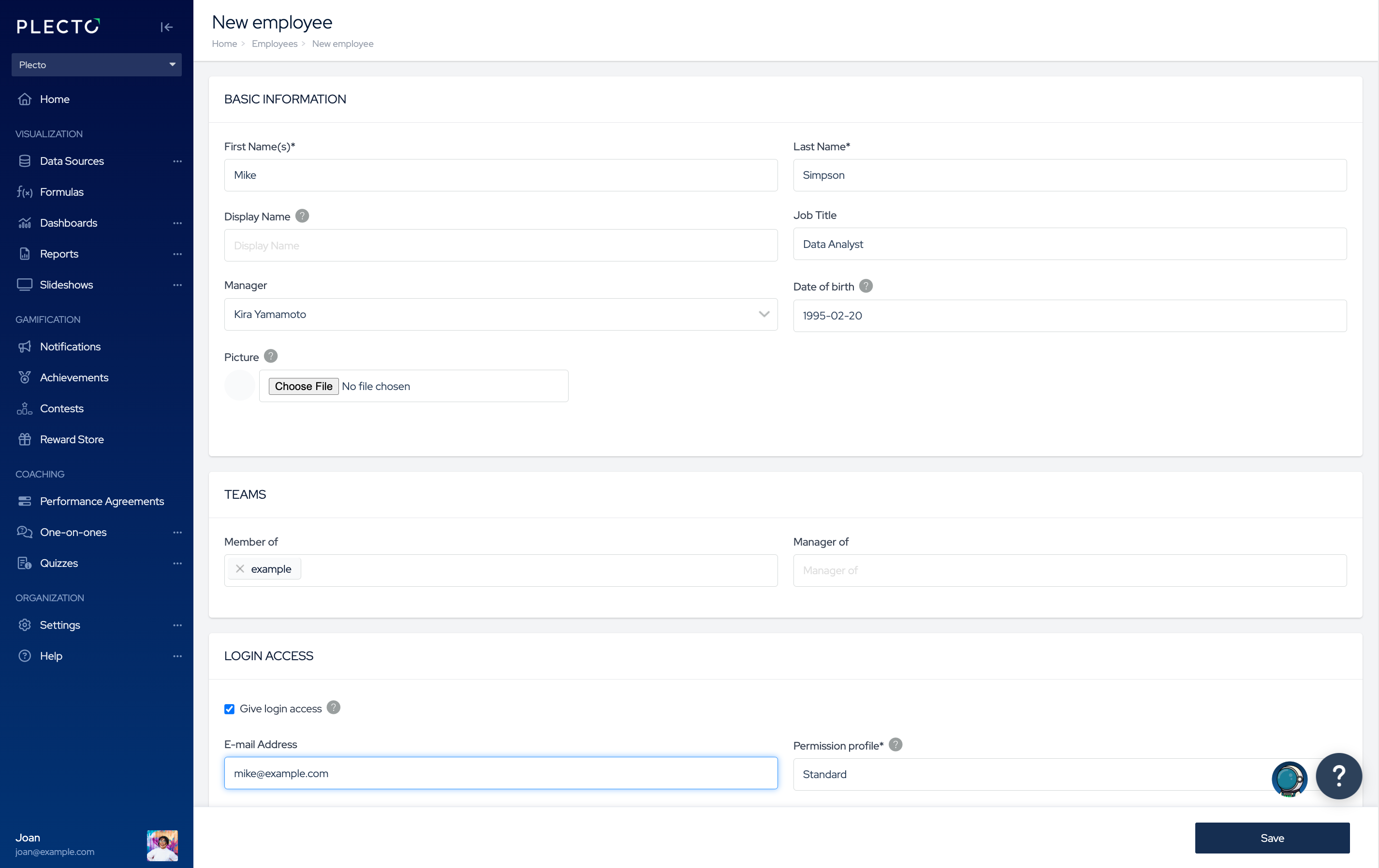
Allez dans Paramètres > Employés > Nouvel employé.
-
Remplissez leurs informations personnelles et d'équipe.
-
(Optionnel) Donnez à l'employé un accès de connexion. Avoir un accès de connexion à Plecto ne coûte rien - un profil d'employé compte comme une licence facturable uniquement lorsqu'il enregistre des données dans Plecto ou les envoie via des systèmes externes.
-
Entrez l'email professionnel de l'employé et sélectionnez un profil de permission sous Accès de connexion. Vous pouvez choisir quel type d'accès vos employés obtiennent en les assignant à un profil de permission.
-
Cliquez sur Enregistrer pour créer l'employé. Il recevra un email avec les détails de connexion.
Le profil de permission par défaut est généralement le profil Standard qui donne un accès en lecture à la plupart des fonctionnalités. À moins que vous n'ayez modifié les paramètres de permission, Standard sera la permission attribuée à tous les nouveaux utilisateurs.