Connexion
Étape 4 : Ajoutez vos tableaux de bord et concours aux téléviseurs
Créez des diaporamas et activez vos téléviseurs
| Guides de démarrage rapide |
|---|
| Étape 1 : Intégrez vos données Étape 2 : Créez des formules Étape 3 : Configurez des tableaux de bord, rapports, concours et plus Étape 4 : Ajoutez vos tableaux de bord et concours aux téléviseurs Étape 5 : Invitez vos équipes |
Comment puis-je obtenir mes tableaux de bord sur les téléviseurs ?
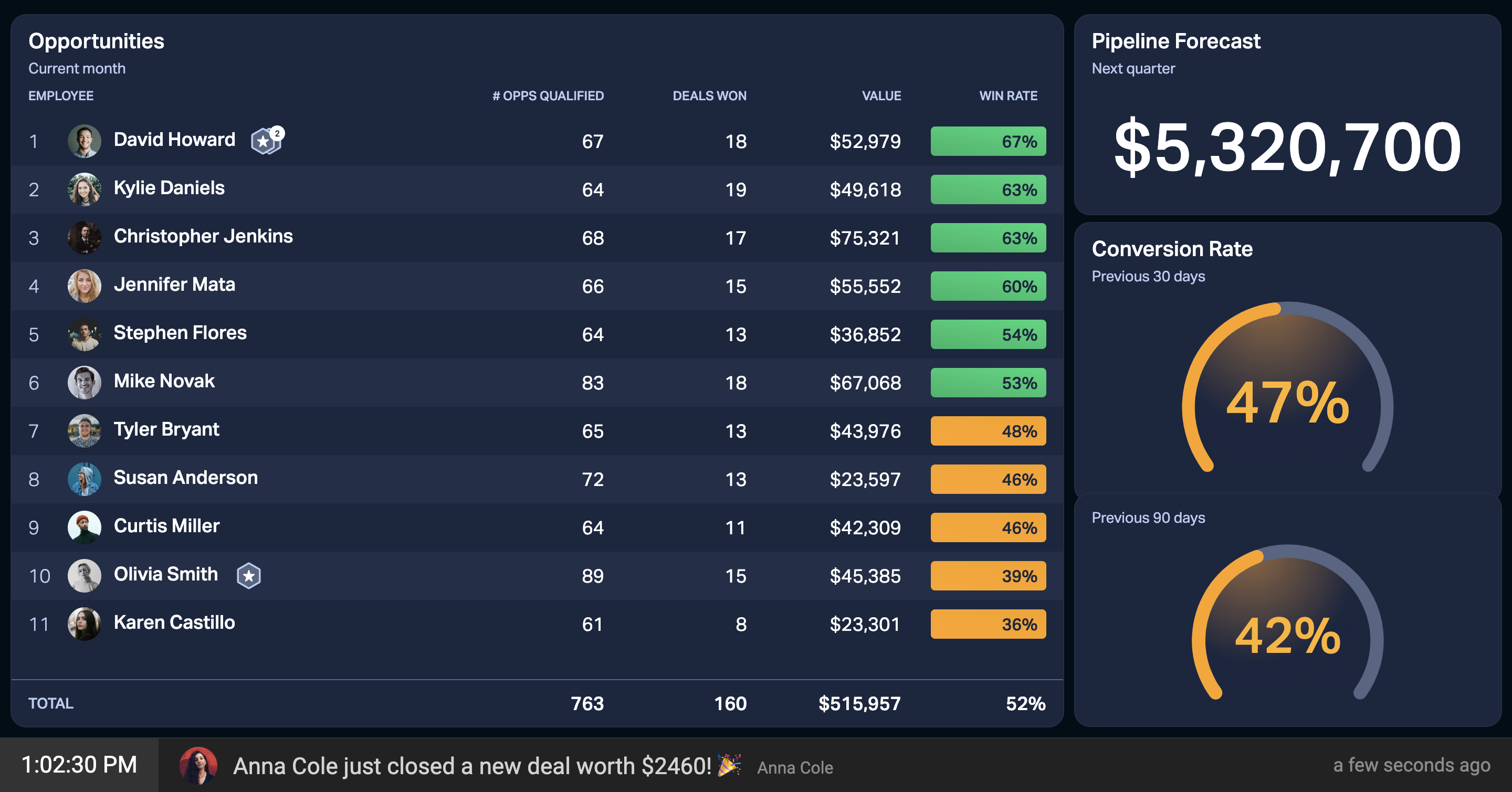
Pour visualiser vos tableaux de bord, concours et autres médias sur un écran de télévision, vous devez d'abord les ajouter à un diaporama. Pensez aux diaporamas comme des cadres vivants qui tournent automatiquement tout au long de la journée.
Un seul diaporama vous permet d'ajouter un nombre illimité de diapositives contenant :
-
Tableaux de bord
-
Concours
-
Vidéos YouTube (la vidéo promotionnelle de votre entreprise, une chanson ou autre)
-
Contenu d'un site web via URL (comme les prévisions météorologiques)

Étape 1 : Créez un diaporama
-
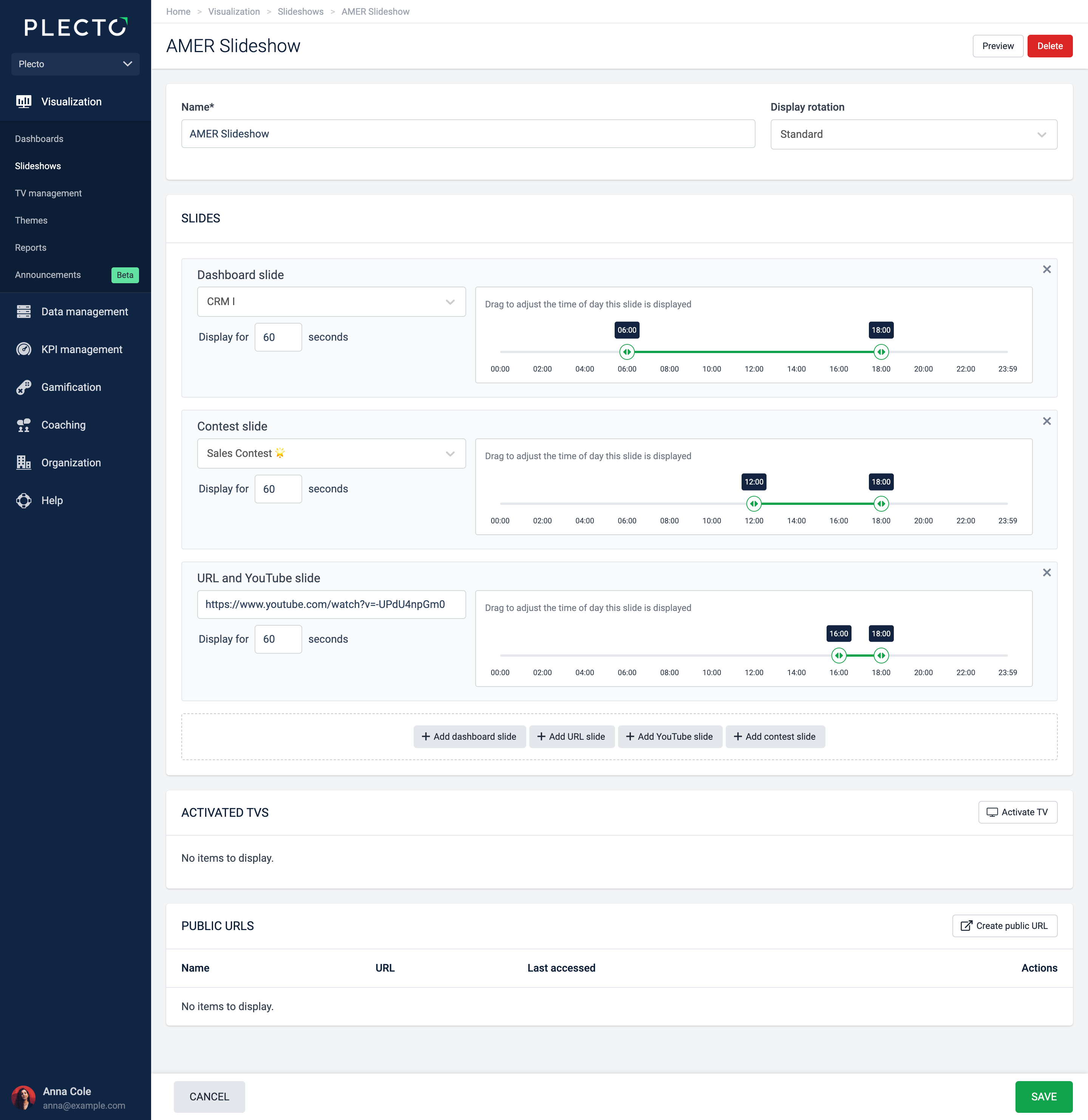
Allez à Diaporamas > Nouveau diaporama.
-
Donnez un nom à votre diaporama et ajustez la rotation d'affichage au cas où l'écran serait vertical.
-
Commencez à ajouter des diapositives. Si vous souhaitez afficher une vidéo YouTube, elle doit être le lien vidéo complet et non la version raccourcie.
-
(Optionnel) Ajustez les délais des diapositives si vous souhaitez qu'une diapositive soit affichée entre des heures spécifiques pendant la journée.
-
Cliquez sur Enregistrer.
-
(Optionnel) Cliquez sur Aperçu dans le coin supérieur droit pour voir à quoi ressemble votre diaporama.
(Optionnel) Créez une URL de diaporama public
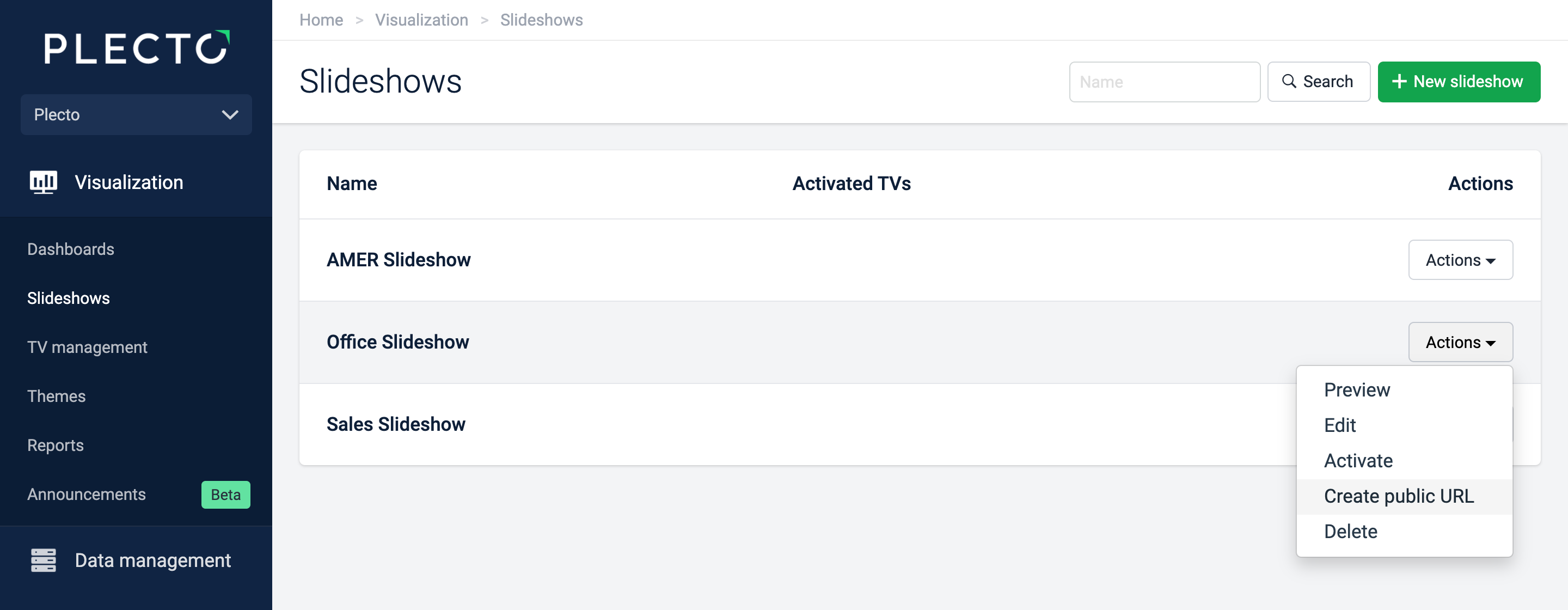
Vous pouvez générer une URL publique pour votre diaporama et la partager avec des personnes en dehors de Plecto. Quiconque possède le lien pourra voir le diaporama et son contenu – comme un cadre photo – ils ne pourront pas accéder à Plecto ou modifier le diaporama. Vous pouvez supprimer le lien à tout moment.
-
Allez à Diaporamas.
-
Trouvez un diaporama, puis cliquez sur Actions > Créer une URL publique à droite.
-
Confirmez que vous souhaitez créer l'URL.
-
Vous pouvez maintenant copier l'URL répertoriée dans la section URLs publiques.
Toutes les URLs sont stockées dans les paramètres de chaque diaporama individuel. Tous les diaporamas avec une URL publique ont une étiquette jaune "Public" à côté de leur nom.
Étape 2 : Connectez votre diaporama à un téléviseur intelligent
-
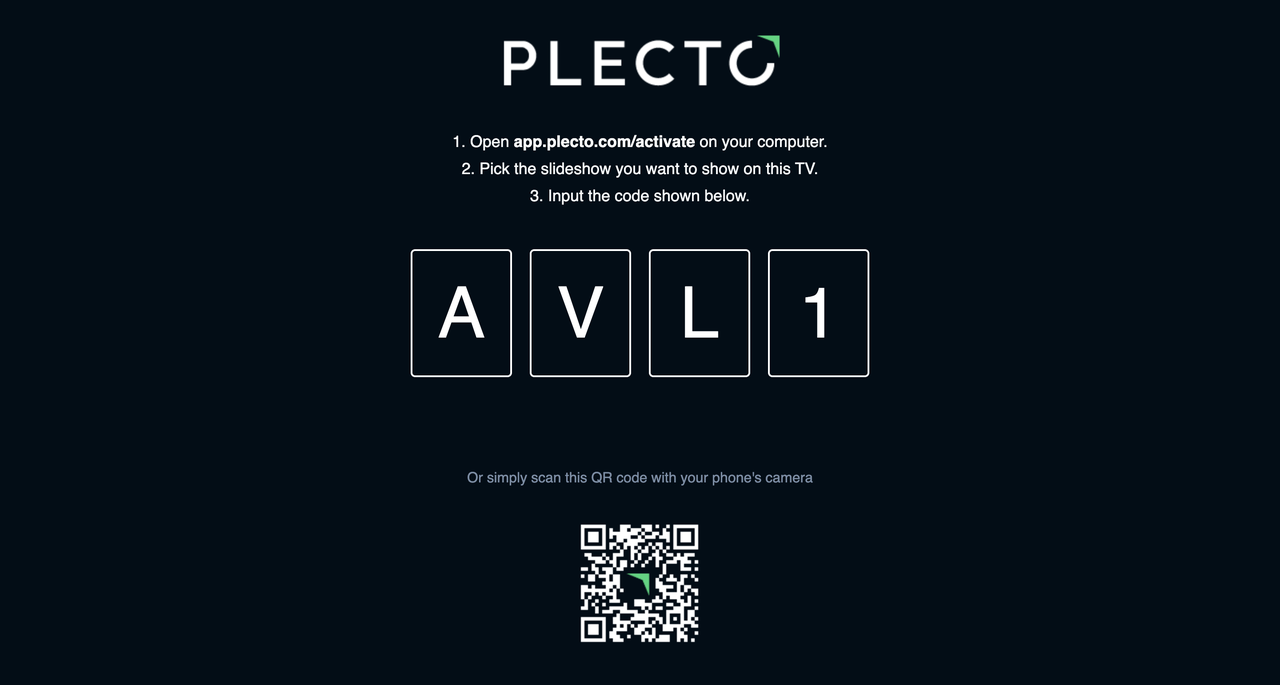
Ouvrez la page https://tv.plecto.com ou l'application Plecto (disponible sur les téléviseurs LG, Samsung et basés sur Android) sur votre téléviseur intelligent. Vous verrez un code à quatre chiffres et un code QR.
-
Assurez-vous de vous connecter à l'application Plecto sur votre téléphone.
-
Scannez le code QR avec l'appareil photo de votre téléphone et appuyez sur la notification une fois qu'elle apparaît.
-
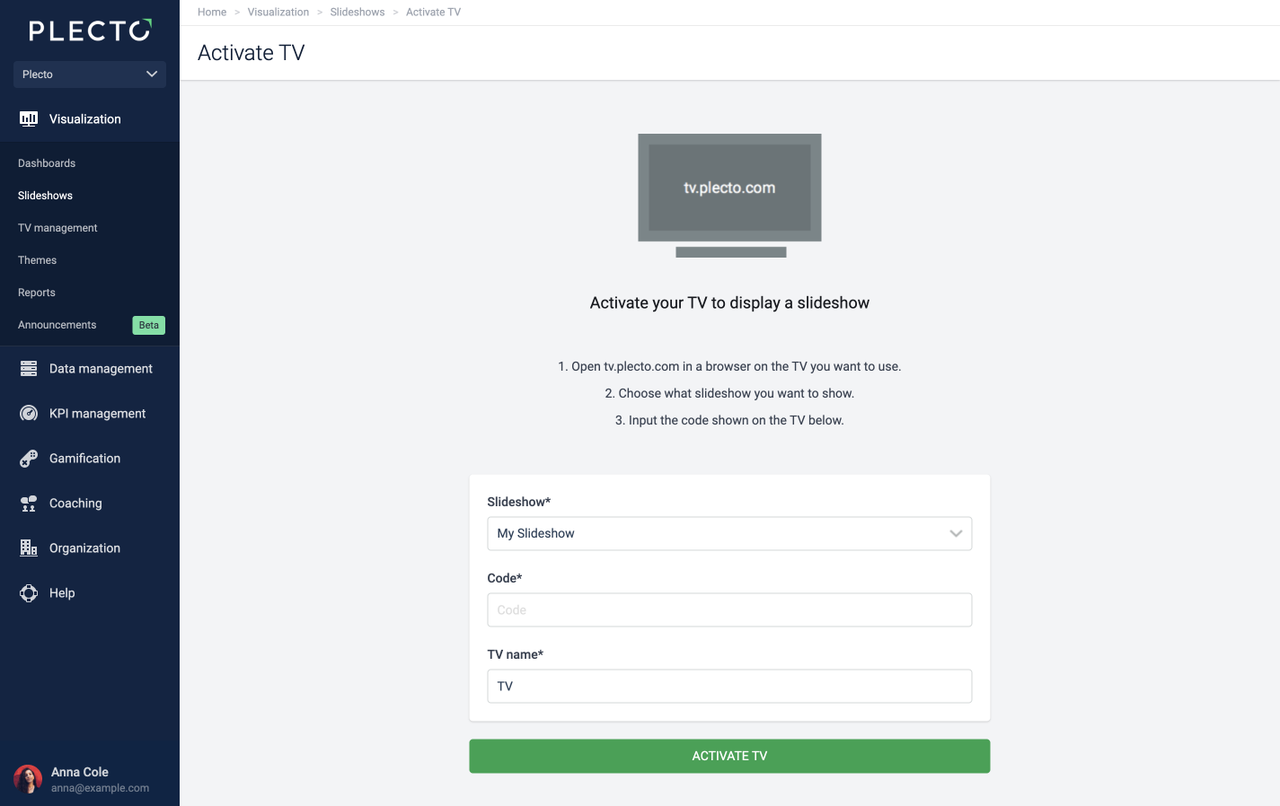
Vous devriez maintenant voir la page Activer le téléviseur.
-
Choisissez un diaporama que vous souhaitez afficher sur le téléviseur.
-
Donnez un nom à votre téléviseur (par exemple, Téléviseur Salle Principale).
-
Pour terminer, cliquez sur Activer.
Tous les téléviseurs activés sont répertoriés sous Diaporamas > Gestion des téléviseurs dans Plecto.
Applications TV
Nous avons créé des applications Plecto natives pour LG et Samsung, ainsi que d'autres téléviseurs intelligents fonctionnant sous Android. Si notre application n'est pas disponible sur votre appareil, vous devrez utiliser Plecto via le navigateur TV.
Les applications sont plus fiables que les navigateurs TV et garantissent que toutes les fonctionnalités sont prises en charge.

Plecto sur LG TV
-
Ouvrez le LG Content Store sur votre téléviseur.
-
Tapez et recherchez Plecto dans la barre de recherche. Vous pouvez également trouver l'application dans la catégorie Vie.
-
Installez l'application et ouvrez-la sur votre téléviseur intelligent.
Comment configurer un raccourci d'accès rapide
Configurez un raccourci sur la télécommande de votre LG TV pour accéder à vos diaporamas d'une seule pression. Pour que cela fonctionne, la version minimale de webOS requise sur votre LG TV est 5.0. Pour plus de détails, lisez le guide d'aide LG.
-
Appuyez et maintenez le bouton "0" [zéro] sur votre télécommande. Un menu apparaîtra sur l'écran de votre téléviseur. À partir de là, vous pouvez attribuer un accès rapide à une application pour chaque numéro sur la télécommande.
-
À l'aide du curseur, sélectionnez un numéro sur l'écran de votre téléviseur pour attribuer l'application Plecto TV. Si un numéro est déjà pris, vous pouvez supprimer l'application assignée en cliquant dessus.
-
Sélectionnez Plecto dans la liste des applications et des chaînes TV.
-
Pour terminer, quittez le mode d'édition en cliquant sur X dans le coin supérieur droit.
-
Maintenant, vous pouvez facilement ouvrir vos diaporamas une fois que vous allumez le téléviseur – tout ce que vous avez à faire est de maintenir enfoncé le bouton de raccourci attribué à Plecto.
Plecto sur Samsung TV
La version minimale du système d'exploitation Tizen requise pour que l'application fonctionne sur votre Samsung TV est 5.5.
-
Appuyez sur le bouton d'accueil de votre télécommande et allez dans Applications.
-
Cliquez sur l'icône de recherche dans le coin supérieur droit, puis tapez et recherchez Plecto. Alternativement, vous pouvez trouver l'application Plecto dans la catégorie Style de Vie dans Samsung Apps.
-
Cliquez sur Installer, puis Ouvrir pour ouvrir l'application Plecto.
Problème connu
Les téléviseurs Samsung ne sont pas capables de rendre les tableaux de bord suffisamment bien, ni de lancer correctement les vidéos YouTube pour les notifications. C'est dû à un rendu lent des téléviseurs.
Comment activer les diaporamas sur les téléviseurs →
Obtenez l'application mobile Plecto →
Étape 5 : Invitez vos équipes →
Installez Plecto sur votre mobile
Téléchargez l'application Plecto sur votre téléphone. Cela rendra la connexion des diaporamas à vos écrans de télévision beaucoup plus rapide.
Vous pourrez connecter un diaporama en scannant simplement un code QR avec votre téléphone. L'application est gratuite et disponible pour les appareils iOS et Android.