 Connexion
Sélectionner une période
Comment fonctionnent les périodes ?
Ajouter une période à un widget concentre votre formule sur un champ spécifique, tel qu'aujourd'hui, demain, le mois en cours, et plus encore.
Cela vous permet d'utiliser la même formule (par exemple, Somme des affaires gagnées) sur différents widgets – vous n'avez pas à créer des formules séparées pour chaque widget.
Le widget rend un aperçu en temps réel afin que vous puissiez voir le résultat final avant de sauvegarder les paramètres.
Période actuelle
La période Actuelle vous permet de choisir entre aujourd'hui, la semaine actuelle, le mois, le trimestre, l'année, et leurs périodes respectives à ce jour.
Par exemple, si vous choisissez Mois à ce jour, le widget affichera des données pour le mois en cours jusqu'à la fin de la journée en cours.
Comparez vos données sur des graphiques en ligne et en aires
Si vous affichez des périodes à ce jour (par exemple, mois à ce jour), vous pouvez comparer la période à la dernière période à ce jour (le mois dernier à ce jour) ou à la dernière période complète (le mois dernier).
Tout le temps
La période Tout le temps vous permet de sélectionner entre deux options :
-
Tout le temps : Lorsqu'elle est sélectionnée, le widget affichera l'intégralité de vos données, sans limitations temporelles. Elle inclura des données pour toutes vos inscriptions des périodes précédentes, actuelles et futures (suivantes).
-
Tout le temps à ce jour : Lorsqu'elle est sélectionnée, le widget affichera vos données depuis la toute première inscription jusqu'à la fin de la journée en cours.
Période fixe
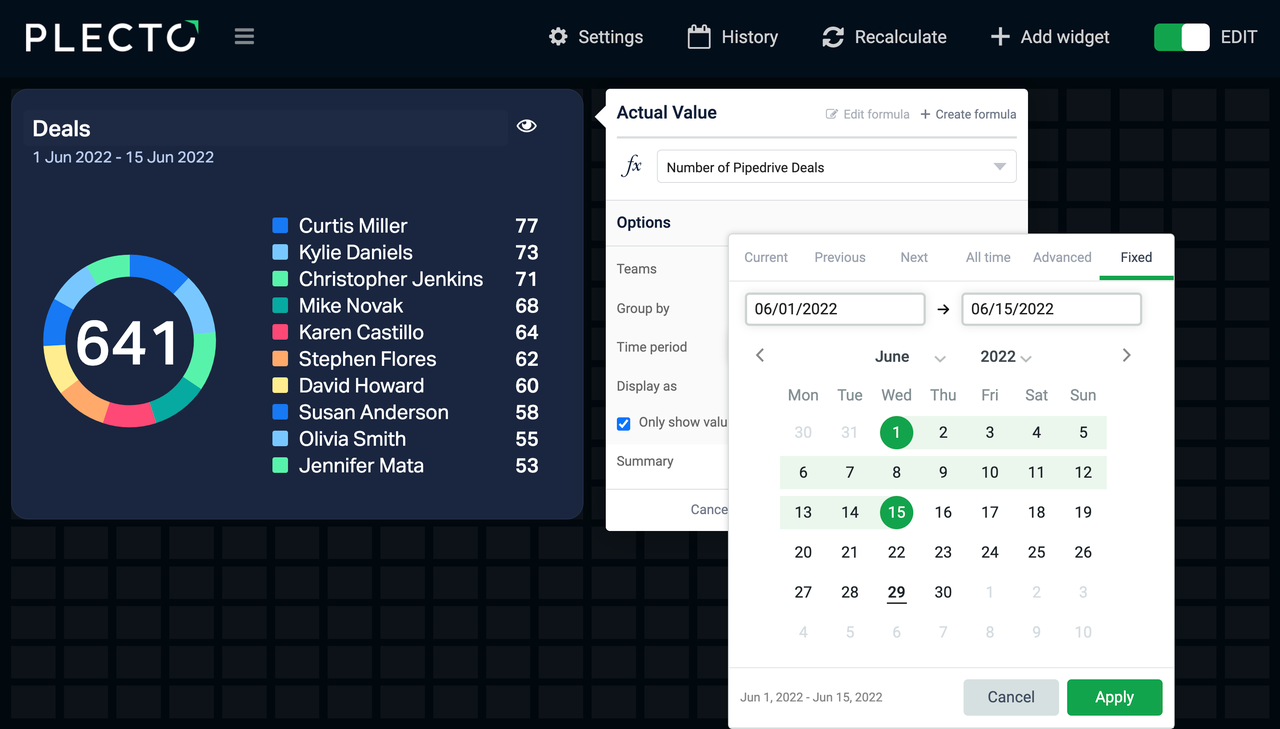
La période Fixe vous permet de sélectionner une plage de dates personnalisée pour le widget qui ne changera pas au fur et à mesure que le temps progresse ; cette période sera fixe.
Options avancées
L'option Avancé vous permet de configurer une période personnalisée. Avec Avancé, vous pouvez :
-
Sélectionner une période personnalisée : En sélectionnant une semaine, un mois ou une année, vous pouvez choisir une date de début. Ici, vous pouvez ajouter que votre semaine commence un mardi, qu'un mois commence le 5, ou qu'une année commence à une date personnalisée.
-
Utiliser une date de fin personnalisée : Cette option vous permet de sélectionner une date de fin personnalisée. Par exemple, si vous dirigez une campagne marketing qui a commencé le mois dernier et se termine au milieu du mois en cours, vous pouvez ajuster la période pour voir les données pour le mois précédent jusqu'à la fin de la semaine actuelle/suivante, selon votre date actuelle.
-
Sélectionner la plage horaire : Si la période est définie sur le jour ou la semaine actuelle, précédente ou suivante, cette option vous permet de limiter la plage horaire et de date.
-
Jour : Limitez vos heures de travail, par exemple, de 9 h à 17 h.
-
Semaine : Ajustez la plage de vos jours de travail. Cette option peut être utile si vous travaillez, par exemple, du mercredi au samedi.
-
-
Décaler la période : L'option de décalage vous permet de référencer une période historique en utilisant la portée de la période actuellement sélectionnée. Par exemple, si le widget affiche des données pour le mois en cours, vous pouvez décaler la période de - 1 mois pour voir les données du mois dernier.
Sélectionner la plage horaire
Vous ne pouvez utiliser l'option Sélectionner la plage horaire que lorsque la période est définie sur un jour ou une semaine. Toute période dépassant cette plage ainsi que l'utilisation d'une date de fin personnalisée désactivera l'option Sélectionner la plage horaire.
Précédent et Suivant
Les périodes Précédent et Suivant offrent le même ensemble d'options que Actuel. Elles vous permettent de choisir entre un jour, une semaine, un mois, un trimestre, une année, ou une plage personnalisée.