 Anmelden
So verbinden Sie Philips Hue mit Plecto
Wie funktioniert das?
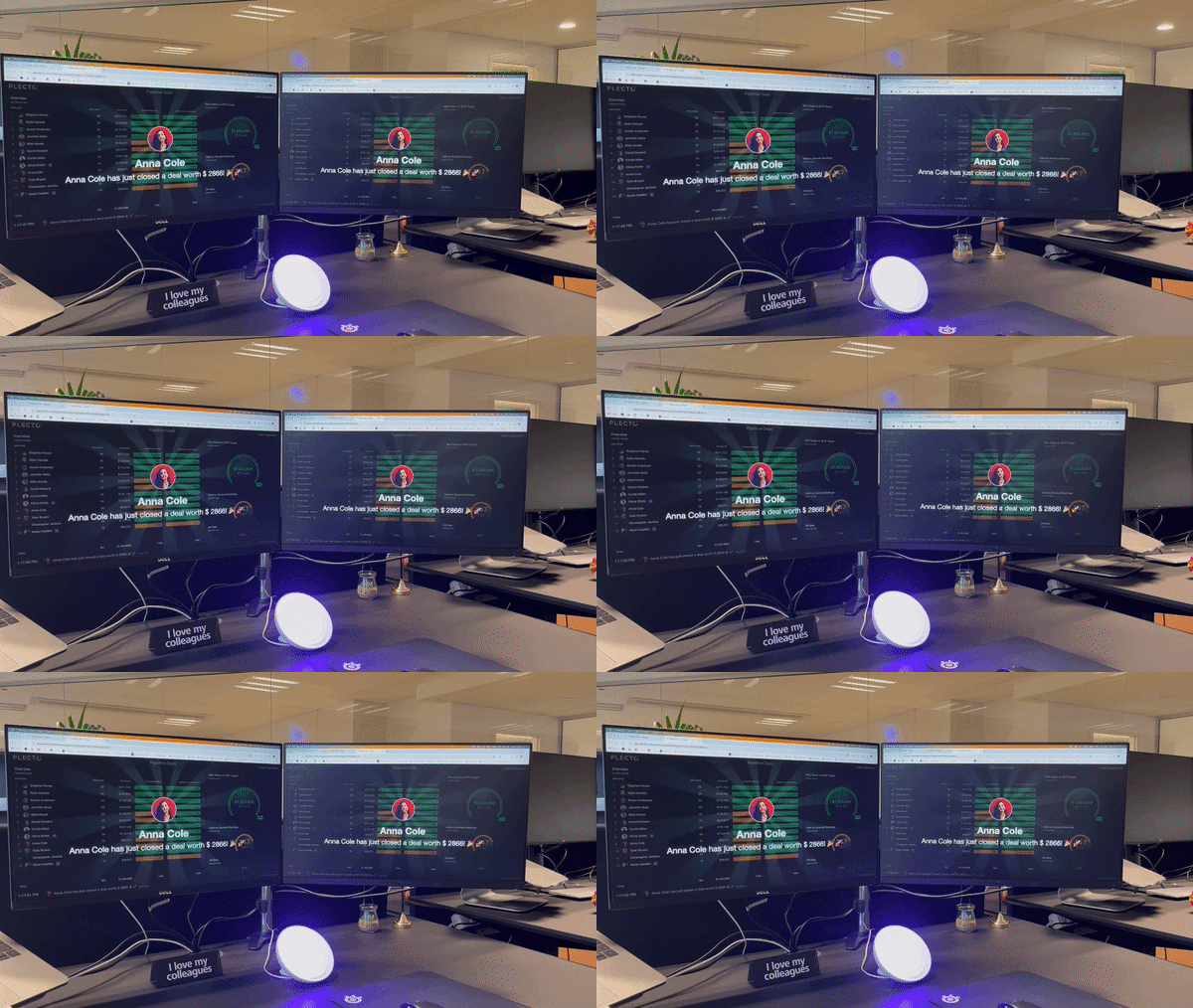
Schaffen Sie jedes Mal ein farbenfohes Erlebnis im Büro, wenn jemand eine Benachrichtigung auslöst.
Mit dieser Benachrichtigungsaktion können Sie die Farbe Ihres Philips Hue ändern oder das Licht in einer anderen Farbe aufblinken lassen, wenn die Benachrichtigung ausgelöst wird. 💡🎉
Schritt 1: Richten Sie Ihren Philips Hue ein
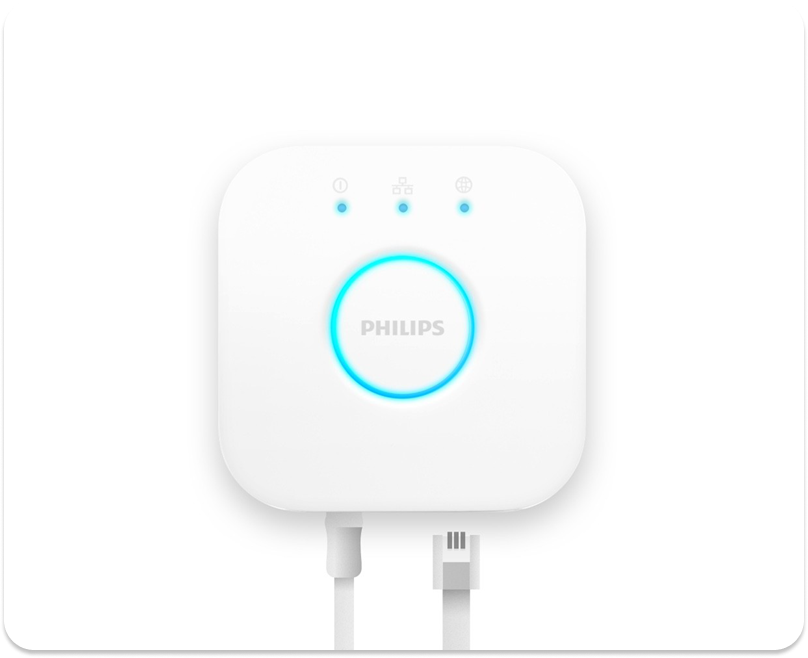
Zuerst müssen Sie Ihren Philips Hue Bridge und Ihre Lampen einrichten. Weitere Hilfe finden Sie in den hier beschriebenen Anweisungen: So richten Sie ein Starterpaket ein.
Wenn Sie Ihre Lampen bereits verbunden haben, fahren Sie mit Schritt 2 fort.
Schritt 2: Konfigurieren Sie Ihre Benachrichtigung in Plecto
-
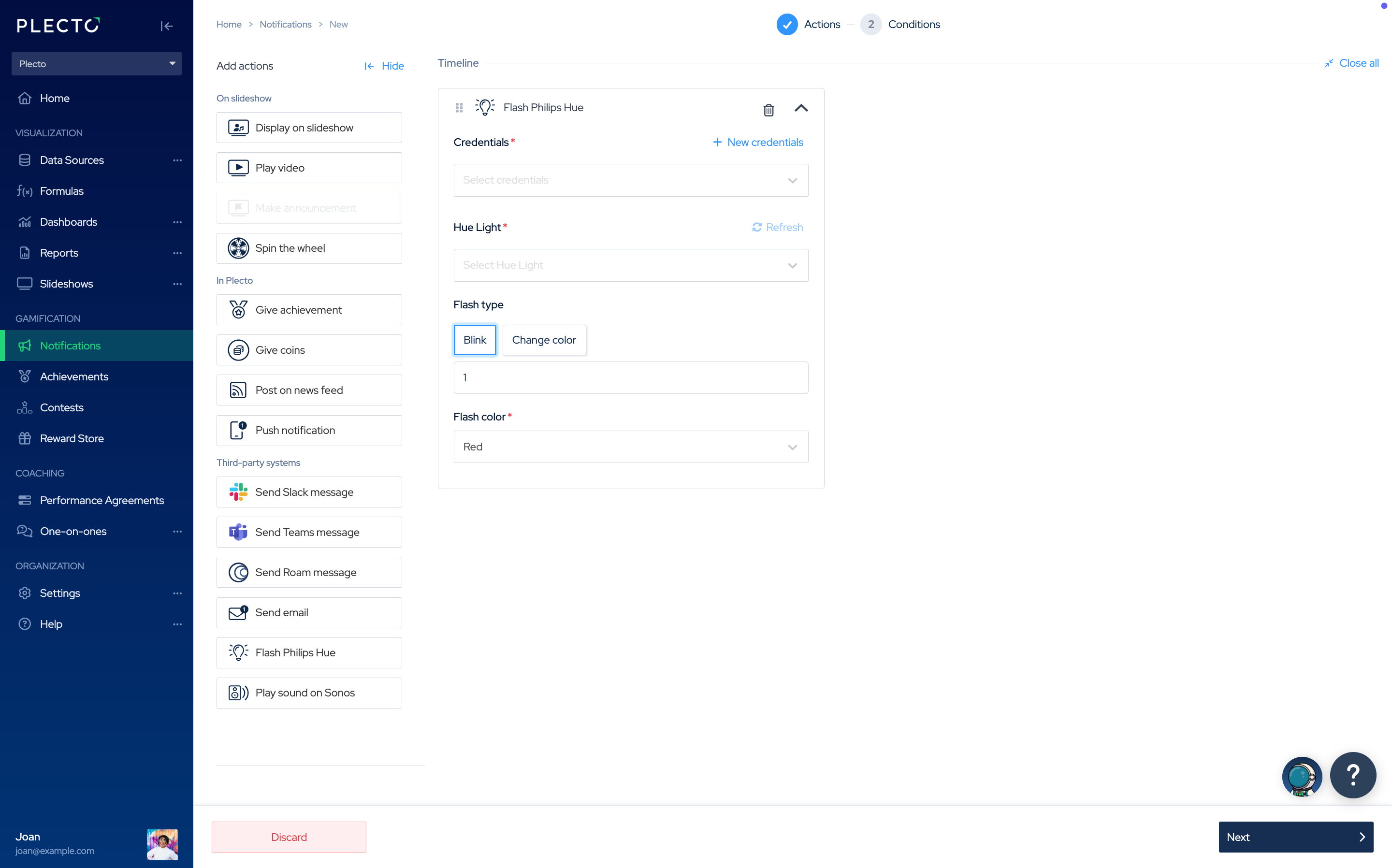
Gehen Sie zu Benachrichtigungen und erstellen Sie eine neue oder öffnen Sie eine vorhandene Benachrichtigung.
-
Fügen Sie Philips Hue aufblitzen als Benachrichtigungsaktion hinzu.
-
Klicken Sie auf + Neue Anmeldedaten und melden Sie sich bei Ihrem Hue-Konto an. Erlauben Sie Plecto, auf Ihre Steuerelemente zuzugreifen.
-
Wählen Sie Ihre Hue-Lampe aus.
-
Wählen Sie den Blitztyp:
-
Blinken lässt die Lampe aufblinken.
-
Farbe ändern führt dazu, dass Ihr Philips Hue die Farbe wechselt.
-
-
Sie können unten wählen, wie oft es wiederholt werden soll, sowie welche Farbe der Blitz haben soll.
-
Um fortzufahren, klicken Sie Weiter in der unteren rechten Ecke und dann Benachrichtigung speichern.
Die Benachrichtigung wird aktiv, sobald Sie Benachrichtigungsbedingungen eingerichtet haben (vor dem Klicken auf Benachrichtigung speichern).
Bekannte Philips Hue-Einschränkungen
- Lampe nimmt die Alarmfarbe nach dem Blinken an: Nachdem die Alarmbenachrichtigung ausgeht, kehren einige Philips Hue-Glühbirnen nicht zur ursprünglichen Farbe zurück, sondern nehmen die Farbe des Alarmlichts an. Es gibt viele verschiedene Philips Hue-Lampen, und einige (hauptsächlich der 1. Generation) haben möglicherweise nicht die gleiche Kompatibilität wie ihre neueren Versionen.