 Anmelden
So senden Sie eine Slack-Benachrichtigung
Schritt 1: Laden Sie Plecto in Ihren Slack-Kanal ein
-
Öffnen Sie Slack und laden Sie Plecto zu einem Kanal ein.
-
Um einzuladen, geben Sie @plecto in das Nachrichtenfeld ein und wählen Sie Plecto [APP].
-
Drücken Sie Enter, um die Nachricht an den Kanal zu senden.
-
Klicken Sie Zu Kanal hinzufügen.
-
Fahren Sie mit Schritt 2 fort und verbinden Sie Ihr Slack-Konto mit Plecto.


Schritt 2: Fügen Sie eine Slack-Benachrichtigungsaktion hinzu
-
Gehen Sie in Plecto zu Benachrichtigungen und erstellen Sie eine neue oder öffnen Sie eine vorhandene.
-
Fügen Sie im Aktionsschritt Slack-Nachricht senden zu Ihrer Benachrichtigungszeitachse hinzu.
-
Fügen Sie Anmeldedaten hinzu. Wenn keine Anmeldedaten verfügbar sind, klicken Sie auf + Neue Anmeldedaten und melden Sie sich bei Ihrem Slack-Konto an.
Tipp! Melden Sie sich bei Slack an, bevor Sie neue Anmeldedaten zu Plecto hinzufügen. Dies macht es schneller, Ihre Anmeldedaten hinzuzufügen.
-
Plecto bittet Sie, es mit Ihrem Slack-Konto zu verbinden. Klicken Sie zum Fortfahren auf Weiter.
-
Klicken Sie Zulassen, um Plecto die Berechtigung zu erteilen, auf Ihren Arbeitsbereich zuzugreifen. Sie werden zu Plecto zurückgeleitet.
-
Geben Sie den Kanalnamen ein. Verwenden Sie nicht das Hash (#).
-
Fügen Sie eine Nachricht hinzu (optional). Sie können Variablen verwenden, z. B. {{ employee_name }} oder {{ date }}, und Plecto zeigt an, wer die Benachrichtigung ausgelöst hat und wann. Wenn Ihre Benachrichtigung auf Daten basiert (im Schritt Bedingungen konfiguriert), stehen Ihnen weitere Variablen zur Verfügung.
-
Klicken Sie Weiter, um die Bedingungen (was die Benachrichtigung auslöst) einzurichten.
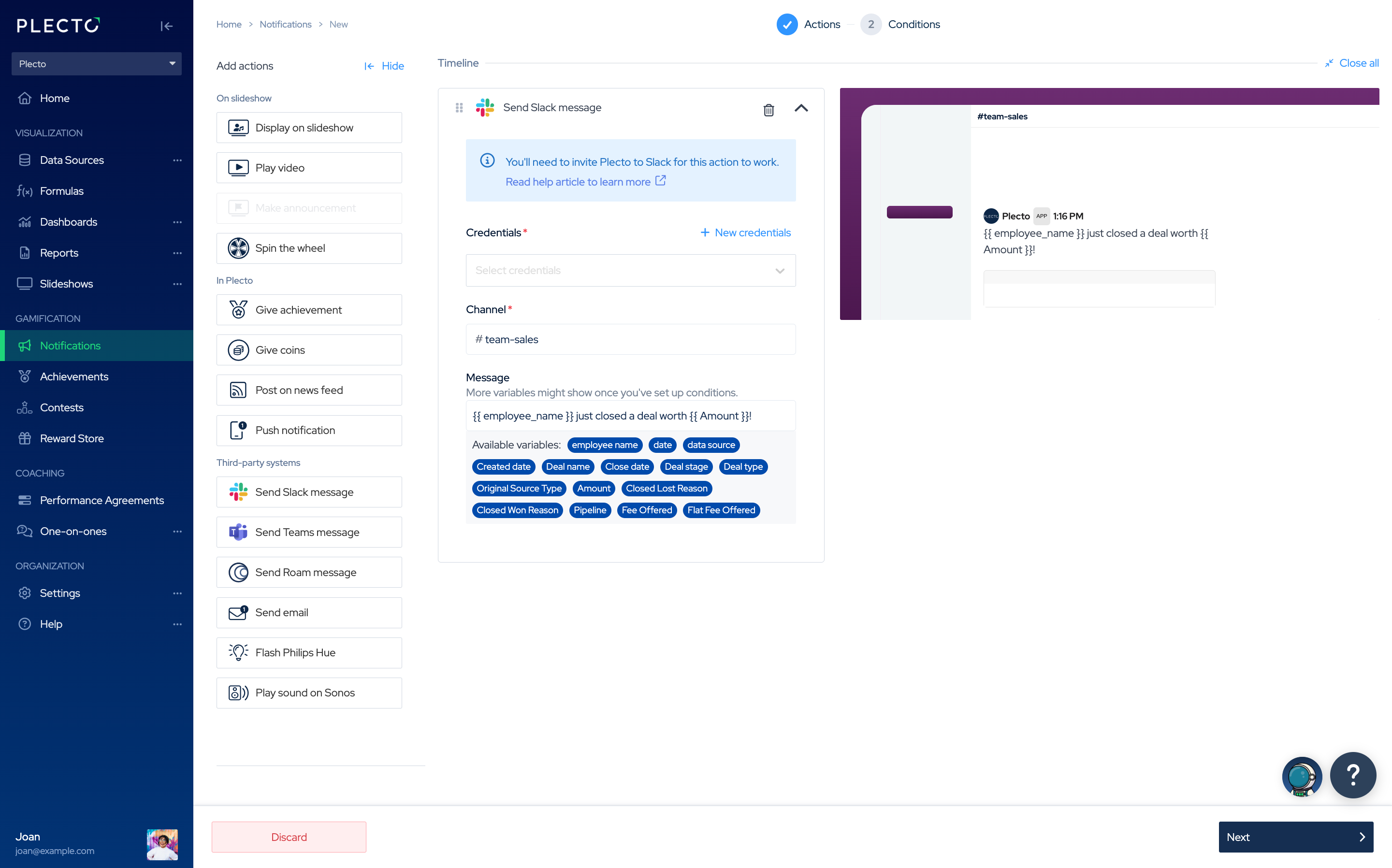
Beispiel für Slack-Benachrichtigung: GIF senden
Senden Sie jedes Mal ein GIF an Ihre Kanäle in Slack, wenn eine Benachrichtigung in Plecto ausgelöst wird.
Suchen Sie eine URL zu einem GIF und fügen Sie sie in das Textfeld der Benachrichtigungsaktion ein. Gehen Sie zum Beispiel zu Giphy, finden Sie ein GIF, das Ihnen gefällt, und kopieren Sie den Link dazu.
Wussten Sie das? Wenn Sie die Aktion Video abspielen wählen, können Sie GIFs von Giphy zu Ihren Präsentationen senden!
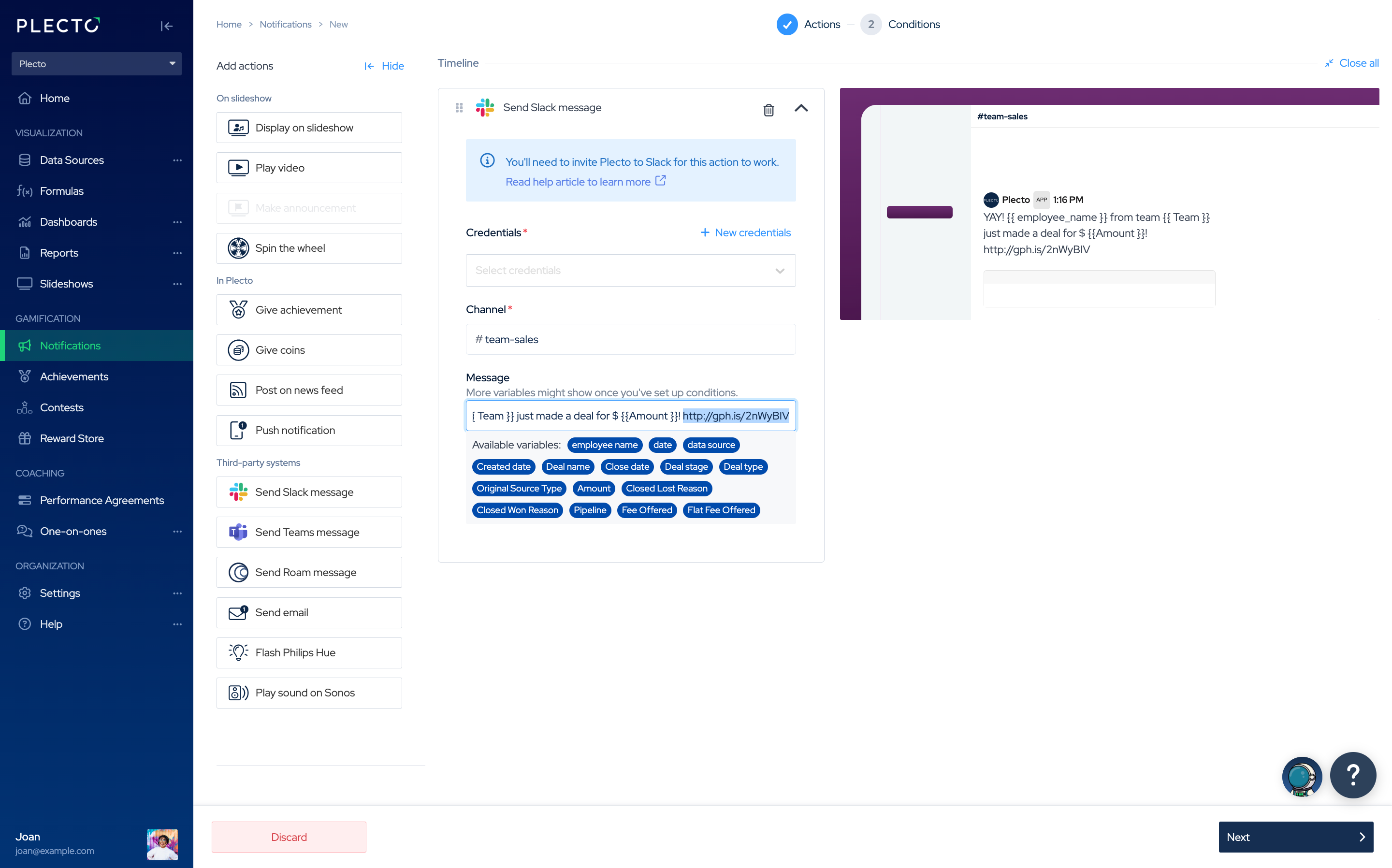

Slack-Benachrichtigungsbeispiel: Verpasste Anrufe in Aircall
Verfolgen Sie Ihre Aircall-Daten in Plecto? Erhalten Sie Echtzeit-Updates in Slack über verpasste oder aufgegebene Anrufe.
Sofortige Benachrichtigungen ermöglichen es Ihrem Team, schnell zu reagieren und bei Bedarf verpasste Anrufe zu verfolgen.
---
-
Gehen Sie in Plecto zu Benachrichtigungen > Neue Benachrichtigung.
-
Fügen Sie Slack-Nachricht senden zu Ihrer Aktionszeitachse hinzu. Sie können benutzerdefinierten Text hinzufügen, z. B.: 📣 Verpasster Anruf aufgrund von {{ missed_call_reason }} von {{ raw_digits }}!
-
Klicken Sie Weiter.
-
Benennen Sie Ihre Benachrichtigung. Zum Beispiel, Kundenservice – Aircall Verpasste Anrufe.
-
Wählen Sie Benachrichtigung senden basierend auf > Neue oder aktualisierte Registrierung.
-
Wählen Sie eine Datenquelle, die Ihre Aircall-Anrufe speichert.
-
Klicken Sie Filter hinzufügen und fügen Sie drei Filter hinzu:
-
Rufnummer = <Name der Nummer, unter der der Kunde angerufen hat. Beispiel: Support Team>
-
Grund für verpassten Anruf != <leer lassen>
-
Grund für verpassten Anruf != außerhalb_der_öffnungszeiten
-
-
Wählen Sie die Mitarbeiter oder Teams, die diese Benachrichtigung auslösen können.
-
Behalten Sie die Benachrichtigungshäufigkeit unbegrenzt bei. Auf diese Weise benachrichtigt Sie Plecto über jeden verpassten Anruf.
-
Wählen Sie ein Startdatum. Die Benachrichtigung sucht ab diesem Datum und dieser Zeit nach Auslösern.
-
Klicken Sie Speichern, um den Vorgang abzuschließen.
Fügen Sie mehrere Benachrichtigungsaktionen hinzu, wenn Sie sie an mehr als einen Slack-Kanal senden möchten.
