Anmelden
So senden Sie eine Microsoft Teams-Benachrichtigung
Wie funktioniert eine Benachrichtigung an MS Teams?
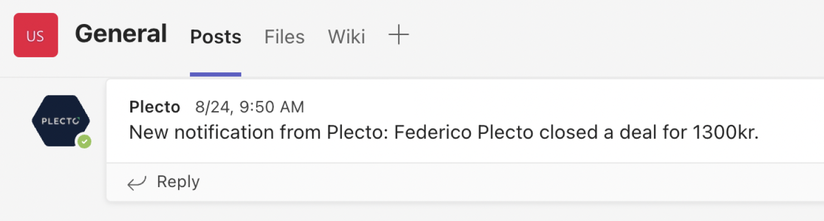
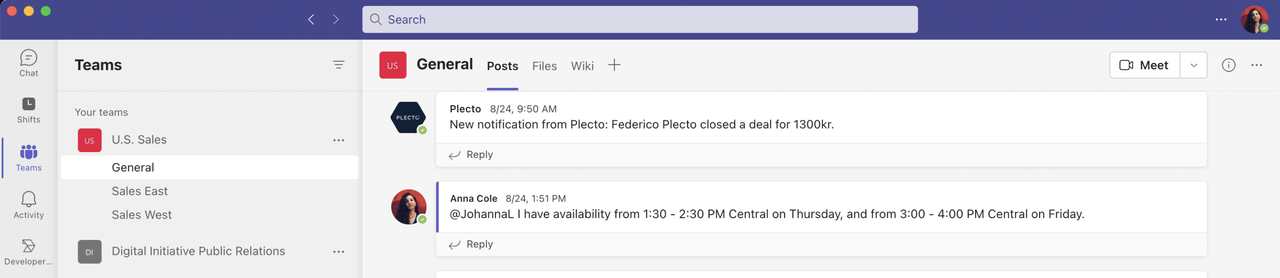
Automatisieren Sie Team-Updates und erhalten Sie Benachrichtigungen in Ihrem Microsoft Teams-Feed, wenn jemand eine Benachrichtigung in Plecto auslöst.
Fügen Sie benutzerdefinierten Text zur Benachrichtigung hinzu und fügen Sie dynamische Werte ein, um die genauen Zahlen zu sehen, die die Benachrichtigung ausgelöst haben.
Gut zu wissen:
-
Nur Administratoren in Microsoft Teams können diese Benachrichtigung in Plecto einrichten.
-
Derzeit können Sie Benachrichtigungen nur an Standardkanäle senden (gemeinsame und private Kanäle werden noch nicht unterstützt).
Schritt 1: Fügen Sie Plecto zu Ihrem App-Katalog hinzu
Wenn Sie möchten, dass Plecto Benachrichtigungen an Ihren MS Teams-Feed sendet, müssen Sie zunächst einen Plecto-Bot zu Ihrem App-Katalog in Microsoft Teams hochladen.
Wir arbeiten daran, die Einrichtung zu verbessern, aber bis dahin ist dies die Lösung, die wir anbieten können.
Hier ist das, was Sie tun müssen:
-
Laden Sie die ZIP-Datei unten herunter (11 KB). Sie enthält den Plecto-Bot für Teams.
-
Öffnen Sie Teams und klicken Sie Apps im linken Menü.
-
Klicken Sie Ihre Apps verwalten > App hochladen und wählen Sie App in den App-Katalog Ihrer Organisation hochladen.
-
Laden Sie die Datei hoch.
-
Wählen Sie ein Team und einen Kanal, zu dem Sie Plecto hinzufügen möchten. Plecto kann Nachrichten in diesem Kanal veröffentlichen.
-
Klicken Sie Bot einrichten, um fertig zu stellen.
-
Fahren Sie mit Schritt 2 fort, um Microsoft Teams zu Ihrer Plecto-Benachrichtigung hinzuzufügen.
Schritt 2: Fügen Sie MS Teams zu Ihrer Plecto-Benachrichtigung hinzu
Wenn Sie ein Administrator in Microsoft Teams sind, können Sie diese Benachrichtigung in Plecto wie folgt einrichten:
-
Gehen Sie zu Benachrichtigungen und richten Sie eine neue Benachrichtigung ein oder öffnen Sie eine vorhandene.
-
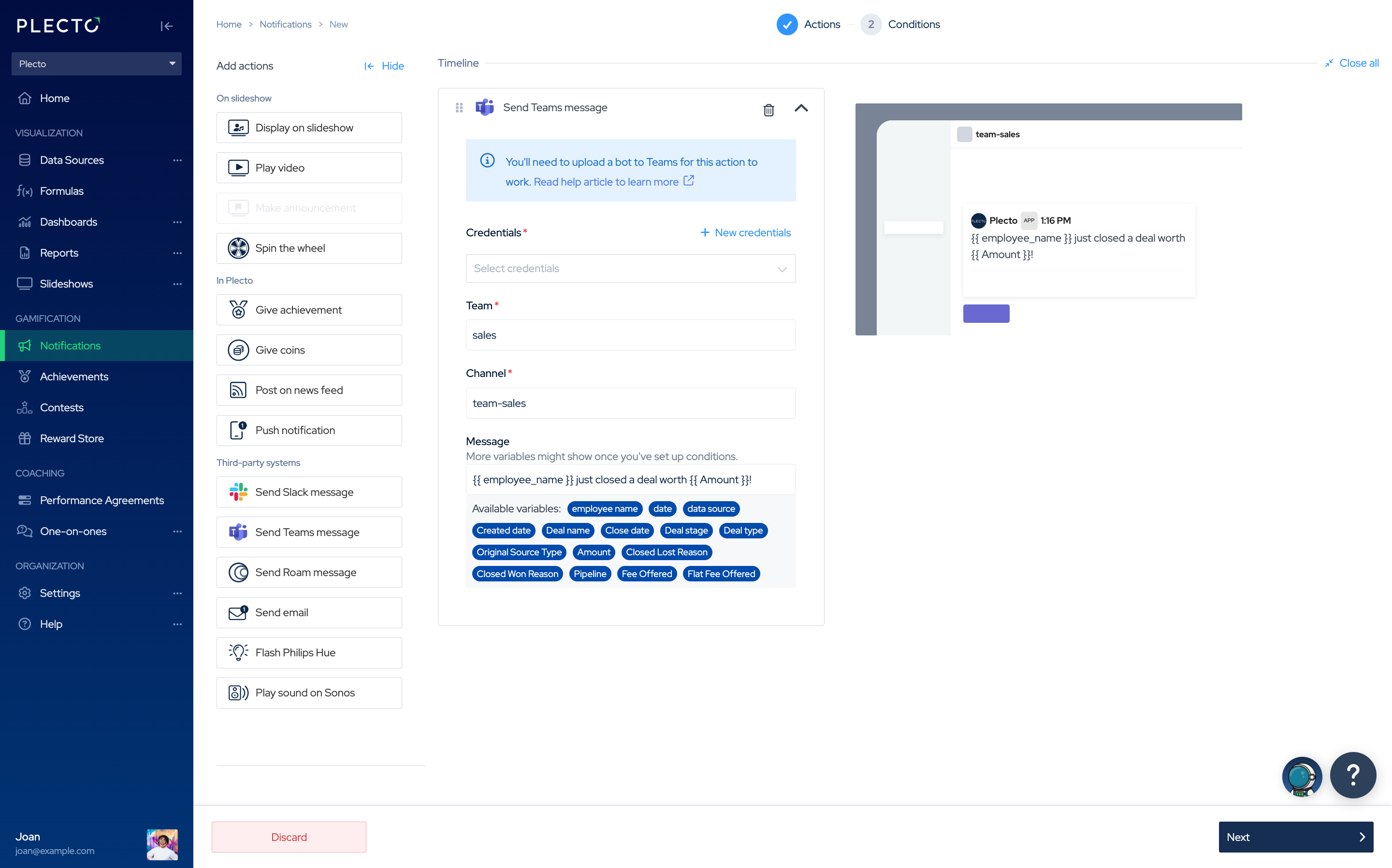
Fügen Sie die Aktion Teams-Nachricht senden zu Ihrer Zeitachse hinzu.
-
Wählen Sie Anmeldedaten. Sie müssen ein Administrator in Teams sein. Wenn Sie noch keine Anmeldedaten haben, klicken Sie auf das Plussymbol ➕. Sie müssen Ihre Region auswählen, sich bei Ihrem MS Teams-Konto anmelden und Plecto die Berechtigung geben, auf Ihre Daten zuzugreifen.
-
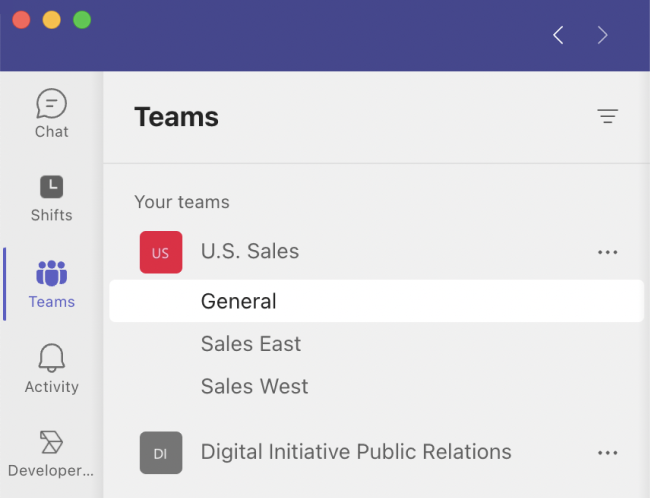
Fügen Sie Ihren Teamnamen hinzu, z. B. U.S. Sales. Der Teamname ist Groß-/Kleinschreibung beachten, daher sollten Sie ihn genauso eingeben, wie er in Teams angezeigt wird.
-
Fügen Sie den Kanalnamen hinzu, z. B. General. Dies ist auch Groß-/Kleinschreibung beachten.
Um den Plecto-Bot zu verwenden, müssen Team- und Kanalnamen übereinstimmen. Stellen Sie sicher, dass Sie in den Schritten 4 und 5 dieselben Team- und Kanalnamen wie in Ihrem MS Teams-Konto hinzufügen. Wenn die Namen nicht übereinstimmen, funktioniert die Benachrichtigung nicht. Die Felder beachten die Groß-/Kleinschreibung.
-
Fügen Sie eine Nachricht hinzu (optional). Wenn Ihre Benachrichtigung auf Daten basiert (im Schritt Bedingungen konfiguriert), können Sie Variablen zum Benachrichtigungstext hinzufügen. Wenn hinzugefügt, sehen Sie jedes Mal, wenn Sie die Benachrichtigung erhalten, die Details aus der Datenquelle.
-
Klicken Sie Weiter, um die Bedingungen einzurichten und Ihre Benachrichtigung zu erstellen.