 Anmelden
Wie man eine Benachrichtigung erstellt
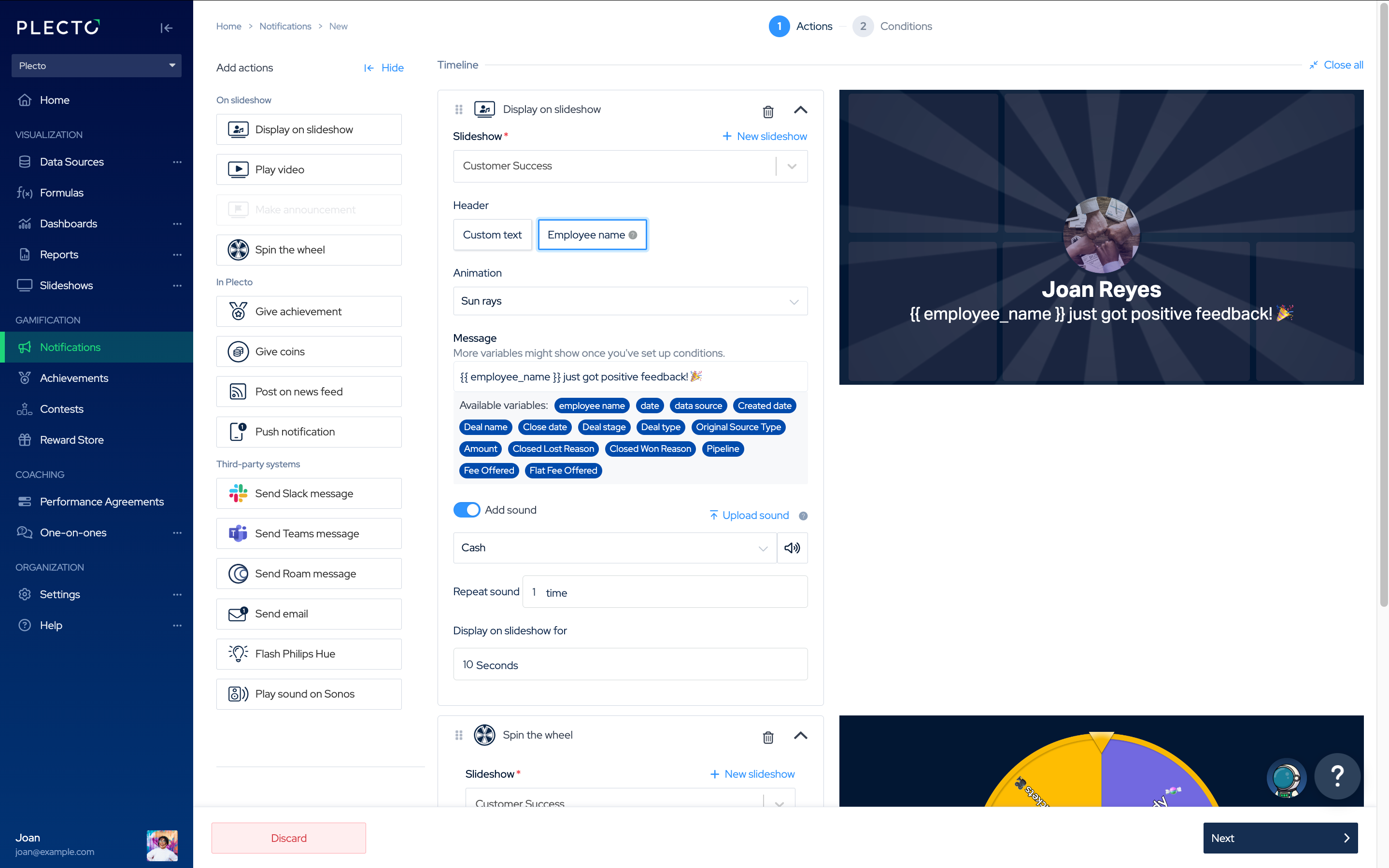
Schritt 1: Fügen Sie Aktionen zu Ihrer Benachrichtigungszeitachse hinzu
-
Gehen Sie in Plecto zu Benachrichtigungen > Neue Benachrichtigung.
-
Erstellen Sie Ihre Zeitachse, indem Sie Aktionen aus dem Menü auf der linken Seite hinzufügen. Sie können eine Aktion hinzufügen oder mehrere in derselben Benachrichtigung kombinieren.
- Alle Aktionen werden gestartet, wenn die Bedingungen (eingestellt in Schritt 2) erfüllt sind.
-
Für Aktionen mit einem Nachricht-Feld geben Sie den Text ein, der angezeigt werden soll, wenn die Benachrichtigung gestartet wird.
-
Sie können Variablen einfügen, um Daten aus Ihren Datenquellen oder Formeln dynamisch einzuschließen.
-
Für weitere Anpassungen können Sie nach der Einrichtung der Bedingungen in Schritt 2 zu diesem Schritt zurückkehren, um zu sehen, welche Variablen verfügbar sind.
-
-
Klicken Sie Weiter, um die Bedingungen zu konfigurieren.
💡 Tipp: Nutzen Sie die Action-Vorschau, um zu überprüfen, wie Ihre Benachrichtigung aussieht, wenn sie gestartet wird.
Schritt 2: Legen Sie die Bedingungen fest, die Ihre Benachrichtigung auslösen
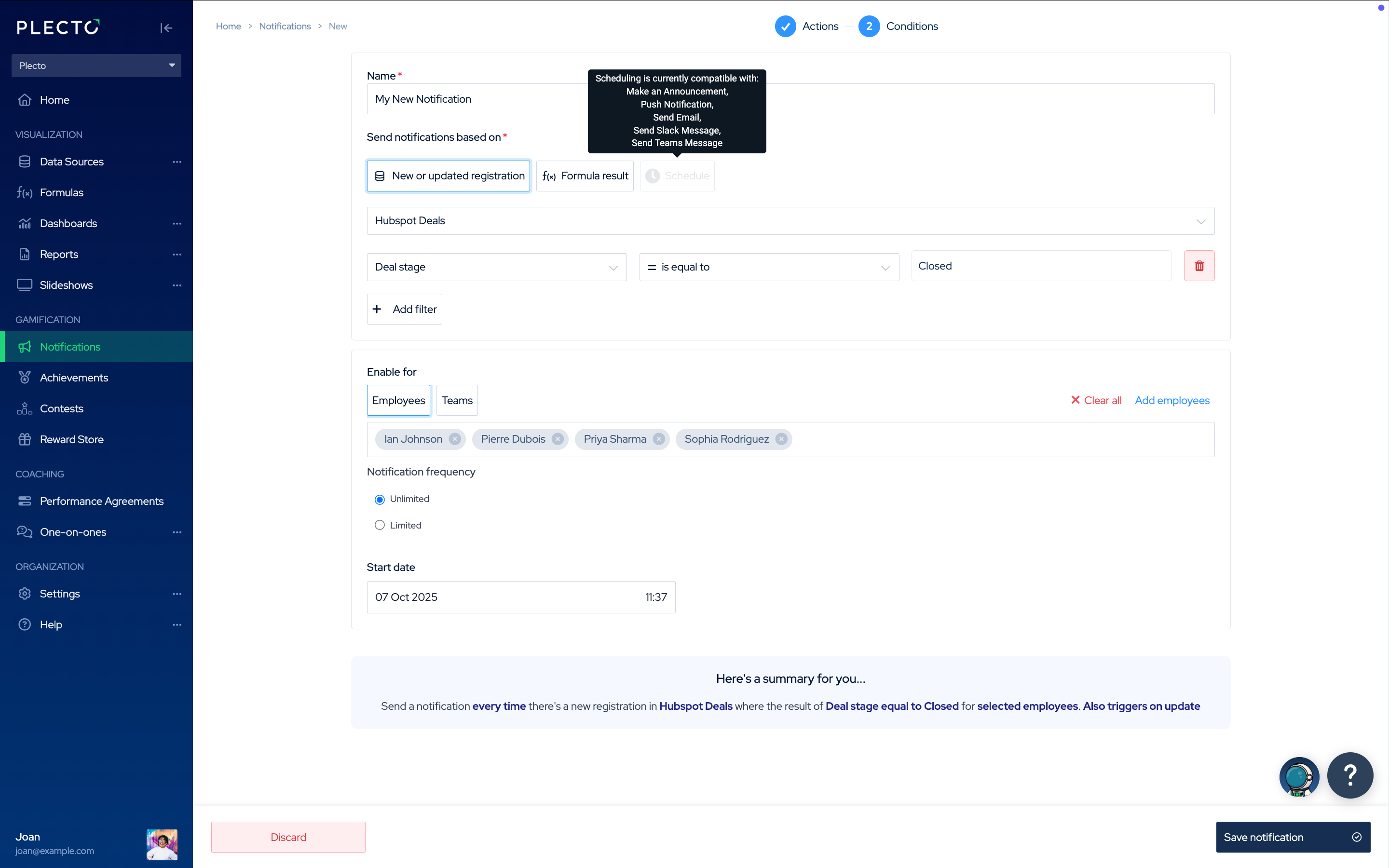
Entscheiden Sie, wann die Benachrichtigung gestartet werden soll. Sie können eine der folgenden Optionen wählen:
-
Neue oder aktualisierte Registrierung. Lösen Sie die Benachrichtigung aus, wenn eine neue Registrierung zu einer Datenquelle hinzugefügt wird oder eine vorhandene aktualisiert wird.
-
Formelergebnis. Lösen Sie die Benachrichtigung aus, wenn eine Formel Ihr definiertes Ziel erfüllt (zum Beispiel: Gebuchte Meetings ≥ 40).
-
Zeitplan. Starten Sie die Benachrichtigung zu einem bestimmten Zeitpunkt, unabhängig von Daten oder Leistung.
- 👉 Die Planung ist derzeit nur mit den folgenden Aktionen kompatibel: Ankündigung machen, Push-Benachrichtigung, E-Mail senden, Slack-Nachricht senden, Microsoft Teams-Nachricht senden.
Klicken Sie auf die Optionen unten, um zu erfahren, wie Sie jede spezifische Bedingung einrichten.
Benachrichtigung basierend auf neuer oder aktualisierter Registrierung
Führen Sie diese Schritte aus, um eine Benachrichtigung auszulösen, wenn neue Daten zu einer Quelle hinzugefügt werden oder eine vorhandene Registrierung aktualisiert wird.
-
Wählen Sie eine Datenquelle. Wählen Sie die Datenquelle aus, in der Plecto nach Auslösebedingungen suchen soll.
-
(Optional) Filter hinzufügen. Filter ermöglichen es Ihnen, zu begrenzen, wann die Benachrichtigung ausgelöst werden soll. Ohne Filter wird die Benachrichtigung für jede neue oder aktualisierte Registrierung ausgelöst. Die Filterung ist Groß-/Kleinschreibung beachtet.
-
Filterbeispiele:
-
Status = won → Wird ausgelöst, wenn sich der Status einer Vertriebschance zu "won" ändert.
-
Amount >= 5000 → Wird ausgelöst, wenn der Wert im Amount-Feld 5000 oder höher ist.
-
Score > 8 → Wird ausgelöst, wenn ein Mitarbeiter eine Bewertung über 8 erhält.
-
-
Changed by-Filter:
-
Diese Option vergleicht die Differenz zwischen den alten und neuen Werten in einer Registrierung.
- Beispiel: Wenn der aktuelle Wert 100 ist und der Filter auf Changed by 30 eingestellt ist, wird die Benachrichtigung ausgelöst, wenn sich der Wert zu 130 oder 70 ändert.
-
-
👉 Sie können einen oder mehrere Filter hinzufügen und diese als Ihre Ziele verwenden.
-
-
Für bestimmte Mitarbeiter oder Teams aktivieren. Wählen Sie aus, wer die Benachrichtigung auslösen kann.
-
Wählen Sie die Benachrichtigungshäufigkeit
-
Unbegrenzt – Starten Sie die Benachrichtigung jedes Mal, wenn die Bedingungen erfüllt sind.
-
Begrenzt – Lösen Sie die Benachrichtigung nur einmal pro Tag, Woche, Monat, Quartal usw. aus. Sie werden benachrichtigt, wenn die Bedingungen zuerst erfüllt werden, aber nicht erneut, bis zum nächsten Zeitraum.
-
-
Wählen Sie ein Startdatum. Die Benachrichtigung sucht nur ab diesem Datum und dieser Zeit nach Auslösern.
-
Klicken Sie Speichern, um den Vorgang abzuschließen.