Log ind
10 KPIs for kundeservice
KPIs for kundeservice
Eksemplerne er baseret på integrationer såsom Aircall, Zendesk, Salesforce, Vitally og andre. Du kan bruge enhver af vores integrationer til at opbygge samme eller lignende KPIs – det afhænger helt af, hvilke data du importerer til Plecto.
Du kan tilføje den samme formel til flere widget'er for at få forskellige KPIs – dette gælder for alle formler i Plecto!
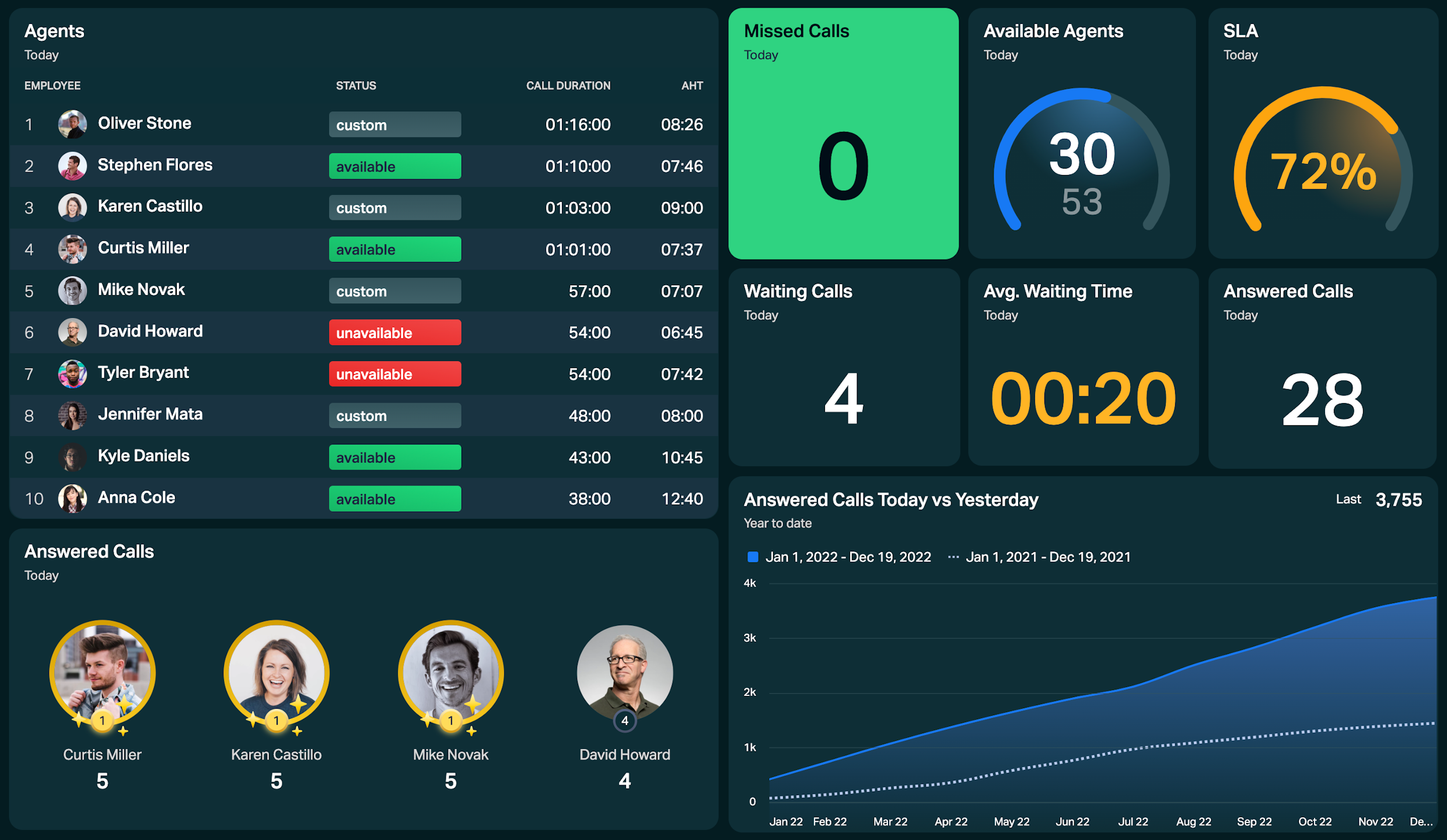
Hent inspiration til dit CS-billede og brug disse KPIs til at give alle et realtidsoverblik over deres arbejdsbyrde, fremskridt, status og mere.
Hurtig påmindelse!
I Plecto består en KPI af formel + widget + tidsperiode.
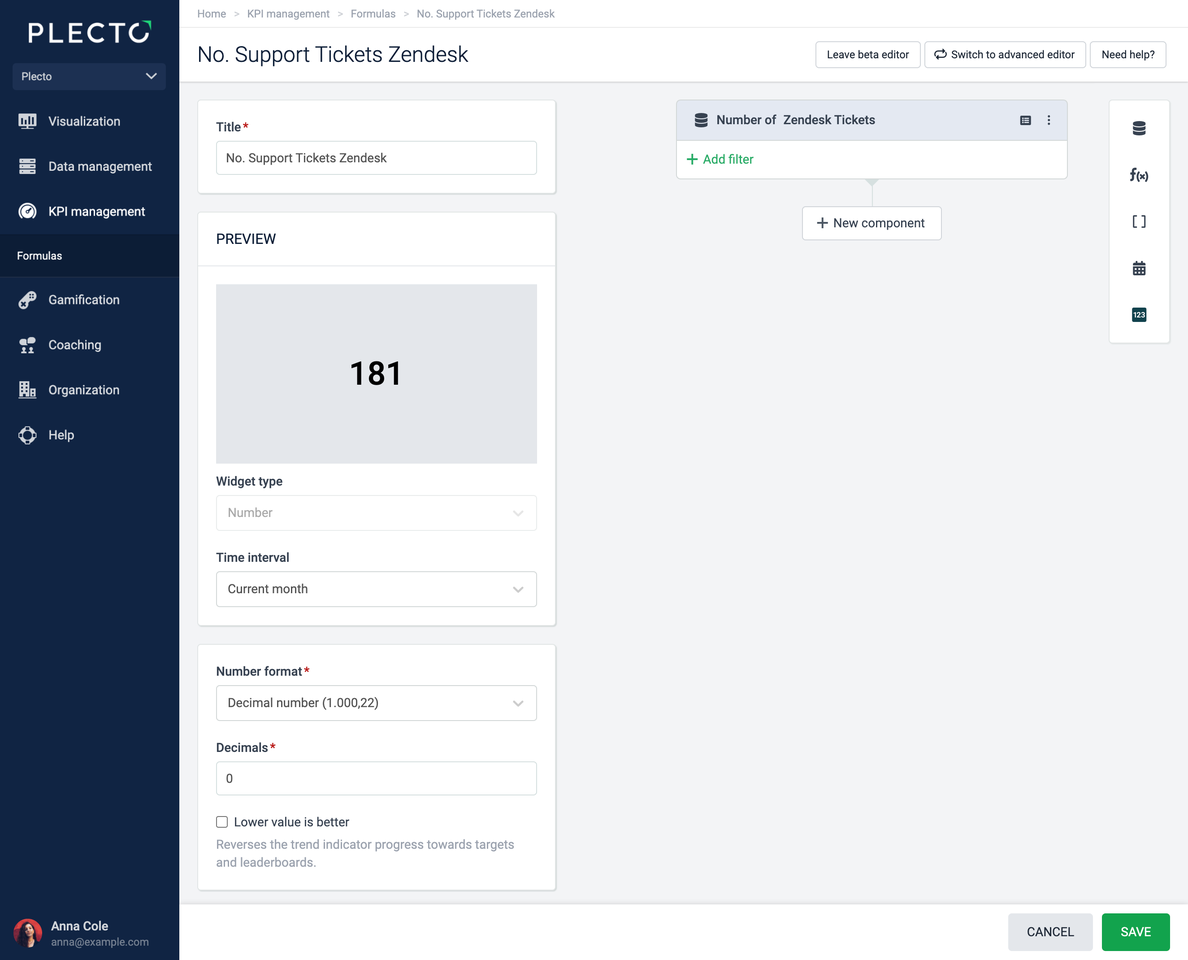
Antal nye supportbilletter
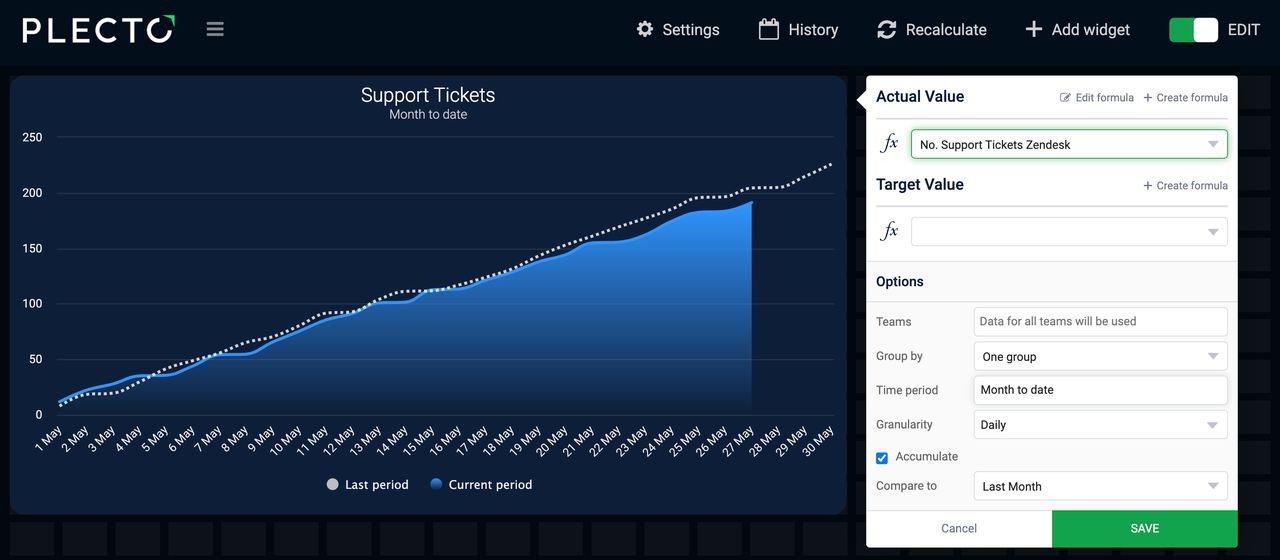
Få et overblik over dine supportbilletter. Se antallet af billetter oprettet i dag, eller hvor mange billetter du har haft i løbet af måneden sammenlignet med sidste måned.
Eksempel med Zendesk Tickets
-
Gå til Formler > Ny formel.
-
Tilføj en Data function komponent:
-
Datakilde: Zendesk Tickets (eller anden datakilde såsom Freshservice Tickets. Sørg for at vælge den relevante datakilde)
-
Function: Number of
-
Date field: Vælg et relevant datofelt, såsom Created date eller Created at
-
-
Behold talformatet i formeleditor på Decimal number.
-
(Valgfrit) Du er velkommen til at tilpasse din formel ved at tilføje betingede farver.
-
Tilføj en formeltitel.
-
Klik på Save i nederste højre hjørne.
-
Åbn et billede og tilføj formelen til en widget efter eget valg. Vi kan lide line eller area charts, men det er helt op til dig at bestemme, hvordan du vil se dine målinger.
-
Vælg tidsperioden, for eksempel Today, Current month eller Month to date.
-
(Valgfrit) Juster andre widget-indstillinger afhængigt af de tilgængelige indstillinger.
-
Klik på Save for at afslutte og oprette din KPI.
Advanced formula editor
Sådan ser formelen ud i den avancerede editor: (Count(Zendesk Tickets))
Du kan kopiere og bruge formelen i din formeleditor, men sørg for at vælge din egen datakilde.
Sådan bruger du denne formel på billeder
Her er nogle eksempler på, hvordan du kan bruge formelen på et billede:
-
Tilføj den til en number widget for at se antallet af billetter oprettet i dag, den aktuelle uge eller i en anden tidsperiode.
-
Tilføj formelen til et column chart og gruppér dine billetter efter status, prioritet, type eller andre felter fra din datakilde.
-
Tilføj formelen til et line chart og se, hvor mange billetter blev oprettet denne måned kontra sidste måned.
Brug brugerdefineret gruppe efter
Få et overblik over dine supportcases efter forskellige medier – hvor mange kunder kontakter dig via chat, telefon, e-mail? Tag et donut- eller kolonnediagram og gruppér resultaterne efter et bestemt felt fra din datakilde.
Net promoter score (NPS)
Indsaml feedback fra dine kunder for at forstå, hvor godt dit produkt eller din tjeneste klarer sig. For at få NPS-score skal du trække % af modstandere fra % af tilhængere.
For eksempel, hvis 70% af dine respondenter er tilhængere og 10% er modstandere, er din Net Promoter Score 60.
Eksempel med Vitally NPS responses
-
Gå til Formler > Ny formel og tilføj en Group-komponent.
-
I Group-komponenten skal du tilføje en Data function komponent, der tæller Number of Vitally NPS responses.
-
Klik Add filter for at få antallet af svar, hvor score er større end eller lig med 9.
-
Tilføj en ny Data function komponent, der tæller Number of Vitally NPS responses.
-
Skift operatoren mellem den første og anden komponent til ➗.
-
Tilføj en tredje komponent i gruppen – static number. Indtast 100, og skift operatoren mellem denne komponent og den midterste til ✖️.
-
-
Duplikér gruppen ved at klikke på de tre prikker i øverste højre hjørne af gruppens komponent.
-
I den dupliserede gruppe skal du finde den første Data function komponent og ændre filterbetingelsen til score er mindre end eller lig med 6.
-
Skift operatoren mellem begge grupper til ➖.
-
(Valgfrit) Tilføj betingede farver.
-
Klik Save i nederste højre hjørne.
-
Åbn et billede og tilføj formelen til en widget. Vi ville vælge en speedometer widget eller en number box.
-
Vælg en tidsperiode såsom Current quarter eller year.
-
Klik Save for at tilføje din KPI til billedet.
Advanced formula editor
Sådan ser formelen ud i den avancerede editor: ((Count(Vitally NPS responses,Score>=9) / Count(Vitally NPS responses) * 100) - (Count(Vitally NPS responses,Score<=6) / Count(Vitally NPS responses) * 100))
Du kan kopiere og bruge formelen i din formeleditor, men sørg for at vælge din egen datakilde.

Agentens tilgængelighedsstatus
Se den seneste tilgængelighedsstatus for dine agenter. Dine agenters statusser ændres konstant, og da du vil se den seneste agentstatus, skal du bruge datafunktionen Last.
Eksempel med Aircall Users
-
Gå til Formler > Ny formel.
-
Tilføj en Data function komponent:
-
Datakilde: Aircall Users
-
Function: Last
-
Field: Availability status
-
Date function: Upload date
-
-
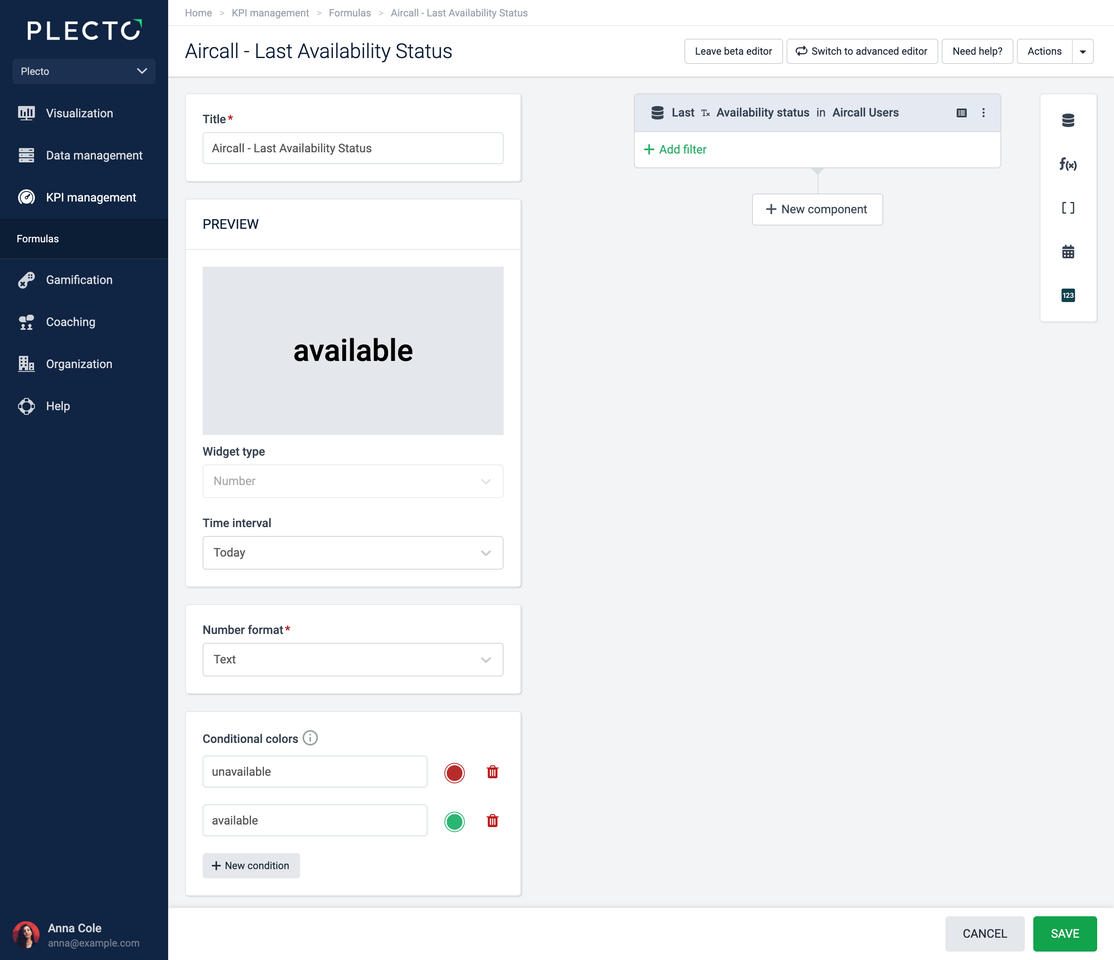
Skift talformatet til Text.
-
(Valgfrit) Tilføj betingede farver. For eksempel tilføj rød, hvis brugerens status er "unavailable," grøn, hvis "available," og så videre. Betingede farver er versalfølsomme, så sørg for at angive værdierne nøjagtigt som de vises i datakilden.
-
Klik Save i nederste højre hjørne.
-
Åbn dit billede og tilføj formelen til et table widget. Table widget'en giver dig mulighed for at få et overblik over alle dine agenters statusser. Du er velkommen til at tilføje flere kolonner for at se andre agenters KPIs på samme widget.
-
Indstil tidsperioden til Today.
-
Klik Save for at afslutte og oprette din KPI.
Advanced formula editor
Sådan ser formelen ud i den avancerede editor: (Last(Aircall Users,Availability status))
Du kan kopiere og bruge formelen i din formeleditor, men sørg for at vælge din egen datakilde.
Kundetilfredshedsscore (CSAT)
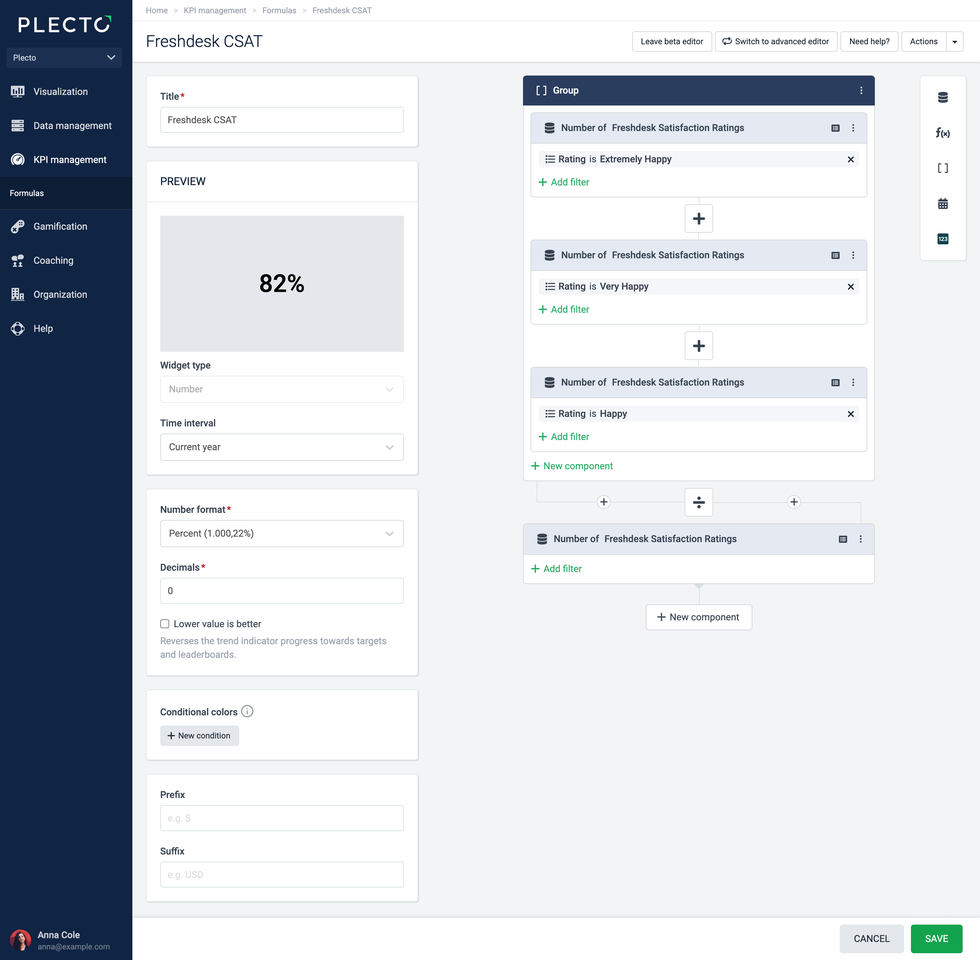
Se, hvor tilfreds dine kunder er, ved at spore din Customer Satisfaction Score. For at få CSAT-score skal du dividere antallet af tilfredse kundesvar med det samlede antal svar.
Eksempel med Freshdesk Satisfaction Ratings
-
Gå til Formler > Ny formel og tilføj en Group-komponent.
-
I Group-komponenten skal du tilføje en Data function komponent:
-
Datakilde: Freshdesk Satisfaction Ratings
-
Function: Number of
-
Klik Add filter og vælg Rating = Extremely Happy.
-
-
Klik på de tre små prikker i øverste højre hjørne af den datafunkkommponent, du netop har lavet, og klik Duplicate component.
-
Duplikér komponenten endnu en gang. Du bør nu have tre af de samme komponenter inden for en Group-komponent.
-
Skift filteret i anden komponent til Rating = Very Happy.
-
Skift filteret i tredje komponent til Rating = Happy.
-
-
Tilføj en ny Data function komponent (ikke inden for gruppen), der tæller Number of Freshdesk Satisfaction Ratings.
-
Skift operatoren mellem Data function og Big Group komponenten til ➗.
-
Skift talformatet til Percent.
-
(Valgfrit) Tilføj betingede farver, så widget'en bliver grøn, når du når 80, for eksempel.
-
Klik Save i nederste højre hjørne.
-
Åbn et billede og tilføj formelen til en speedometer eller number box widget.
-
Skift talformatet til Current month, Current quarter, eller en anden tidsperiode.
-
Klik Save for at tilføje KPI til dit billede.
Advanced formula editor
Sådan ser formelen ud i den avancerede editor: ((Count(Freshdesk Satisfaction Ratings,Rating="Extremely Happy") + Count(Freshdesk Satisfaction Ratings,Rating="Very Happy") + Count(Freshdesk Satisfaction Ratings,Rating="Happy")) / Count(Freshdesk Satisfaction Ratings))
Du kan kopiere og bruge formelen i din formeleditor, men sørg for at vælge din egen datakilde.
Top-agenter – Leaderboard
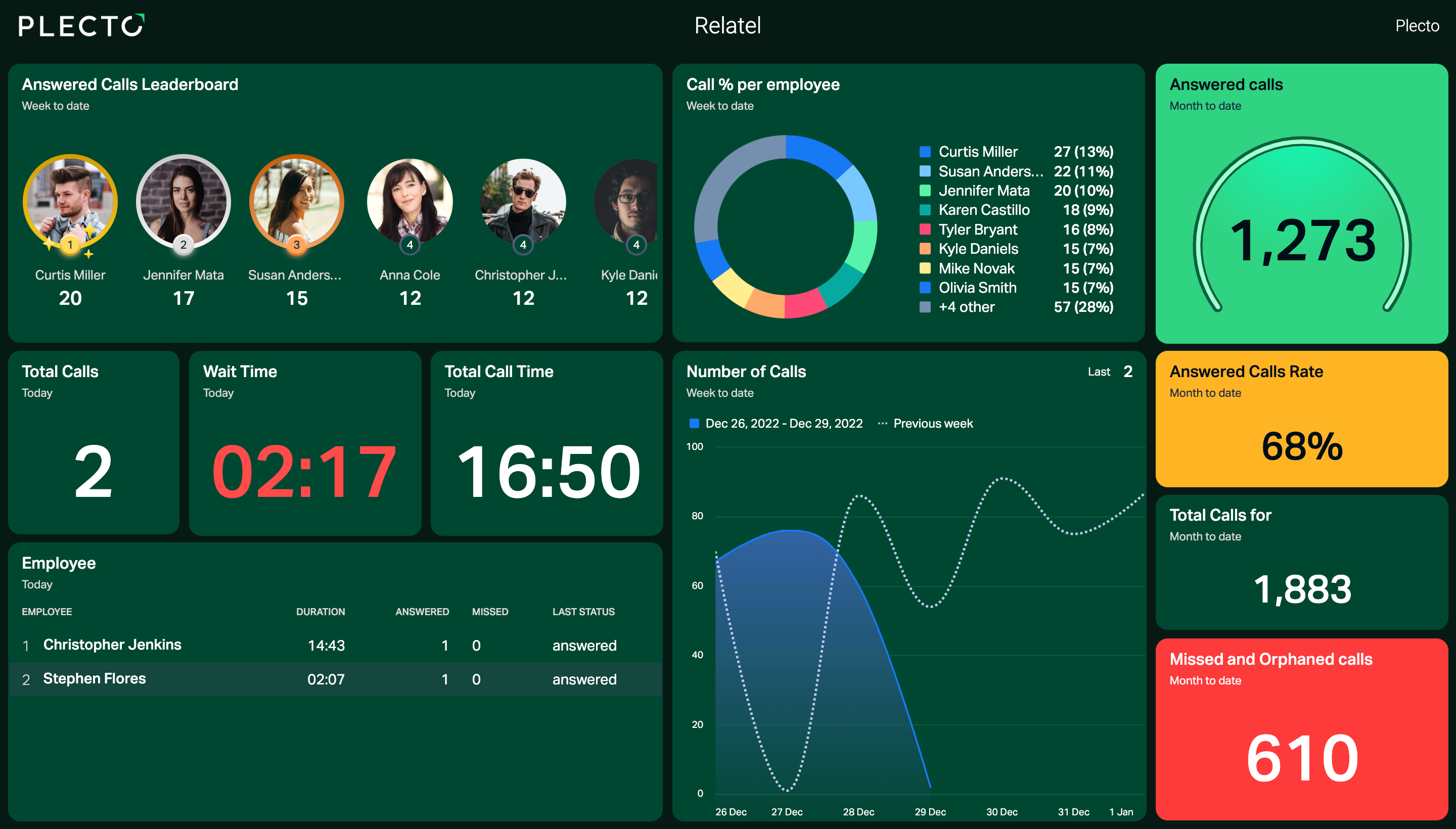
Se, hvem der har besvaret flest opkald, kundesager og meget mere. Du kan bruge en af dine eksisterende formler, der f.eks. beregner antallet af supportbilletter, antallet af opkald eller andre målinger, og tilføjer det til et leaderboard på dit billede. Widget'en gør resten.
Fungerer med enhver formel og datakilde
-
Åbn et billede og tilføj en leaderboard widget.
-
Vælg en eksisterende formel såsom Number of Answered Calls, Average Resolution Time, eller andre*.*
-
Vælg en tidsperiode på widget'en. Din widget vil være mest engagerende, hvis du indstiller tidsperioden til Today, den Current week, eller Current month.
Gennemsnitlig første responstid (FRT)
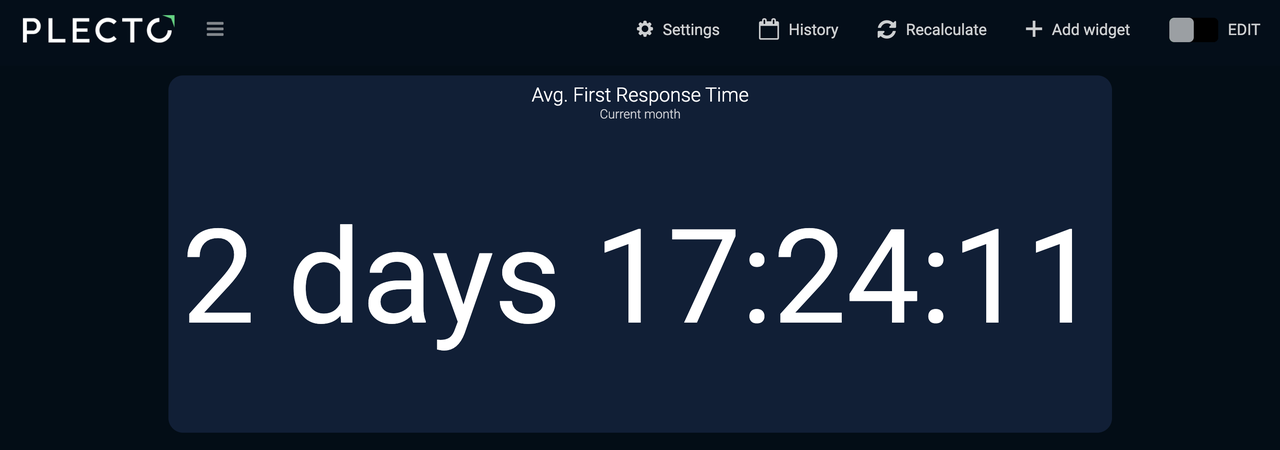
Gennemsnitlig første responstid eller FRT er den gennemsnitlige tid det tager dine agenter at reagere på en kundeforespørgsel eller supportbillet.
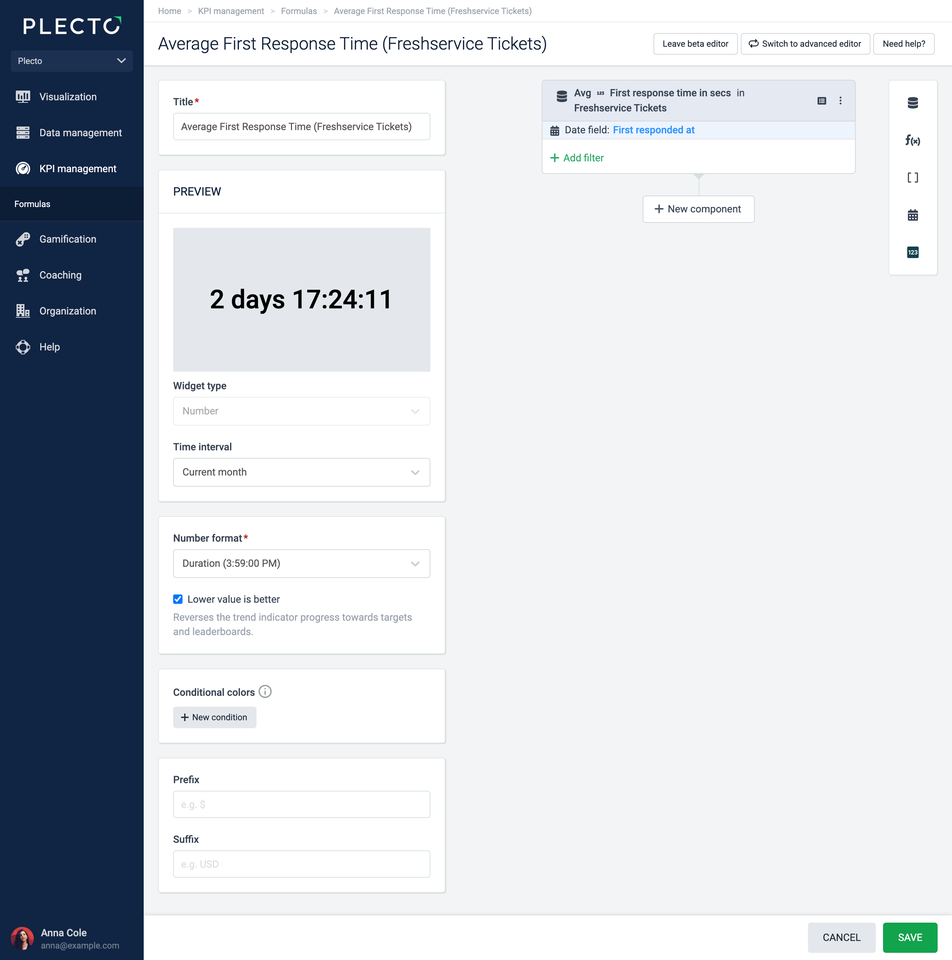
Eksempel med Freshservice Tickets
-
Gå til Formler > Ny formel.
-
Tilføj en Data function komponent:
-
Datakilde: Freshservice Tickets
-
Function: Avg of
-
Field: First response time in secs
-
Date field: First responded at
-
-
Skift talformatet til Duration. Hvis lavere opløsningstid er det, du stræber efter, kan du aktivere Lower value is better option.
-
(Valgfrit) Du er velkommen til at tilføje betingede farver. For varighed KPIs skal betingelserne angives i sekunder.
-
Klik Save i nederste højre hjørne.
-
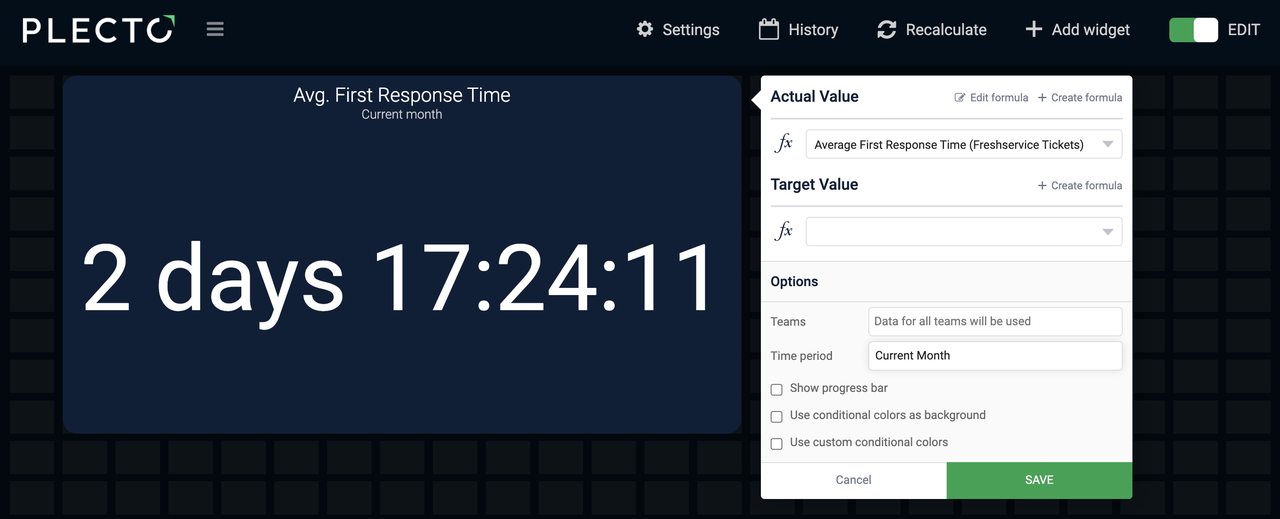
Åbn et billede og tilføj formelen til en number box.
-
Vælg en tidsperiode, såsom Today, Current week, eller andre, afhængigt af hvad du vil se.
-
Klik Save for at afslutte og oprette din KPI.
Advanced formula editor
Sådan ser formelen ud i den avancerede editor: (Avg(Freshservice Tickets,First response time in secs).Date(First responded at))
Du kan kopiere og bruge formelen i din formeleditor, men sørg for at vælge din egen datakilde.
Antal løste billetter
Denne formel er lig med Antal supportbilletter-formelen, bortset fra at den filtrerer registreringerne og kun tæller antallet af billetter med status solved. Bemærk, at statusnavnet kan være forskelligt fra integration til integration (solved, resolved, closed osv.).
Eksempel med Zendesk Tickets*,* Freshdesk Tickets*,* Freshservice Tickets
-
Gå til Formler > Ny formel.
-
Tilføj en Data function komponent:
-
Datakilde: Vælg en datakilde, der gemmer data om dine billetter, for eksempel Zendesk Tickets, Freshdesk Tickets eller andre.
-
Function: Number of
-
Date field: Vælg et relevant datofelt, såsom Updated at eller Resolved at
-
Klik Add filter og vælg det felt, der indeholder oplysninger om billettestatus. Vi har kortlagt nogle datakilder og deres feltnavne og værdier. Se efter følgende afhængigt af din datakilde: Zendesk Tickets = Status = solved Freshdesk Tickets = Status = Resolved Freshservice Tickets = Status = Resolved
-
-
Behold talformatet i formeleditor på Decimal number.
-
(Valgfrit) Du er velkommen til at tilpasse din formel ved at tilføje betingede farver.
-
Tilføj en formeltitel.
-
Klik Save i nederste højre hjørne.
-
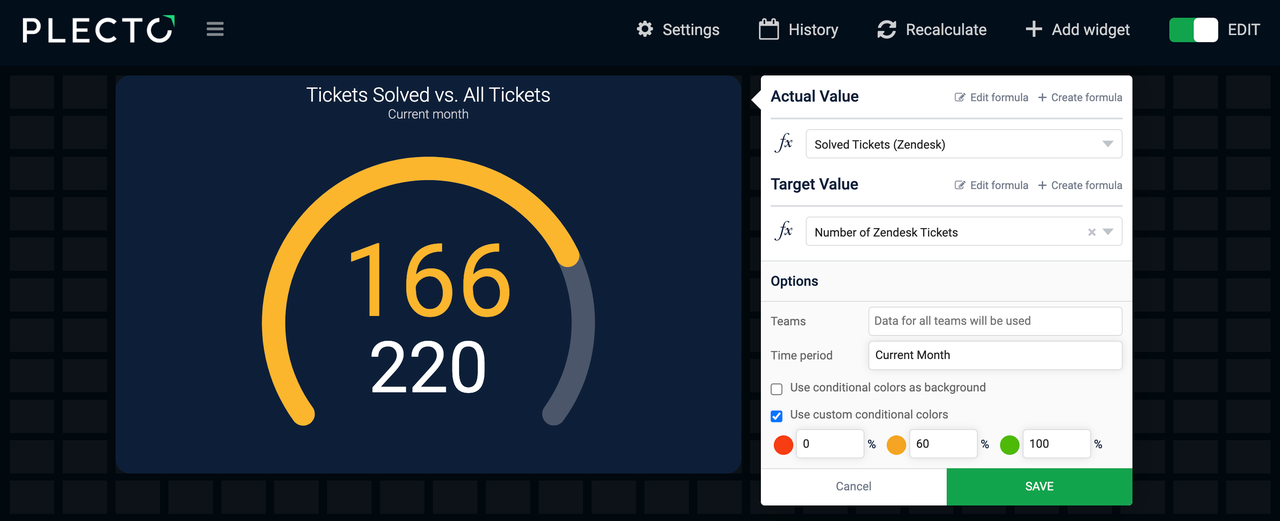
Åbn dit billede og tilføj formelen til en widget. Vi ville vælge en speedometer widget.
-
(Valgfrit) Tilføj en målformel, for eksempel en, der tæller antallet af alle billetter.
-
Vælg tidsperioden på widget'en, såsom Today eller Current month.
-
Klik Save for at afslutte og oprette din KPI.
Advanced formula editor
Sådan ser formelen ud i den avancerede editor: (Count(Zendesk Tickets,Status="solved").Date(Updated at))
Du kan kopiere og bruge formelen i din formeleditor, men sørg for at vælge din relevante datakilde.

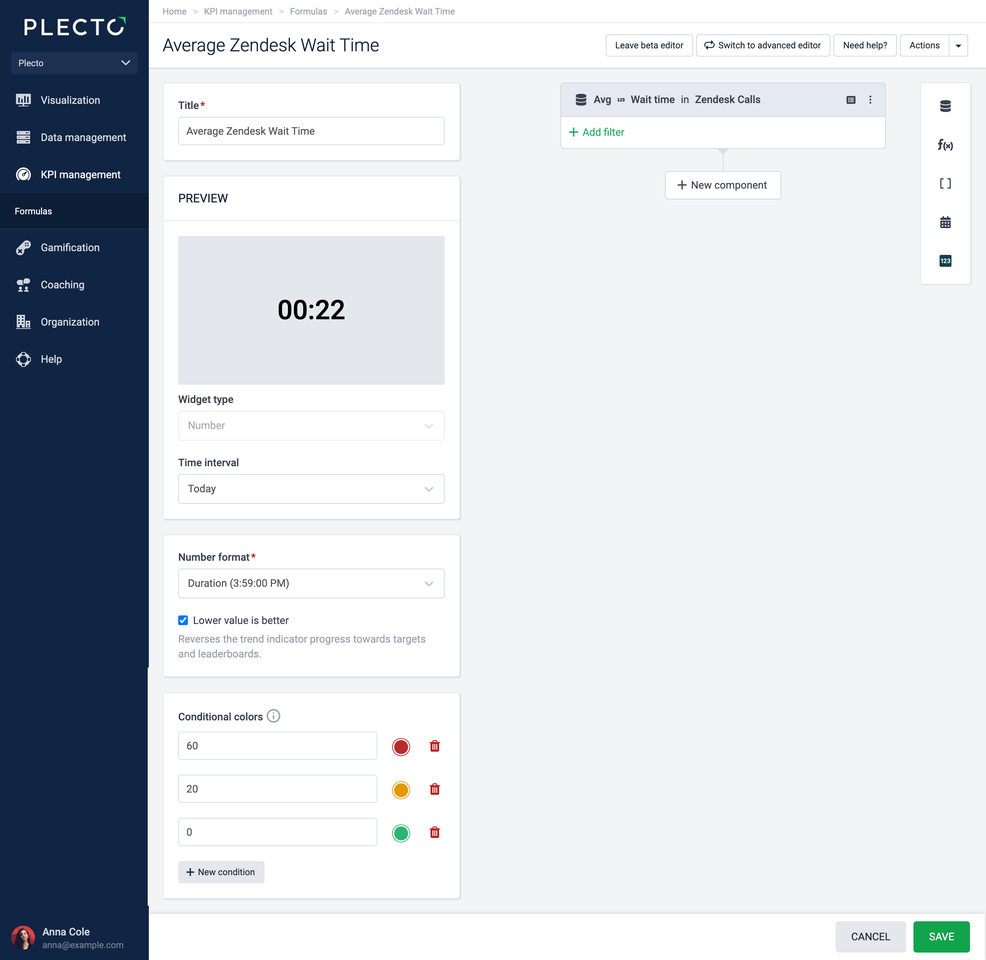
Gennemsnitlig ventetid
Dine kunder er mere tilbøjelige til at give dig en god score, hvis de ikke skal vente på en agent til at besvare deres opkald. Spor din gennemsnitlige ventetid og se, hvor du kan forbedre din tjeneste.
Eksempel med Zendesk Calls
-
Gå til Formler > Ny formel.
-
Tilføj en Data function komponent:
-
Datakilde: Zendesk Calls
-
Function: Avg of
-
Field: Wait time
-
-
(Valgfrit) Tilpas din formel med betingede farver. Tilføj rød, hvis ventetiden er over 120 sekunder, gul, hvis 30, grøn, hvis 0. Du vil se forskellige farver baseret på det område, KPI falder ind i.
-
Skift talformatet til Duration.
-
Klik Save i nederste højre hjørne.
-
Åbn dit billede og tilføj formelen til en number box.
-
Skift tidsperioden til Today, den Current week, eller Current month.
-
Klik Save for at tilføje din KPI til billedet.
Advanced formula editor
Sådan ser formelen ud i den avancerede editor: (Avg(Zendesk Calls,Wait time))
Du kan kopiere og bruge formelen i din formeleditor, men sørg for at vælge din egen datakilde.
Brugbare tips
Her er nogle praktiske råd om, hvordan du får mest ud af dine formler.
-
Når du har oprettet en formel i formeleditor, kan du genbruge formelen på hele platformen. Tilføj samme formel til widget'er på billeder, rapporter, konkurrencer, notifikationer og mere.
-
Hvis du har en formel, der tæller antallet af registreringer i din datakilde (datafunktion = Antal af), kan du tilføje den til en widget på billede, der understøtter brugerdefineret gruppering, og se KPIs baseret på et bestemt felt fra din datakilde.
-
Kend standarddatofelt for dine integrationsdata kilder. Plecto bruger standarddatoen til at vise dine KPIs. Hvis standarddatoen er Created date, men du vil se antallet af registreringer baseret på Updated date, skal du måske ændre standarddatofeltet (som gælder for alle formler) ELLER tilføje en datomodifikator til din formel (gælder kun for en formel). Find standarddatefeltet i indstillingerne for din datakilde.
-
Viser din widget 0? Kontroller, om du har ændret Number format i formeleditor. Hvis du forventer, at widget'en viser tekst som Available, men talformatet er Decimal number, vil widget'en vise 0.
Gennemsnitlig håndteringstid (AHT)
Gennemsnitlig håndteringstid (AHT) afspejler, hvor meget tid det tager dine agenter at håndtere en kundetransaktion. Normalt beregnes AHT ved at dividere samlet taleklokkeid + samlet holdklokkeid + samlet afrundingsklokkeid med det samlede antal opkald.
Eksempel med Zendesk Calls
-
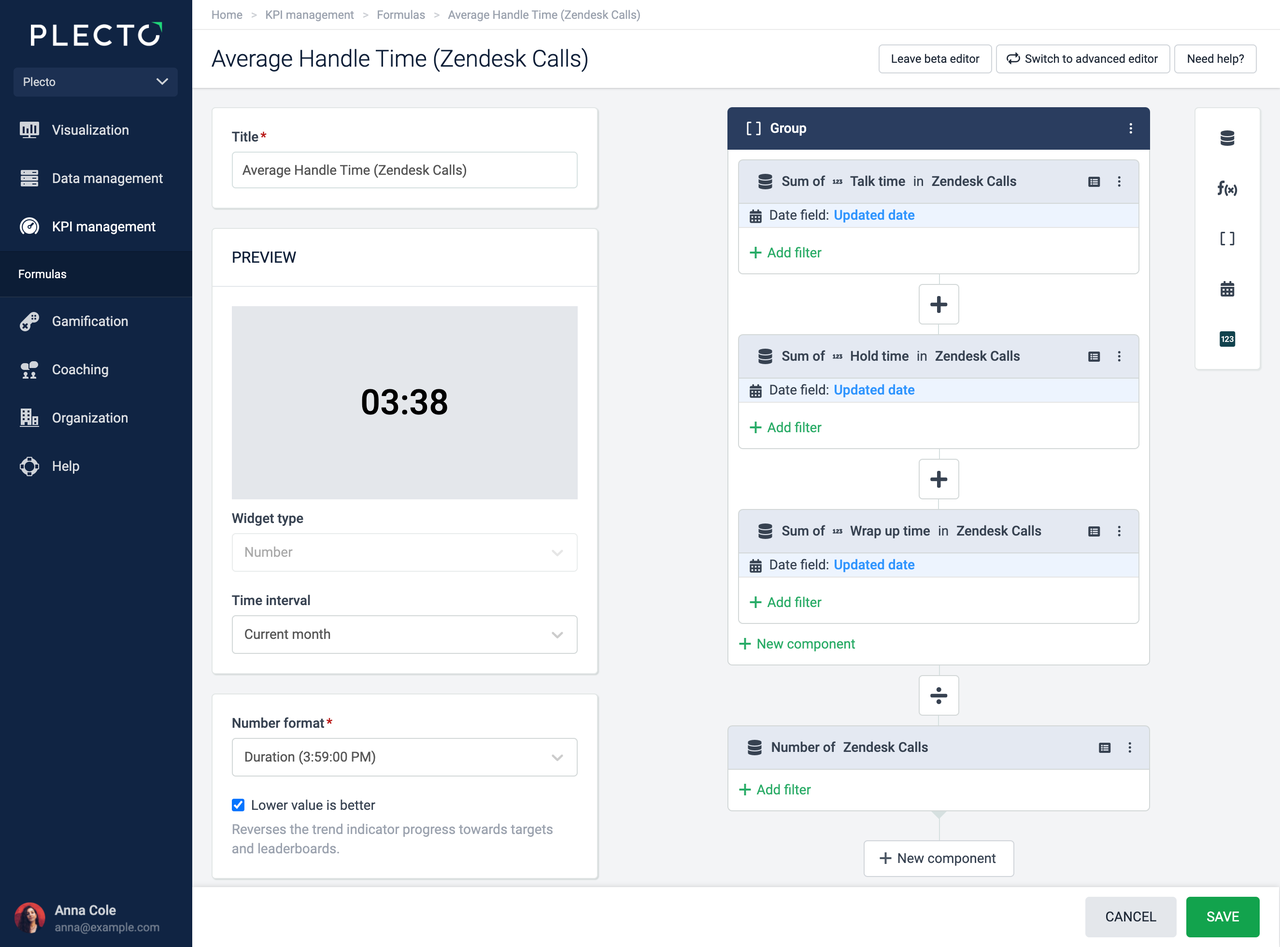
Gå til Formler > Ny formel og tilføj en Group-komponent.
-
I Group-komponenten skal du tilføje tre Data function komponenter:
-
Sum of Talk time i Zendesk Calls.
-
Sum of Hold time i Zendesk Calls.
-
Sum of Wrap up time i Zendesk Calls.
-
Opdater datofelt til Updated date i alle tre komponenter ovenfor.
-
-
Tilføj en separat Data function komponent, der tæller Number of Zendesk Calls.
-
Skift operatoren mellem Group- og Data function komponenter til ➗.
-
Skift talformatet til Duration. Hvis lavere håndteringstid er det, du stræber efter, kan du aktivere Lower value is better option.
-
(Valgfrit) Du er velkommen til at tilføje betingede farver. For varighed KPIs skal betingelserne angives i sekunder.
-
Klik Save i nederste højre hjørne.
-
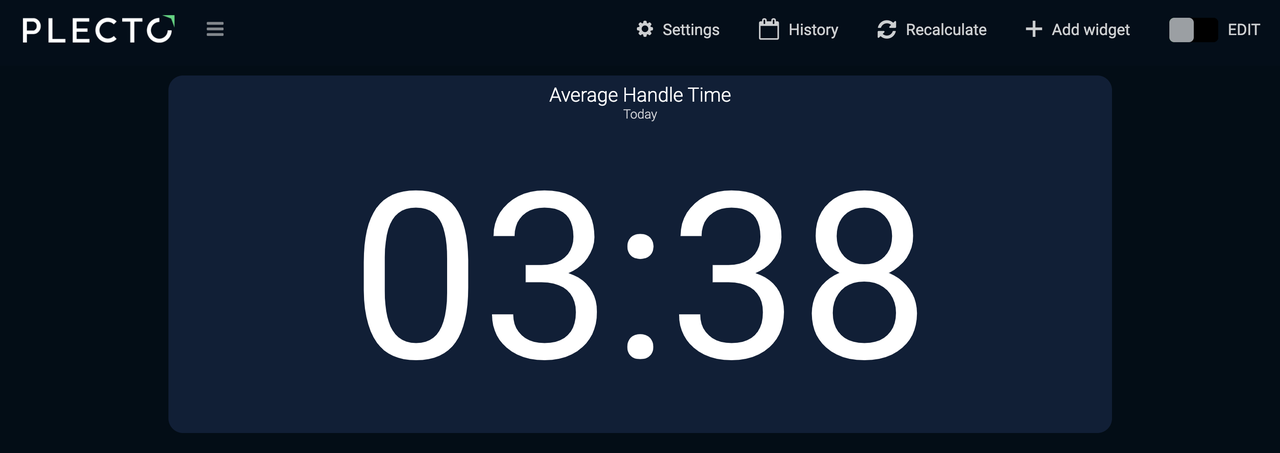
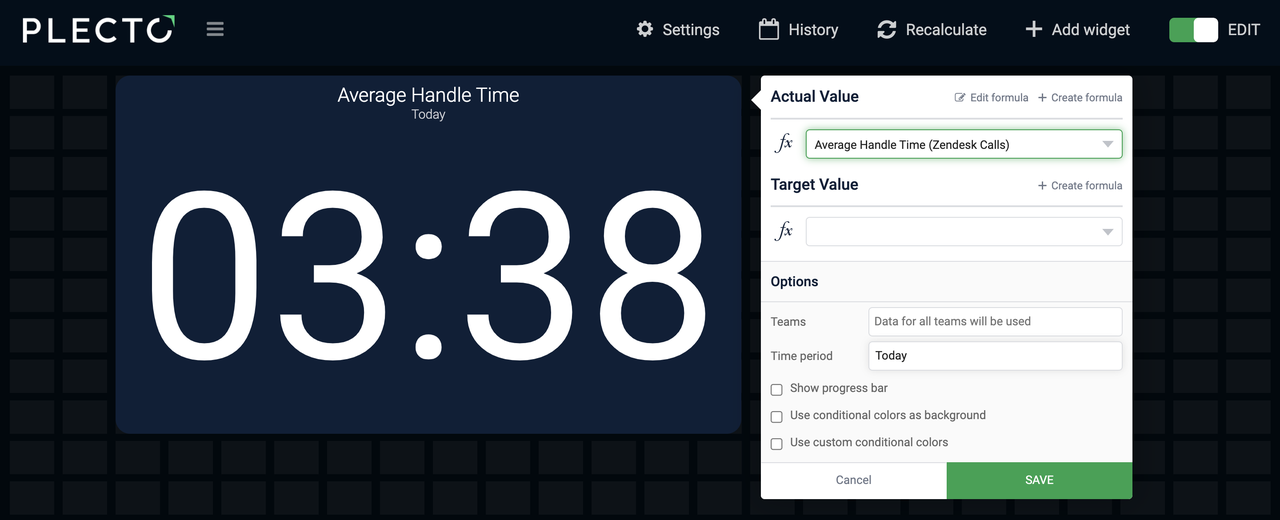
Åbn et billede og tilføj formelen til en number box.
-
Vælg en tidsperiode, såsom Today, Current week, eller andre, afhængigt af hvad du vil se.
-
Klik Save for at afslutte og oprette din KPI.
Advanced formula editor
Sådan ser formelen ud i den avancerede editor: ((Sum(Zendesk Calls,Talk time).Date(Updated date) + Sum(Zendesk Calls,Hold time).Date(Updated date) + Sum(Zendesk Calls,Wrap up time).Date(Updated date)) / Count(Zendesk Calls))
Du kan kopiere og bruge formelen i din formeleditor, men sørg for at vælge din egen datakilde.
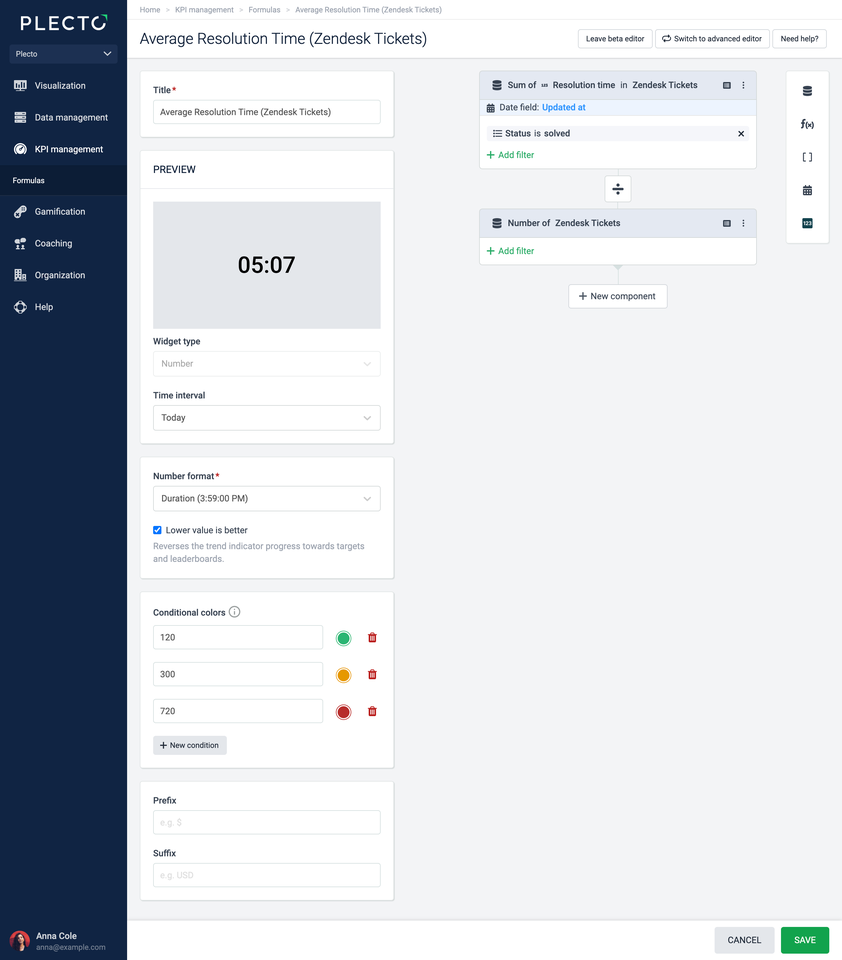
Gennemsnitlig opløsningstid (ART)
Gennemsnitlig opløsningstid (ART) tager den samlede varighed af alle løste kundeinteraktioner og dividerer det med det samlede antal interaktioner. Dette formeleksempel er baseret på Zendesk Tickets, men du er velkommen til at bruge det med andre systemer.
Eksempel med Zendesk Tickets
-
Gå til Formler > Ny formel.
-
Tilføj en Data function komponent:
-
Datakilde: Zendesk Tickets
-
Function: Sum of
-
Field: Resolution time
-
Date field: Updated date
-
Klik Add filter og vælg Status = solved.
-
-
Tilføj en ny Data function komponent:
-
Datakilde: Zendesk Tickets
-
Function: Number of
-
-
Skift operatoren mellem begge komponenter til ➗.
-
Skift talformatet til Duration. Hvis lavere opløsningstid er det, du stræber efter, kan du aktivere Lower value is better option.
-
(Valgfrit) Du er velkommen til at tilføje betingede farver. For varighed KPIs skal betingelserne angives i sekunder.
-
Klik Save i nederste højre hjørne.
-
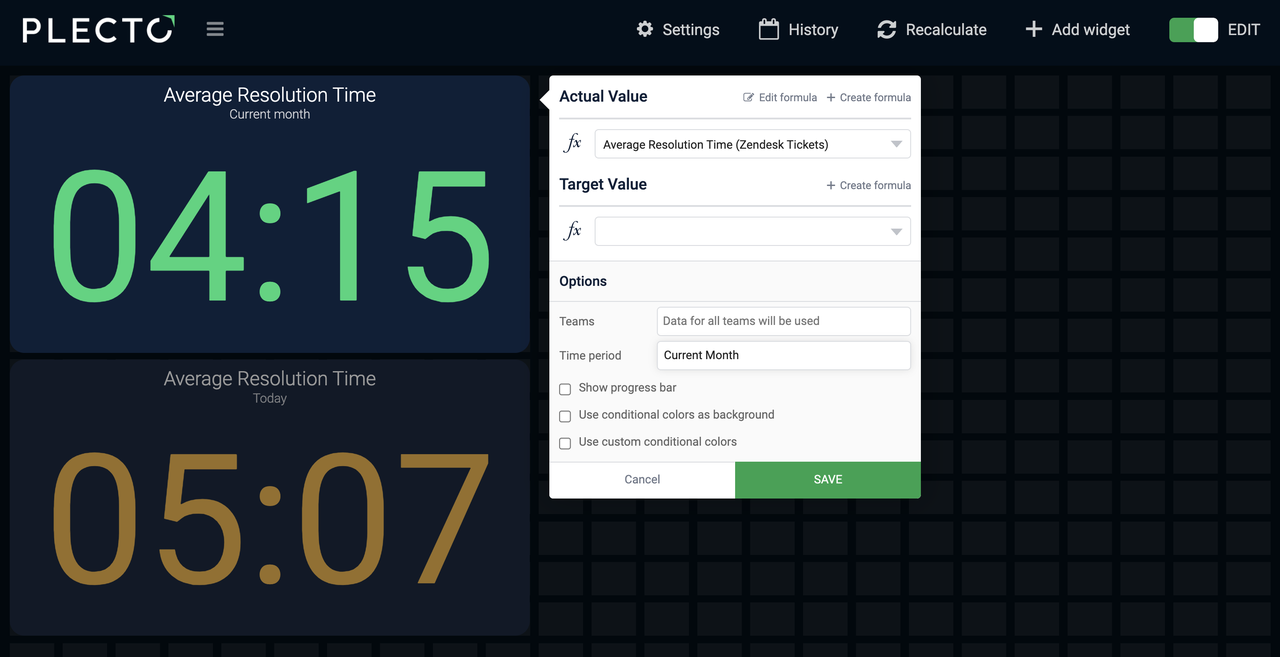
Åbn et billede og tilføj formelen til en number box.
-
Vælg en tidsperiode, såsom Today, Current week, eller andre, afhængigt af hvad du vil se.
-
Klik Save for at afslutte og oprette din KPI.
Advanced formula editor
Sådan ser formelen ud i den avancerede editor: (Sum(Zendesk Tickets,Status="solved",Resolution time).Date(Updated at) / Count(Zendesk Tickets))
Du kan kopiere og bruge formelen i din formeleditor, men sørg for at vælge din egen datakilde.