 Log ind
Sådan bruger du MCP med Plecto
Sådan bruger du MCP med Plecto
Plecto forbinder til AI-assistenter via Model Context Protocol (MCP), en åben standard, der lader AI-værktøjer læse og administrere dine Plecto-data gennem naturlig samtale. Når du er forbundet, kan du oprette dashboards og rapporter, bygge formler og tilføje widgets ved blot at beskrive, hvad du ønsker, i stedet for at skrive formel-syntaks manuelt.
Understøttede klienter: Enhver MCP-kompatibel AI-klient kan bruges, herunder claude.ai, Claude Desktop og andre værktøjer, der understøtter fjern-MCP-servere.
Sådan forbinder du
Plectos MCP-endpoint er https://app.plecto.com/api/mcp.
Forbind fra claude.ai
-
Åbn Indstillinger → Connectors → Tilføj brugerdefineret connector.
-
Indtast https://app.plecto.com/api/mcp.
-
Log ind, når du bliver omdirigeret, og vælg den Plecto-organisation, du vil forbinde.
-
Klik på Tillad for at give adgang.
Ved første brug åbner Claude Desktop et browservindue, så du kan gennemføre login og godkendelse.
Forbind fra andre MCP-kompatible klienter
Enhver AI-klient (som ChatGPT), der understøtter fjern-MCP-servere via HTTP med OAuth, kan bruge det samme endpoint: https://app.plecto.com/api/mcp. Følg din klients instruktioner for at tilføje en fjern-MCP-server. Under godkendelsen bliver du omdirigeret til Plecto for at logge ind og vælge en organisation.
Bedste praksis: Hvis du arbejder på tværs af flere Plecto-organisationer, skal du dobbelttjekke, hvilken du godkender, før du begynder at oprette dashboards eller formler.
Hvad du kan gøre
Dashboards
-
Gennemse alle dashboards eller søg efter navn
-
Opret et nyt dashboard og vælg et tema
-
Byg et komplet dashboard i én omgang fra et klarlagt layout med KPI-fliser og diagrammer
-
Opdater dashboard-indstillinger såsom titel, tema og hvem der har adgang
-
Slet dashboards, du ikke længere har brug for
Eksempler på prompts
-
"Vis mig alle mine dashboards"
-
"Opret et Sales Performance-dashboard, og tilføj en talwidget, der viser den samlede omsætning denne måned"
-
"Slet testdashboardet, jeg lavede sidste uge"
Widgets
Din assistent kan tilføje og administrere flere typer Plecto-widgets:
-
Talfliser til en enkelt KPI, valgfrit med røde, gule og grønne grænseværdier
-
Speedometre til fremskridt mod et mål
-
Grafer, herunder område-, linje-, søjle-, cirkel-, donut- og tragtdiagrammer
-
Leaderboards, der rangerer medarbejdere eller teams efter en metrik
-
Tabeller og tidslinjer med flere kolonner understøttet af formler
-
Tekstwidgets til noter, overskrifter og instruktioner
-
Timere til deadlines eller live-ur
-
Streamingwidgets til levende eksterne værdier
Diagrammer kan grupperes efter medarbejder, team, tid som dag, uge eller måned, eller efter brugerdefinerede felter fra din datakilde. Widgets kan også filtreres til specifikke teams, forkorte store tal og skjule streak badges.
Assistenten tjekker det eksisterende layout, før den tilføjer noget, så nye widgets ikke overlapper eksisterende. Du kan også bede den om at ændre størrelse, flytte eller erstatte widgets.
Eksempler på prompts
-
"Tilføj et leaderboard til mit Sales-dashboard, der viser top-sælgere efter lukkede aftaler"
-
"Gør omsætningsflisen rød under 50.000 og grøn over 100.000"
-
"Tilføj et donutdiagram over opkald opdelt efter retning"
-
"Tilføj et søjlediagram over vundne aftaler pr. måned for i år"
-
"Byg en tragtwidget, der viser leads, kvalificerede, tilbud og vundne faser fra mit CRM"
-
"Tilføj en nedtællingstimer til slutningen af kvartalet"
-
"Flyt leaderboardet til bunden, og lad det spænde over to kolonner"
-
"Erstat den gamle omsætningswidget med et speedometer"
Formler
-
Gennemse eksisterende formler, herunder mappeorganisering
-
Opret nye formler ud fra beskrivelser i almindeligt sprog
-
Vælg visningsformater som tal, procenter, varigheder, datoer, præfikser eller suffikser
-
Tjek en formels værdi for nuværende eller tidligere perioder
-
Bryd resultater ned pr. medarbejder eller team
-
Test en formel uden at gemme den
-
Rediger eller slet formler
-
Organiser automatisk dashboard-relaterede formler i en mappe opkaldt efter dashboardet
Eksempler på prompts
-
"Opret en formel for gennemsnitlig aftalestørrelse på vundne aftaler i Pipedrive, vist i dollars"
-
"Hvad er den aktuelle værdi af min Monthly Revenue-formel, og hvad var den sidste måned?"
-
"Hvad er min Win Rate pr. team dette kvartal?"
-
"Test dette for mig uden at gemme: antal åbne Zendesk-tickets, hvor prioriteten er høj"
Datakilder, teams og temaer
-
Vis tilsluttede datakilder, og undersøg deres felter, typer og tilladte værdier
-
Se organisationens teams til dashboard-deling eller gruppering
-
List aktive medarbejdere
-
Gennemse tilgængelige dashboard-temaer, herunder brugerdefinerede temaer
Eksempler på prompts
-
"Hvilke datakilder har jeg forbundet?"
-
"Hvilke temaer er tilgængelige? Skift dette dashboard til det mørke"
Sådan ser det ud i praksis
Byg et dashboard ud fra én prompt
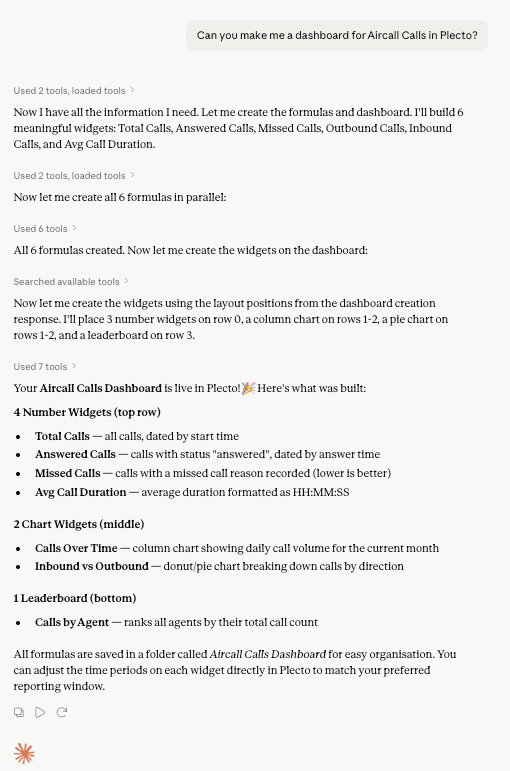
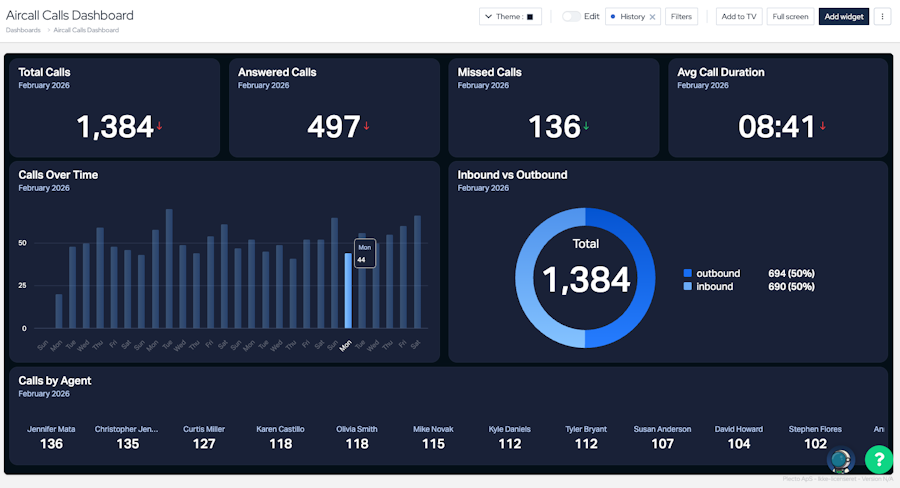
En enkelt prompt kan være nok til at oprette et komplet dashboard. Hvis du f.eks. spørger "Kan du lave et dashboard for Aircall Calls i Plecto?", kan det få assistenten til at udforske datakilden, oprette formler og placere widgets automatisk.
Det resulterende dashboard kan indeholde KPI-fliser øverst, diagrammer i midten og et leaderboard nederst.
Rediger layoutet i almindeligt sprog
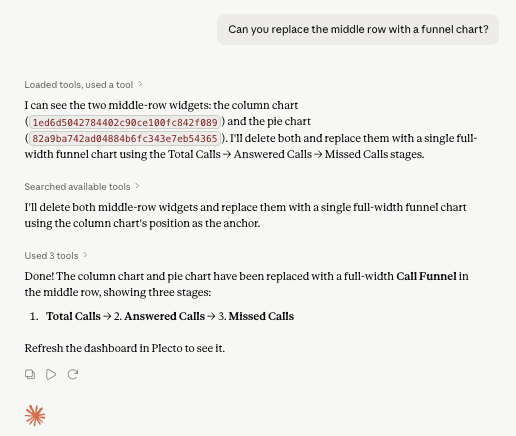
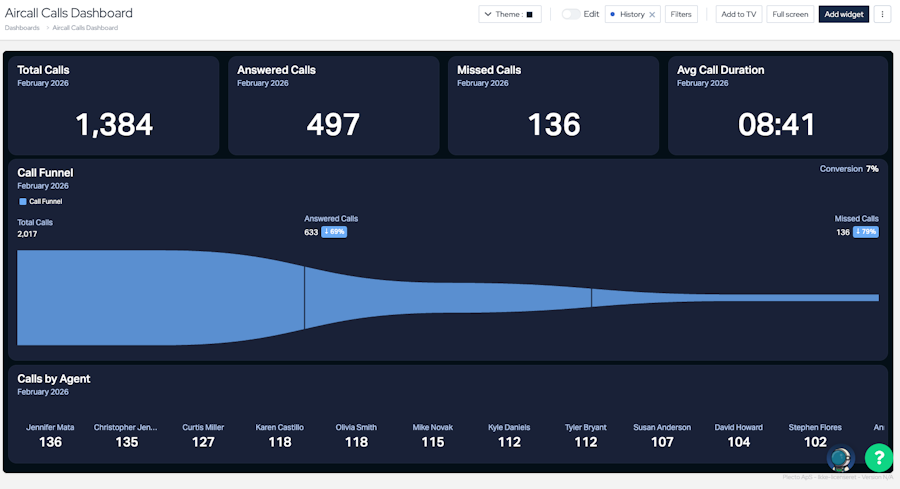
Opfølgende instruktioner fungerer på samme måde. Hvis du beder assistenten om at "erstatte den midterste række med et tragtdiagram", kan den fjerne de eksisterende widgets i den række og placere en ny widget i fuld bredde med et tragtdiagram i samme plads.
Stil spørgsmål om dine data
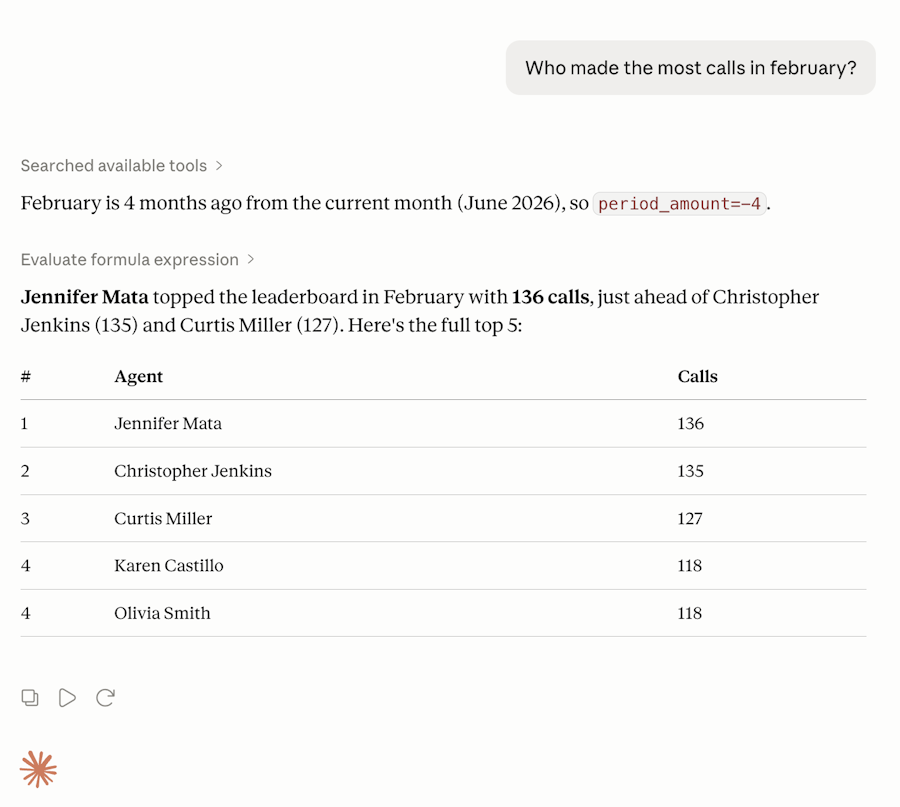
Du kan også bruge assistenten til ad hoc-analyse uden at oprette widgets eller gemme formler. Spørgsmål som "Hvem foretog flest opkald i februar?" kan evalueres direkte mod dine data.
Udforsk KPI'er automatisk
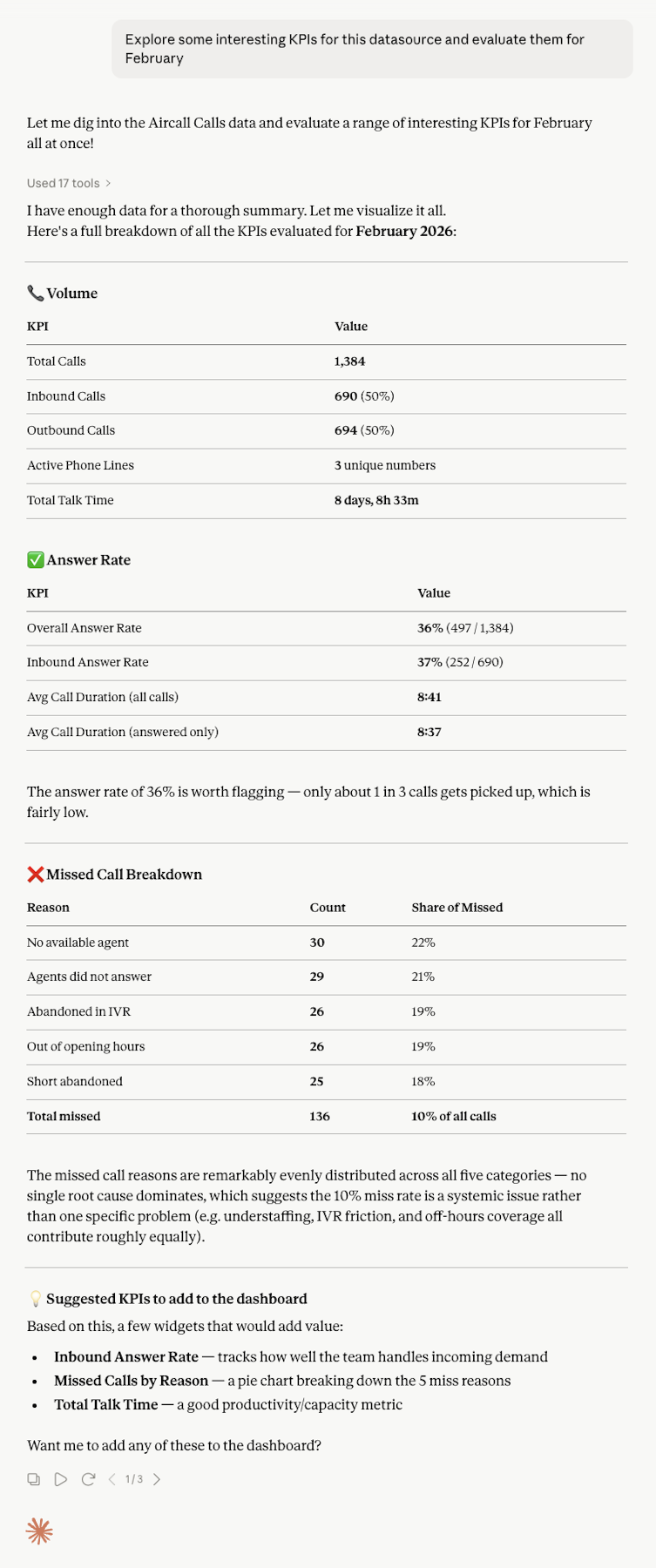
Du kan bede assistenten om at lede efter nyttige indsigter i en datakilde, evaluere lovende KPI'er og foreslå widgets, det er værd at tilføje til et dashboard.
Tips til bedre resultater
-
Navngiv datakilden tydeligt, hvis du har flere integrationer. "Opkald fra Aircall" er mere præcist end "opkald."
-
Angiv et dashboardnavn, hvis du allerede kender det. Ellers kan assistenten foreslå et.
-
Henvis til eksisterende formler ved navn, når du bygger videre på tidligere arbejde.
-
Bed den om at teste først, hvis du vil validere en formel, før du gemmer den.
Nyttig påmindelse: Assistenten validerer og evaluerer formler mod reelle data, før den gemmer, hvor det er muligt, hvilket gør det nemmere at bekræfte, at resultatet er korrekt, før noget oprettes.