 Log ind
Opret formler med AI-formelassistent (Beta)
Hvordan oprettes formler i Plecto ved hjælp af AI
Brug vores AI-formelassistent (Beta) til at oprette og redigere formler i Plecto. Vi træner vores egen GPT-model, der forhåbentlig kan gøre dit arbejde med formler i Plecto nemmere.
Sådan oprettes en formel med AI-formelassistenten:
-
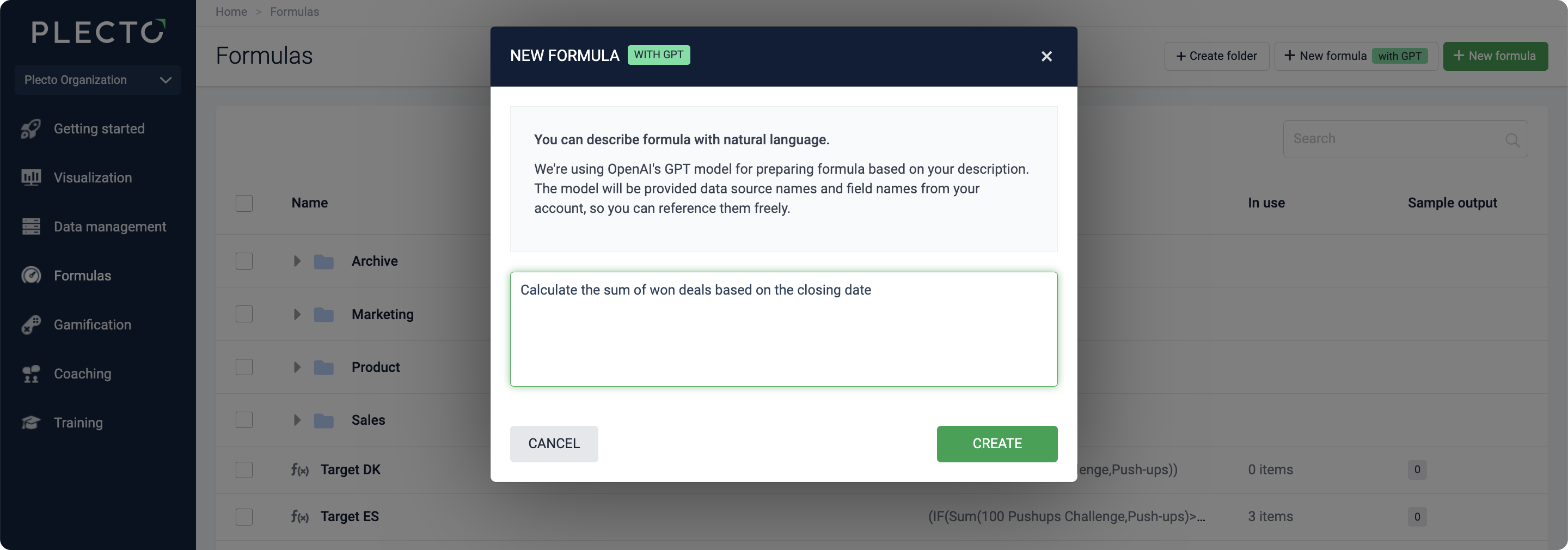
Gå til Formler > Ny formel med GPT.
-
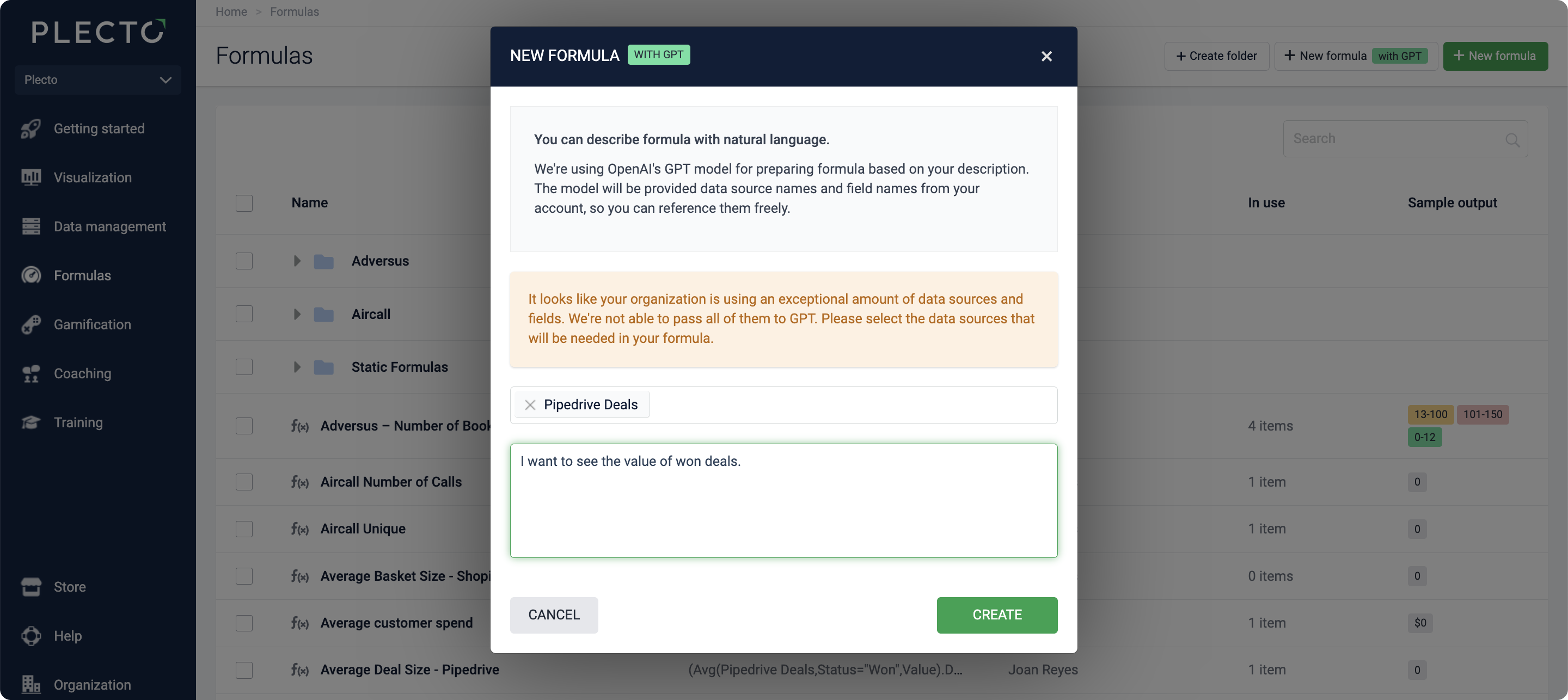
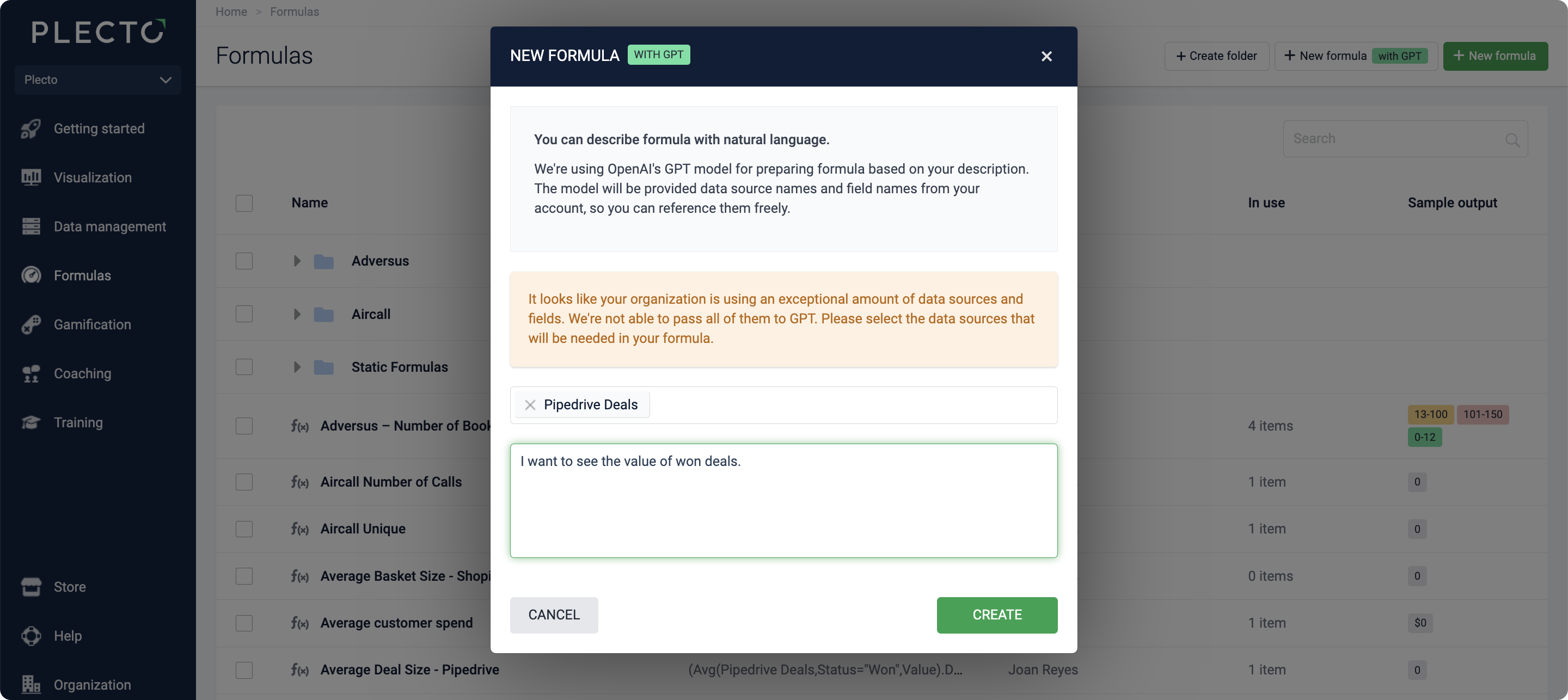
Hvis du har meget data i din organisation, kan du blive bedt om at specificere de datakilder, som Plecto vil generere dine formler fra.
Vi kan ikke give et estimat for hvor mange datakilder der er for mange for GPT at gå gennem, da det også afhænger af hvor meget data du har i disse datakilder.
-
Skriv dit prompt på naturligt, talt sprog. For eksempel: "Tæl antallet af bookede møder fra Hubspot Meetings" eller "Jeg vil se værdien af vundne aftaler fra Pipedrive". Du kan bede AI-assistenten om at arbejde med alle tilgængelige formelfunktioner og datakilder. Se prompteksempler nedenfor.
-
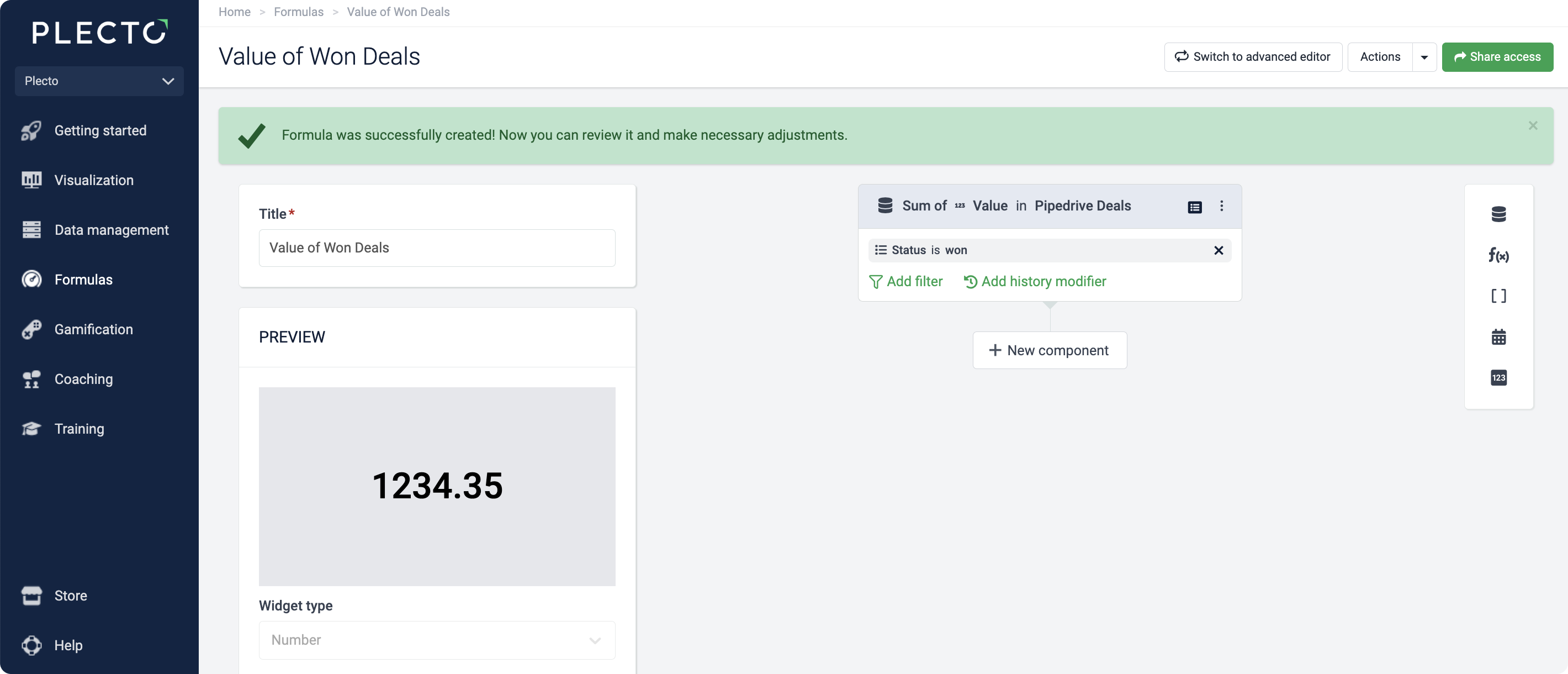
Når du er klar, skal du klikke på Opret. Plecto vil generere og gemme formlen.
-
(Valgfrit) Kontroller og juster formlen (verificer datakilden, funktionen, datofeltet, filtrene og andre). Gem for at afslutte.
AI-assistenten genererer kun formlen. Andre indstillinger (titel, talformat, betingede farver, præfikser og suffikser) skal du opdatere manuelt.
Rediger din formel med AI
Du kan redigere dine formler ved hjælp af AI-formelassistenten (Beta).
-
Åbn din formel.
-
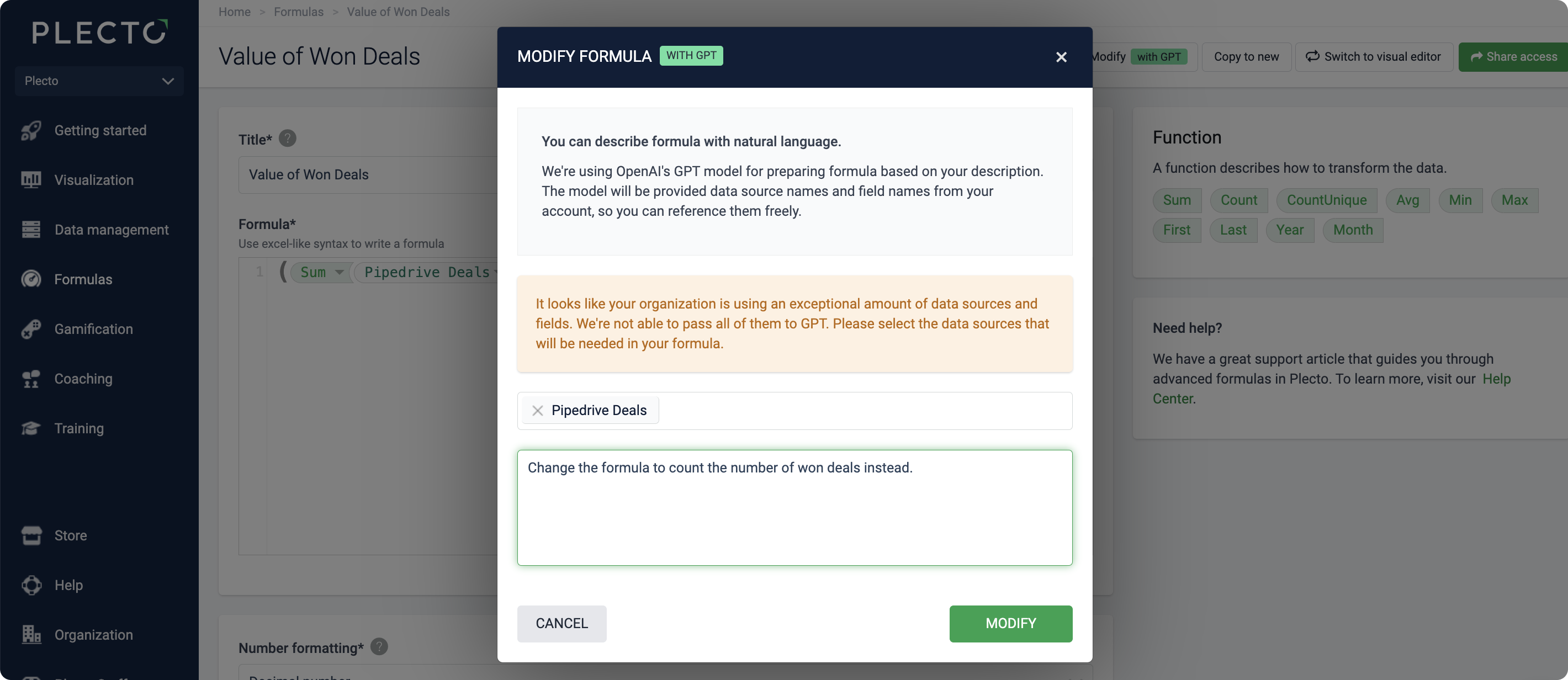
Klik på Modificer med GPT.
-
For nu husker AI-assistenten ikke hvilke datakilder du brugte (hvis du blev bedt om at specificere), så du skal vælge dem igen.
-
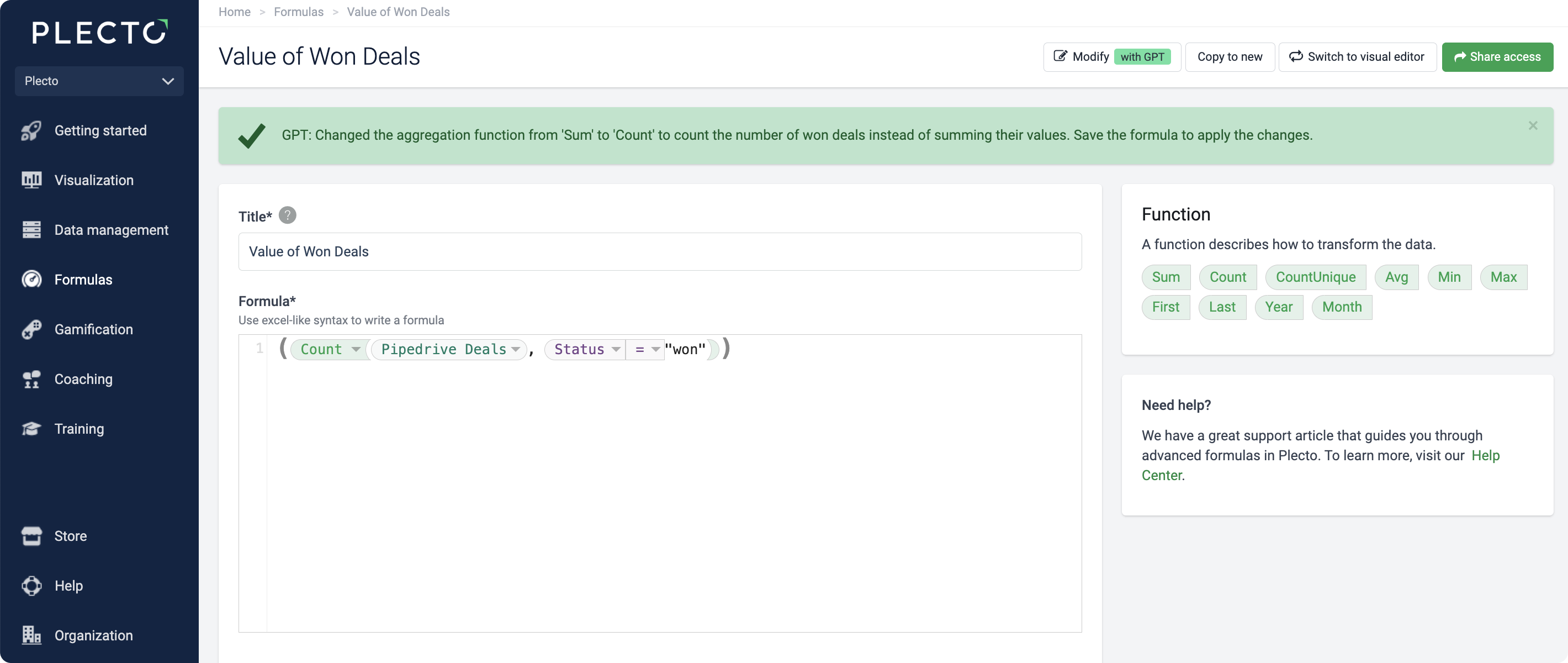
Skriv dit prompt. Her kan du bede GPT om at redigere formlen, for eksempel: "Skift formlen til at tælle antallet af vundne aftaler i stedet."
-
Klik på Modificer. Plecto vil generere formlen. Ændringerne gemmes ikke endnu!
-
Klik på Gem for at anvende ændringer.
AI-assistenten genererer kun formlen. Andre indstillinger (titel, talformat, betingede farver, præfikser og suffikser) skal du opdatere manuelt.
Hvordan skriver du et formel-prompt ✨
Her er nogle eksempel-prompts, du kunne bruge med AI-formelassistenten:
-
Jeg vil se hvor mange kvalificerede Salesforce opportunities der er
-
Vis den seneste agent tilgængelighed status fra Aircall
-
Tæl antallet af sendte e-mails
-
Tæl antallet af ubesvarede opkald sidste måned
-
Giv mig den gennemsnitlige værdi af lukkede aftaler baseret på lukkningsdatoen
-
Beregn hvor mange opkald der i gennemsnit foretages en arbejdsdag
-
Lav en IF-udsagn hvor hvis den lukkede aftaleværdi er større end 2000, viser du "true", men hvis den er mindre end 2000, viser du "false"
-
Beregn salgskonverteringsraten for Salesforce Opportunities
Kendte begrænsninger af AI-formelassistenten
-
Alle formeloutput er i øjeblikket decimalt tal. Hvis du spørger om den seneste status, gennemsnitværdi, procenter, skal du opdatere Talformat selv før du gemmer formlen.
-
Det er i øjeblikket ikke muligt at fortryde ændringer, hvis du har gemt nye versioner af formlen.
-
Nogle stavefejl er okay, men prøv at stavre dine prompts korrekt for at hjælpe AI-assistenten med at forstå hvad du mener.
-
Hvis AI-assistenten genererer en formel, men kaster en fejl i Visual Editor, prøv at skifte til Advanced editor hvor du kan se den fejlagtige formel skrevet ud.