 Log ind
KPI-eksempler til timeline-widget
Gør brug af timeline-widget'en
Ønsker du at vise de seneste lukkede deals, opkald, eller få et overblik over dine møder, opgaver eller andre aktiviteter? Timeline-widget'en giver dig mulighed for at se dine KPIs i kronologisk rækkefølge, og den bruges mest med funktionerne Last og Sum of.
-
Eksemplerne nedenfor viser, hvordan du opretter formler med funktionen Last.
-
Hvert af eksemplerne kræver, at du kender standarddatefeltet for din datakilde. Find standarddatoen i indstillingerne for din datakilde. For manuelle datakilder er det altid Created date.
Seneste overblik over lukket deal
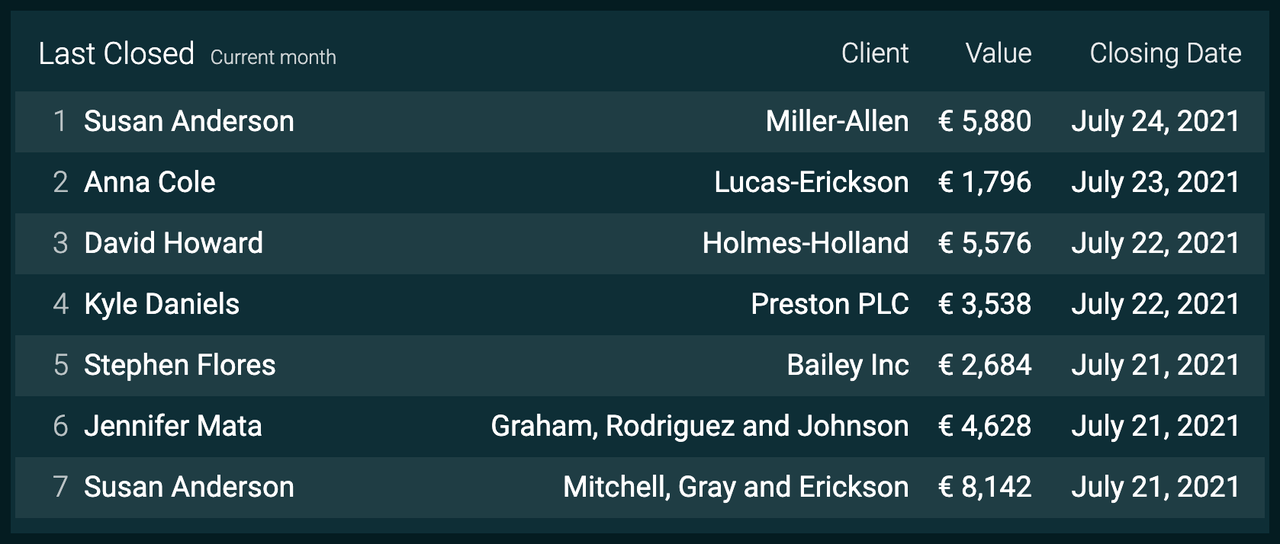
Lad os sige, at du ønsker at få et overblik over dine seneste lukkede deals, deres værdi og lukkesdato. Alt du skal gøre er at oprette tre formler og tilføje dem til en timeline-widget på dit billede.
-
Vælg Timeline widget på dit billede.
-
Klik og hold musen og træk den til billedet.
-
Klik Add column og indtast en kolonnetitel. Du kan tilføje lige så mange kolonner til widget'en, som du har brug for.
-
Klik Create formula og begynd at opbygge dine formler (scroll ned for at se hvordan).
1. Seneste lukket klientnavn
-
Tilføj en Data function komponent:
-
Datakilde: Vælg en datakilde, der gemmer info om dine deals
-
Function: Last
-
Field: Vælg et felt, der indeholder dine kundenavne
-
Date field: Vælg en dato, som formlen skal baseres på
-
Klik Add filter og filtrer kun dine vundne/lukkede vundne deals og klik Done.
-
-
Skift talformatet til Text.
-
Giv din formel en titel.
-
Klik Save i nederste højre hjørne.
Når du tilføjer formelen til en kolonne i timeline-widget'en, viser den klientnavnene på dine lukkede deals.
2. Lukket deal-værdi
-
Opret en ny kolonne og formel.
-
Tilføj en Data function komponent:
-
Datakilde: Vælg en datakilde, der gemmer info om dine deals
-
Function: Sum of
-
Field: Vælg et felt, der indeholder dine deal-værdier
-
Date field: Vælg et datefelt, som formlen skal baseres på
-
Klik Add filter og filtrer kun dine vundne/lukkede vundne deals og klik Done.
-
-
Behold talformatet til Decimal number.
-
(Valgfrit) Hvis du ønsker at se valutaen på widget'en, tilføj et præfiks (såsom $, €) eller suffiks (såsom USD, EUR) i nederste venstre hjørne af formeleditor.
-
Giv din formel en titel.
-
Klik Save i nederste højre hjørne.
Tilføj denne formel til en anden kolonne på din timeline-widget. Den viser de seneste lukkede deal-værdier.
3. Lukkesdato
-
Opret en ny kolonne og formel.
-
Tilføj en Data function komponent:
-
Datakilde: Vælg en datakilde, der gemmer info om dine deals
-
Function: Last
-
Field: Vælg et felt, der indeholder dine lukkesdatoer
-
Date field: Vælg et datefelt, som formlen skal baseres på
-
Klik Add filter og filtrer kun dine vundne/lukkede vundne deals og klik Done.
-
-
Skift talformatet til Date eller Date and time.
-
Giv din formel en titel.
-
Klik Save i nederste højre hjørne.
Tilføj denne formel til en tredje kolonne på din timeline-widget. Den viser alle de lukkede deal-datoer i kronologisk rækkefølge.
Seneste opkald
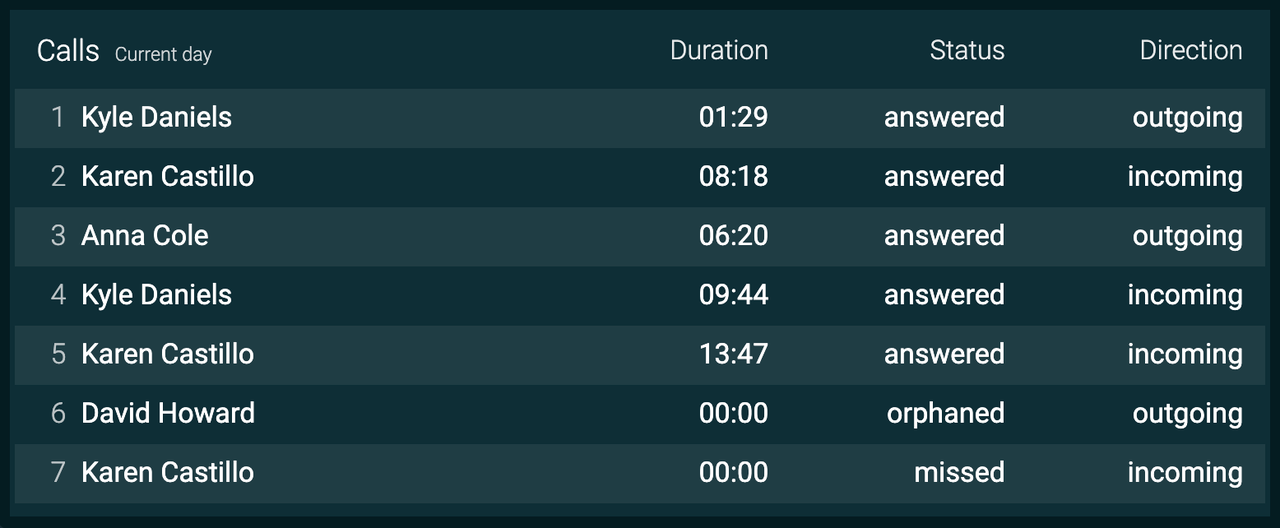
Dette eksempel viser, hvordan du opretter KPIs for at vise dit teams seneste opkald efter varighed, status og retning.
-
Vælg Timeline widget på dit billede.
-
Klik og hold musen og træk den til billedet.
-
Klik Add column og indtast en kolonnetitel. Du kan tilføje lige så mange kolonner til widget'en, som du har brug for.
-
Klik Create formula og begynd at opbygge dine formler (scroll ned for at se hvordan).
Seneste fuldførte opgaver
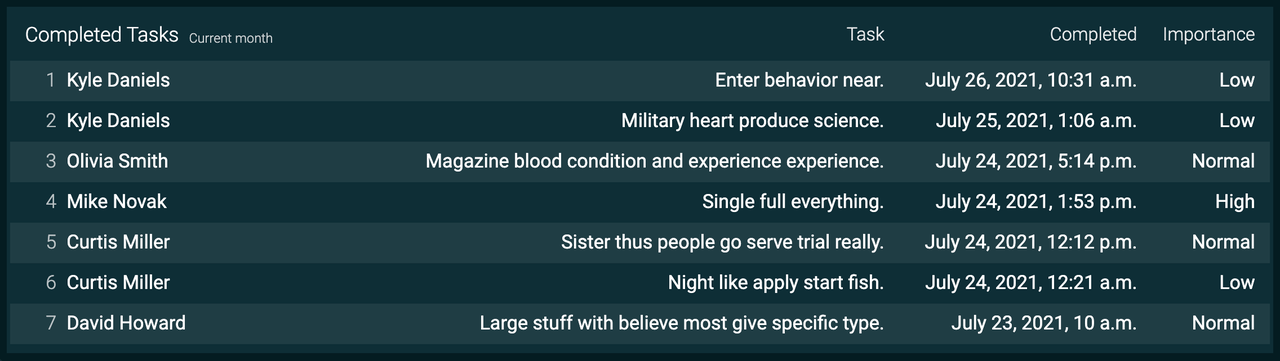
Opret en timeline-widget for at se dine seneste fuldførte opgaver efter beskrivelse, fuldførelses dato, vigtige eller andre målinger.
-
Vælg Timeline widget på dit billede.
-
Klik og hold musen og træk den til billedet.
-
Klik Add column og indtast en kolonnetitel. Du kan tilføje lige så mange kolonner til widget'en, som du har brug for.
-
Klik Create formula og begynd at opbygge dine formler (scroll ned for at se hvordan).
1. Opgavebeskrivelse
-
Tilføj en Data function komponent:
-
Datakilde: Vælg en datakilde, der gemmer info om dine opgaver
-
Function: Last
-
Field: Vælg et felt, der indeholder din opgavebeskrivelse
-
Date field: Vælg et datefelt, som formlen skal baseres på
-
Klik Add filter og filtrer kun dine fuldførte/udførte opgaver og klik Done.
-
-
Skift talformatet til Text.
-
Giv din formel en titel.
-
Klik Save i nederste højre hjørne.
Seneste opkaldsvarighed
-
Tilføj en Data function komponent:
-
Datakilde: Vælg en datakilde, der gemmer info om dine opkald
-
Function: Last
-
Field: Vælg et felt, der indeholder din opkaldsvarighed
-
Date field: Vælg en dato, som formlen skal baseres på
-
Klik Add filter og filtrer kun dine fuldførte/udførte opgaver og klik Done.
-
-
Skift talformatet til Duration.
-
Giv din formel en titel.
-
Klik Save i nederste højre hjørne.
Seneste opkaldsstatus
-
Opret en ny kolonne og formel.
-
Tilføj en Data function komponent:
-
Datakilde: Vælg en datakilde, der gemmer info om dine opkald
-
Function: Last
-
Field: Vælg et felt, der indeholder din opkaldsstatus
-
Date field: Vælg en dato, som formlen skal baseres på
-
Klik Add filter og filtrer kun dine fuldførte/udførte opgaver og klik Done.
-
-
Skift talformatet til Text.
-
Giv din formel en titel.
-
Klik Save i nederste højre hjørne.
Seneste opkaldsretning
-
Opret en ny kolonne og formel.
-
Tilføj en Data function komponent:
-
Datakilde: Vælg en datakilde, der gemmer info om dine opkald
-
Function: Last
-
Field: Vælg et felt, der indeholder din opkaldsretning
-
Date field: Vælg en dato, som formlen skal baseres på
-
Klik Add filter og filtrer kun dine fuldførte/udførte opgaver og klik Done.
-
-
Skift talformatet til Text.
-
(Valgfrit) Tilføj betingede farver. For eksempel, hvis opgaveprioriteten er Høj, skriv Høj i betingelsesfeltet og vælg farven rød.
-
Giv din formel en titel.
-
Klik Save i nederste højre hjørne.