 Log ind

Excel Dashboards
Gør Excel-regneark til real-time dashboards
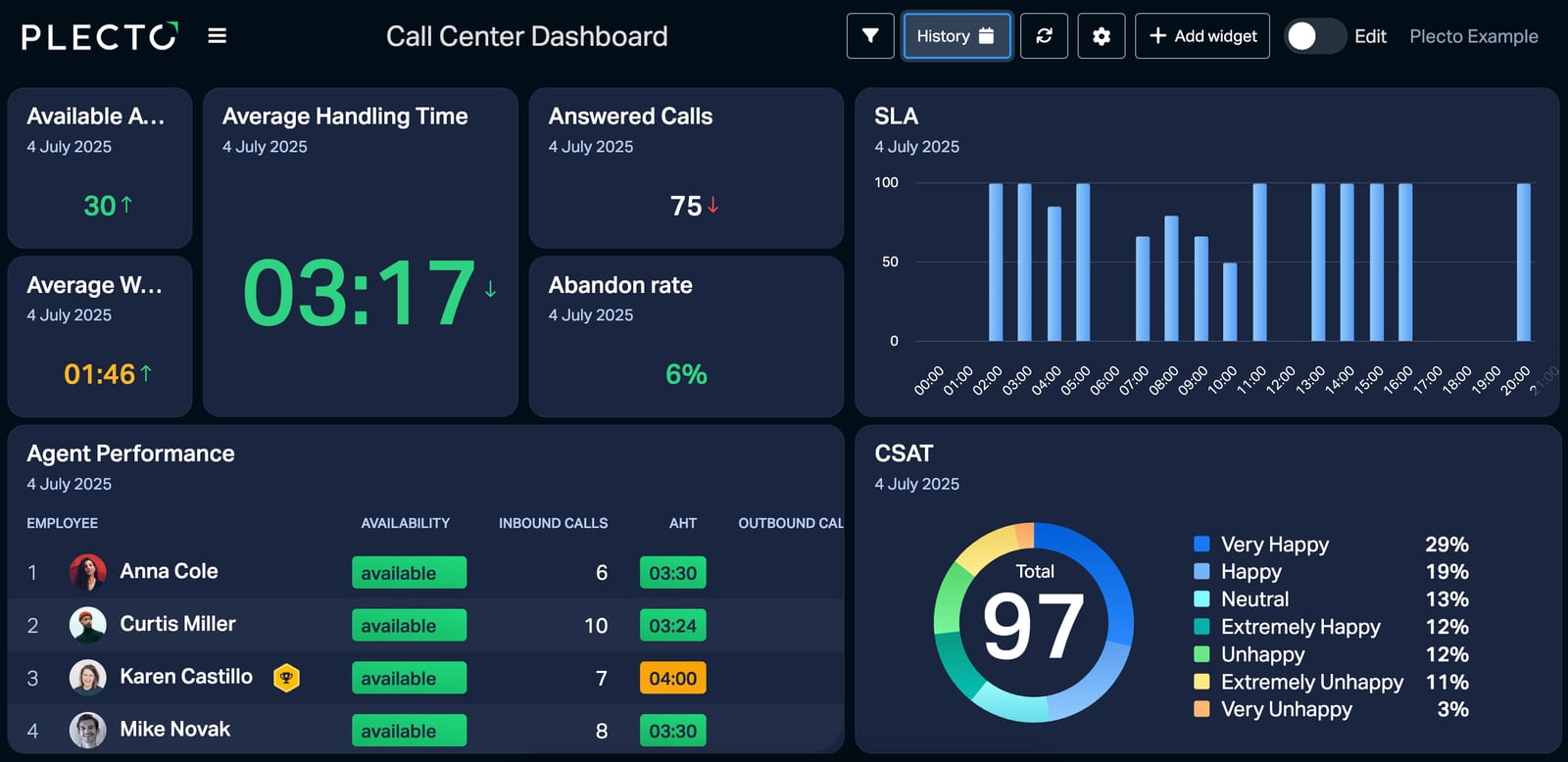
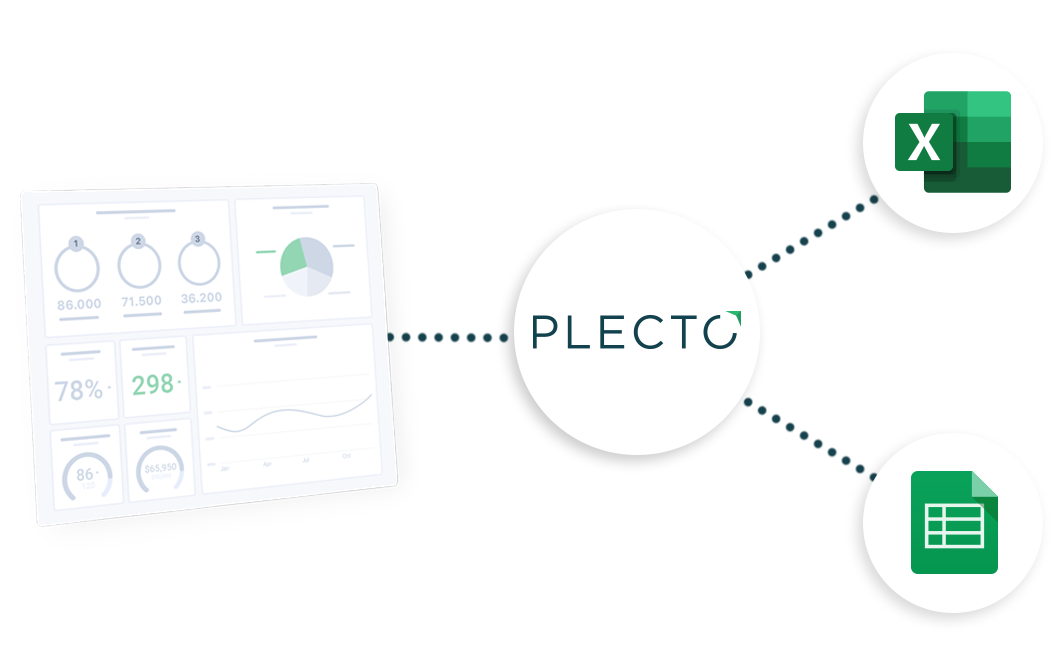
Plecto forbinder til dine Excel- og Google Sheets-data og holder dem opdaterede. Dit team ser live KPI'er på enhver skærm i stedet for at lede efter tal fra sidste uge i en statisk fil.
Hvad er et Excel-dashboard?
Et Excel-dashboard er et visuelt overblik over regnearksdata, der trækker dine nøglemålinger ind i diagrammer og KPI-fliser på én skærm. Du kan bygge en grundlæggende version i Excel med pivottabeller og diagrammer, men det vil forblive statisk: nogen skal eksportere de nyeste data og opdatere det manuelt. Plecto forbinder til de samme Excel-data og forvandler det til et live-dashboard, der opdaterer sig selv.
Sådan bygger du et dashboard i Excel i 5 trin
- Sæt dine rå data i en Excel-tabel. Hold én række pr. post (en handel, et opkald, en ordre) og én kolonne pr. felt, og tryk derefter Ctrl+T (Cmd+T på en Mac), så nye rækker inkluderes hver gang, du opdaterer.
- Vælg 3–5 KPI'er. Beslut, hvad dashboardet skal kunne svare på ved første øjekast, såsom indtægter denne måned, vundne handler eller gennemsnitlig håndteringstid. Færre fliser læses hurtigere.
- Opsummer dataene med PivotTables. Gå til Indsæt > PivotTable og byg én pr. KPI på et separat beregningsark. For enkelt-nummers KPI-fliser fungerer SUMIFS og COUNTIFS også.
- Tilføj diagrammer og slicers. Brug Indsæt > PivotChart til tendenser og sammenligninger, og tilføj derefter slicers eller en tidslinje (PivotTable Analyze > Indsæt Slicer eller Indsæt Tidslinje), så seerne kan filtrere efter repræsentant, team eller dato.
- Layout det på ét ark. Flyt diagrammerne og KPI-cellerne til et ark kaldet Dashboard, sluk for gitterlinjer under Vis, og klik på Data > Opdater alle, når dataene ændrer sig.
Hvor Excel-dashboards svigter
Trin 5 er udfordringen: et Excel-dashboard viser kun dataene fra den seneste opdatering. For en engangsrapport er det fint.
Problemet opstår, når du har brug for live data. Hver opdatering betyder en ny eksport, opdaterede pivottabeller og en manuel oprydning. Tilføj en anden datakilde, og du kopierer og indsætter mellem ark. Sæt dashboardet foran et team eller på en TV i kontoret, og den vedligeholdelse bliver hurtigt en ugentlig opgave, der typisk lander på én person.
I mellemtiden gør Plecto denne proces automatisk. Forbind dit regneark én gang, og dit dashboard opdaterer sig selv hvert minut.
Sådan bruger du Plecto sammen med Excel
Giv dine data liv
Mens celler og tabeller skjuler din fremgang, forvandler Plecto de samme Excel-tal til klare, farverige KPI-widgets, som dit team kan læse ved første øjekast.
Gør dine data mere synlige
Et wallboard holder målene foran dit team hele dagen. Tilføj konkurrencer og præstationer, så dit team aktivt jagter deres tal.
Reducer tid på manuelle processer
Stop med at eksportere og genopbygge manuelt. Plecto opdaterer dine dashboards hvert minut, så dine beslutninger er baseret på aktuelle data.
Dashboard-software der opdaterer sig selv
Hvordan gør Plecto dine Excel-dashboards bedre?
Med et manuelt dashboard er det det samme hver uge: eksport, indsæt, opdater, ryd op, gentag. Plecto kører dette automatisk for dig.
Forbind Excel gennem OneDrive eller SharePoint, eller synkroniser det med Zapier og Google Drive.
Kombiner dit regneark med data fra 150+ andre integrationer i én visning.
Byg KPI'er med brugerdefinerede formler, den samme logik du allerede skriver i Excel.
Send resultatet til enhver skærm: desktop, mobil eller et kontor-wallboard.
Behold Excel til at registrere data, men lad Plecto håndtere visningen og opdateringerne.
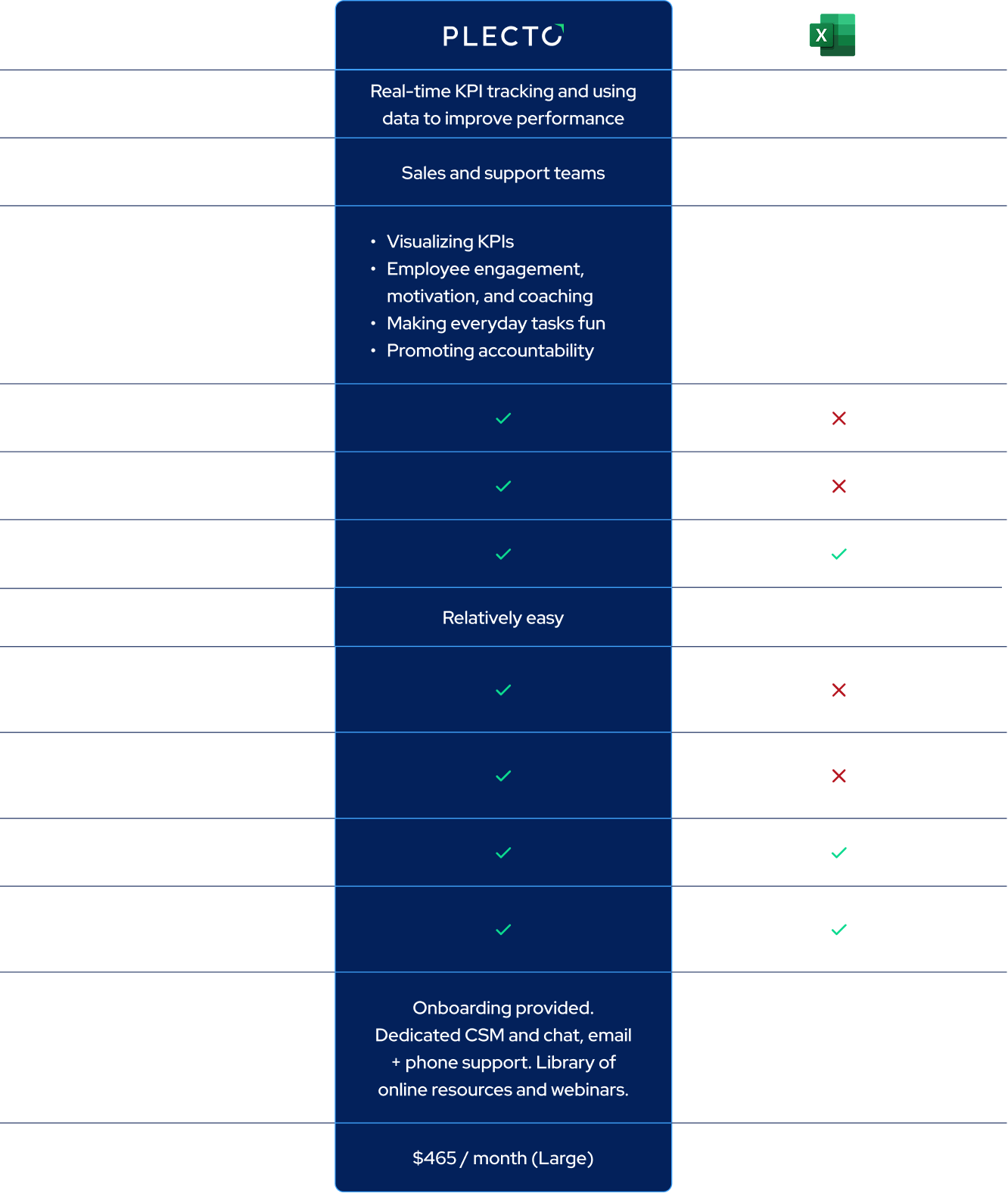
Plecto vs Excel for dashboards
Hvor et live Plecto-dashboard slår et statisk regneark.
Real-time Excel dashboards
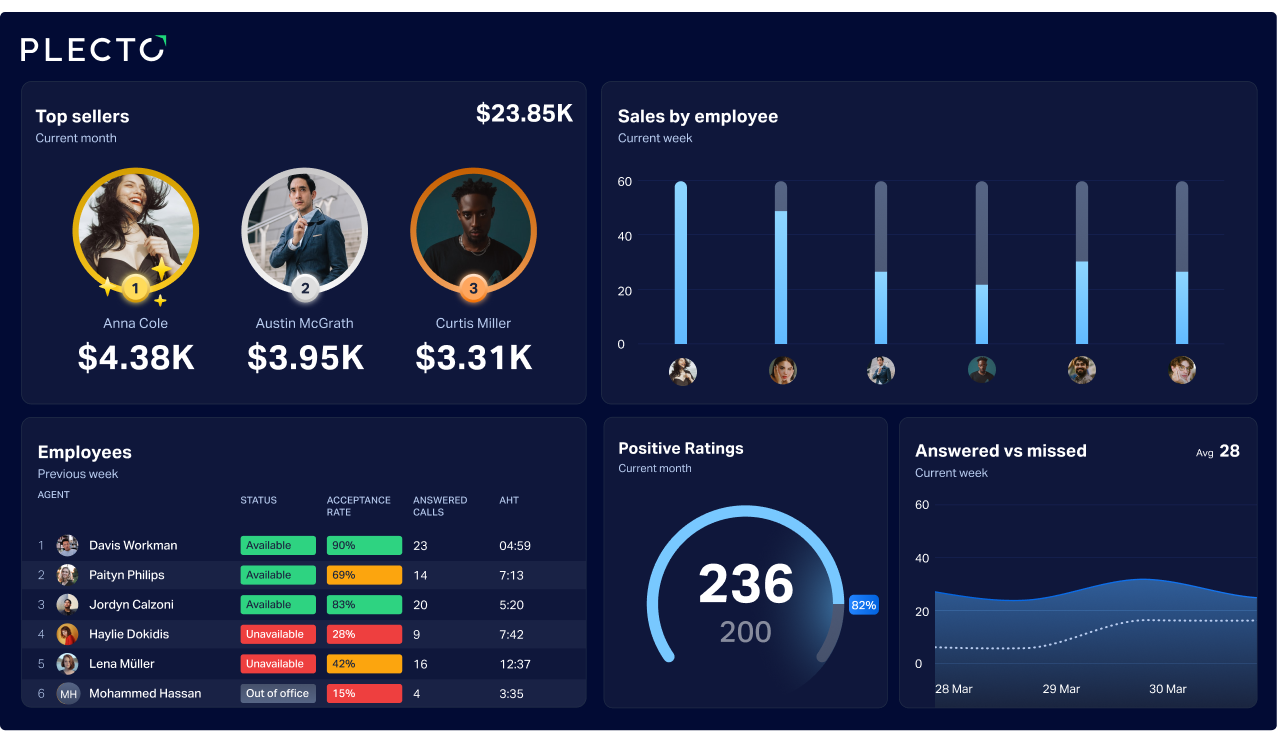
Et Excel-regneark begravet i en mappe fortæller ikke dit salgsteam, om de har nået målet i dag. Plecto læser dine Excel- og Google Sheets-data og viser dem på et live-dashboard.
Upload dine Excel-regneark
Kombiner Excel-data med målinger fra webtjenester, SQL-databaser eller andre kilder for at bygge brugerdefinerede KPI'er. Upload filer direkte, eller synkroniser med Zapier eller Google Drive.
Byg dit Excel-dashboard gratis
Kom i gang på få minutter med en gratis 14-dages prøveperiode. Ingen kreditkort kræves.
Vis dine Excel-dashboards på TV
Gør hvad et statisk regneark ikke kan, og lad alle se deres live tal. Placer dine dashboards på kontor-wallboards for at starte datadrevne samtaler.

Hvorfor kombinere Plecto og Excel?
Plecto supplerer Excel's analyse og rapportering. Her er hvad du får ud over dit regneark:
- Real-time dataopdateringer
- Engagerende visualiseringer
- Dybdegående rapportanalyse
- Bredde tilpasningsmuligheder
- Brugerdefinerede formler og KPI'er
- Excel-data kombineret med 150+ andre tjenester
Visualiser dine Excel-data hvor som helst du er
Med Plecto-appen følger dine KPI'er med dig. Tjek dine dashboards når som helst, fra en bærbar computer, tablet, telefon eller Apple Watch.

Sådan integrerer du Plecto med Excel
Opsætning af din Excel-integration
Du kan integrere dine Excel-regneark i Plecto med OneDrive og SharePoint.
For at opsætte din integration skal du først organisere dine ark som vist på billedet nedenfor.

- Fortsæt med at finde Microsoft Excel i dine datakilder.
- Vælg den drev, hvor dit regneark er gemt.
- Giv Plecto adgang til dine arbejdsbøger. Vælg en arbejdsbog og relevante ark. Hvert ark svarer til én datakilde.
- Match kolonnenavne fra dit ark for at konfigurere dine datakilder. Og så er du færdig!
Mere om Excel-integrationen
- Standardtiden for opdatering af dine Excel-regneark i Plecto er hver 15. minut.
- Du kan dog justere denne tid højere eller lavere efter behov, selv ned til hver minut.
- Du kan også opdatere data manuelt i Excel. Dette vil skabe en tilsvarende ændring i Plecto.
Byg et live Excel-dashboard i Plecto
Visualiser og del dine Excel-dashboards på kontor-wallboards eller derhjemme, og følg din fremgang i realtid.
1. Forbind dine Excel-regneark
Upload dine Excel-regneark direkte ind i Plecto, eller synkroniser dem med OneDrive, SharePoint eller Zapier.
2. Byg et dashboard
Start fra et forudbygget Plecto-dashboard, eller skriv formler til at beregne avancerede målinger.
3. Fejr tallene
Tilføj notifikationer, diasshows og præstationer, der aktiveres, når dine data ændrer sig.
Spørgsmål
Excel dashboard FAQs
Ikke alene. Et Excel-dashboard viser dataene fra den seneste manuelle opdatering. For at få det til at opdatere i realtid kan du forbinde regnearket til et værktøj som Plecto, som genlæser dataene så ofte som hvert minut og opdaterer dashboardet for dig.
Forbind din Excel- eller Google Sheets-fil til Plecto gennem OneDrive, SharePoint, Zapier eller Google Drive. Fra da af vil Plecto hente de nyeste data på en tidsplan, du angiver, ned til et minut, og opdaterer hver widget—ingen gen-eksport eller genopbygning kræves.
Du kan bygge et statisk dashboard i Excel uden omkostninger, men det vil ikke opdatere sig selv. Plectos live, automatiserede Excel-dashboards kommer med en gratis 14-dages prøveperiode, og der kræves ikke kreditkort for at starte.
Excel organiserer, sporer, sorterer og gemmer datasæt på regneark. Det er ikke bygget til at vise data. Plecto er en datavisualiseringsplatform: den integrerer med kilder som Excel og viser dataene på live dashboards, og tilføjer gamification-elementer for at holde teams engagerede. De fleste teams bruger begge, med Excel som kilde og Plecto som visning.
Standardopdateringstiden er 15 minutter. Du kan justere den højere eller lavere, selv ned til et minut.
Ja til begge. Du kan forbinde så mange Excel-filer og datakilder (Salesforce, HubSpot og 150+ andre), som du vil til et enkelt dashboard.
Absolut. Plecto er designet til at være så nemt at bruge som muligt. Vi tilbyder også onboarding, et gratis ressourcerbibliotek, og en dedikeret Customer Success Manager for hver kunde, på hver plan.
Plectos prissætning er ligetil: vi opkræver pr. antal sporede brugere, ikke pr. datakilder. Vores Medium og Large planer inkluderer begge 10 brugerlicenser i deres basispriser. For hver ekstra bruger betaler du et ekstra gebyr.
Start med at bygge dit Excel-dashboard i dag.
Ingen kreditkort kræves.