 Log ind
Visuelt formelredigeringsprogram
Opret formler med komponenter
Beregn dine data og opret alsidige formler i vores formelredigeringsprogram.
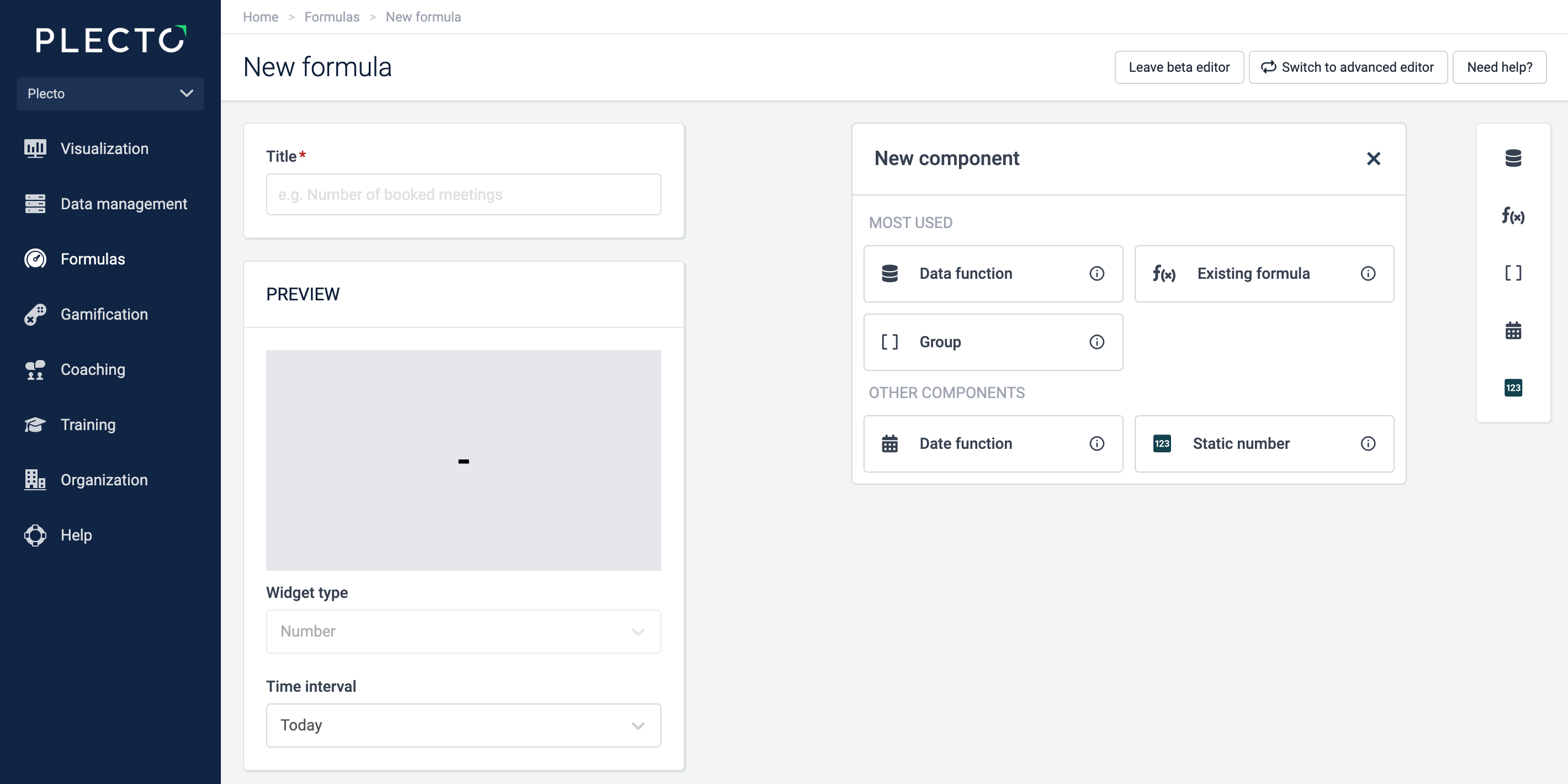
Det visuelle formelredigeringsprogram er baseret på komponenter – beregn data fra dine datakilder, brug eksisterende formler eller statiske tal og meget mere.
Se videoen, eller scroll ned for at lære mere!
Komponenter
Komponenter er byggestenene i dine Plecto-formler. Tilføj så mange komponenter til dine formler, som du har brug for, og kombinér data fra forskellige datakilder.
De aktuelt tilgængelige komponenter er:
-
Datafunktion: Giver dig mulighed for at beregne det samlede antal registreringer i en datakilde, summen af værdier i et felt, maks, min, gennemsnit og mere.
-
Eksisterende formel: Spar dig selv for at genskabe de samme formler; brug dem, du allerede har.
-
Gruppe: Gruppering fungerer ligesom parenteser. Du kan tilføje nye komponenter til gruppen eller trække og slippe dem rundt i formelredigeringsprogrammet.
-
Datefunktion: Denne komponent tæller antallet af dage, arbejdsdage eller helligdage inden for den tidsperiode, du vælger på widgetten.
-
Statisk tal: Tilføj et fast tal til formlen.
Vi arbejder på at understøtte HVIS-udsagn i det visuelle redigeringsprogram (hvis du bemærker det lille blanke felt...) 😊
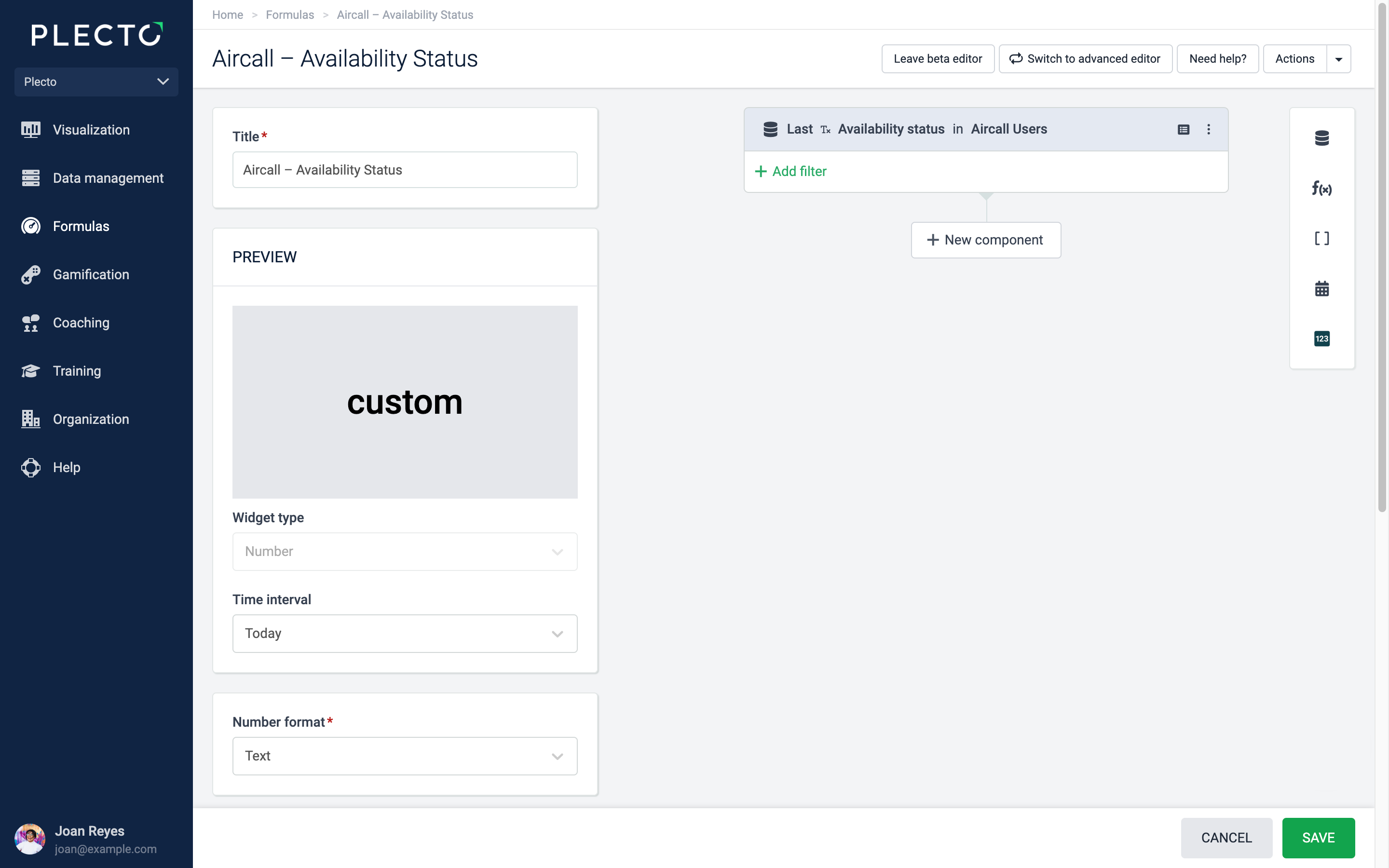
Forhåndsvisning af formel
Se en forhåndsvisning af formelresultatet direkte i redigeringsprogrammet, før du tilføjer formlen til dine dashboards og rapporter. På den måde kan du sikre dig, at formlen fungerer.
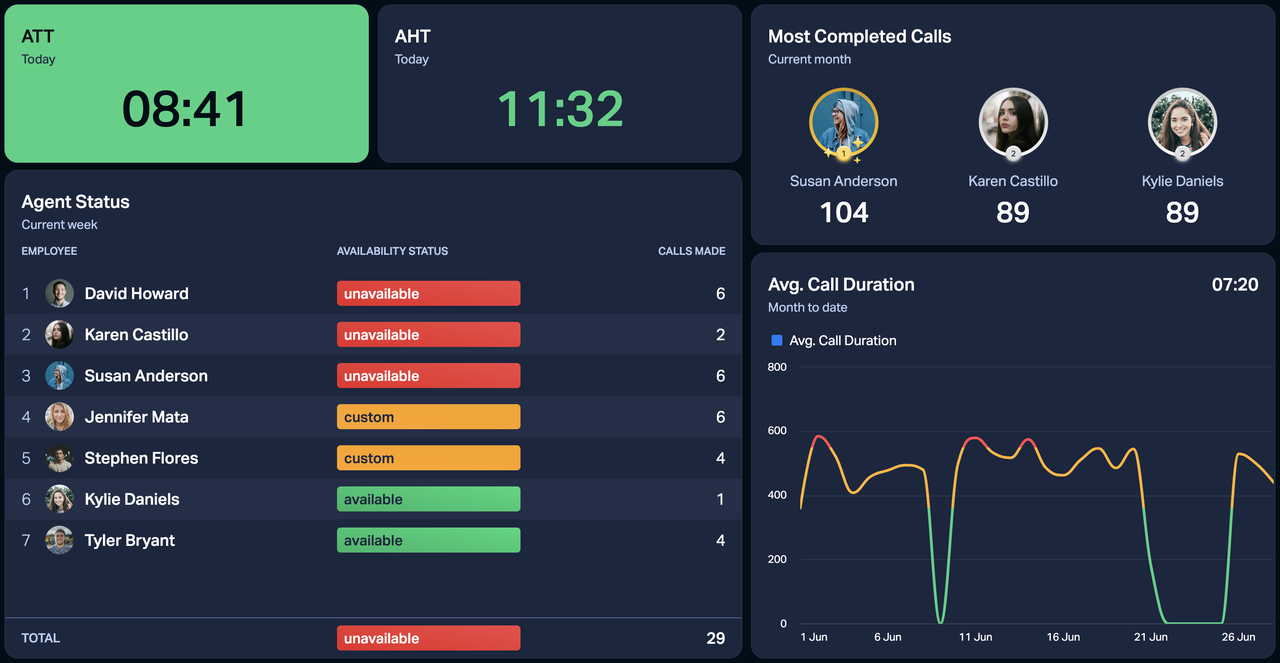
Betingede farver
Betingede farver er et sæt af tre farver – rød, gul og grøn – der hjælper dig med at identificere dine fremskridt med visuelle signaler.
Tilføj betingelser såsom milepæle eller mål til dine formler, og se dashboard-widgetterne skifte farve baseret på din performance.
Lær mere om Betingede farver.
Talformat
Du kan vælge formatet for formeloutputtet. Talformatering bestemmer, hvordan resultatet af formlen vises på dine dashboards og rapporter.
De tilgængelige talformateringsmuligheder er:
-
Tekst: Vis de seneste fuldførte opgaver, kampagnenavne eller anden tekst.
-
Decimaltal: Vis en talværdi. Du kan vælge antallet af cifre, der vises efter decimaltegnet. Du kan også vende trendindikatoren (den lille trekant på widgetten, der bliver grøn eller rød, når en værdi stiger eller falder), så lavere værdier genkendes som det foretrukne resultat. For eksempel er 3 minutters gennemsnitlig ventetid på opkald bedre end 5 minutter.
-
Ja / Nej: Formlen returnerer "Nej", hvis resultatet er 0, eller "Ja", hvis resultatet er 1 eller højere.
-
Procent: Vis værdier som en procentdel. Her kan du også vælge antallet af cifre, der vises efter decimaltegnet, eller vælge at vende trendindikatoren.
-
Varighed: Vis varigheden af dine aktiviteter. Hvis du har en kolonne i din datakilde, der viser varigheden af en aktivitet i sekunder, sørger denne formateringsmulighed for at konvertere dine data til et forståeligt varighedsoutput. For eksempel 7 dage 10:35:12.
-
Dato og klokkeslæt: Vis dato og klokkeslæt for din seneste lukkede aftale, gennemsnitlig løsningstid eller enhver anden dato og klokkeslæt fra et datofelt i din datakilde.
-
Dato: Vis datoen for din kommende fakturering, seneste lukkede aftale eller enhver anden dato fra et datofelt i din datakilde.
-
Tid siden: Vis den forløbne tid siden en aktivitet startede. Tidstællingen starter fra den dato og det klokkeslæt, som returneres fra formlen.