Log ind
Historikmodifier i formler
Hvad er en historikmodifier?
Historikmodifizierer forskyver formelresultater, når formler tilføjes til et widget (på dashboards, i rapporter eller hvor som helst formler bruges).
Hvad kan historikmodifizierer bruges til?
Denne funktion er nyttig, hvis du vil tilføje to formler til det samme widget, hvor:
-
den ene viser det aktuelle KPI og
-
den anden er forskydt med en historikmodifier og viser et tidligere KPI, selvom tidsperioden på widgetet er den samme (f.eks. Nuværende måned).
På denne måde kan du sammenligne dit aktuelle KPI med f.eks. de foregående fem dage, to uger før månedens begyndelse, de foregående to år osv.
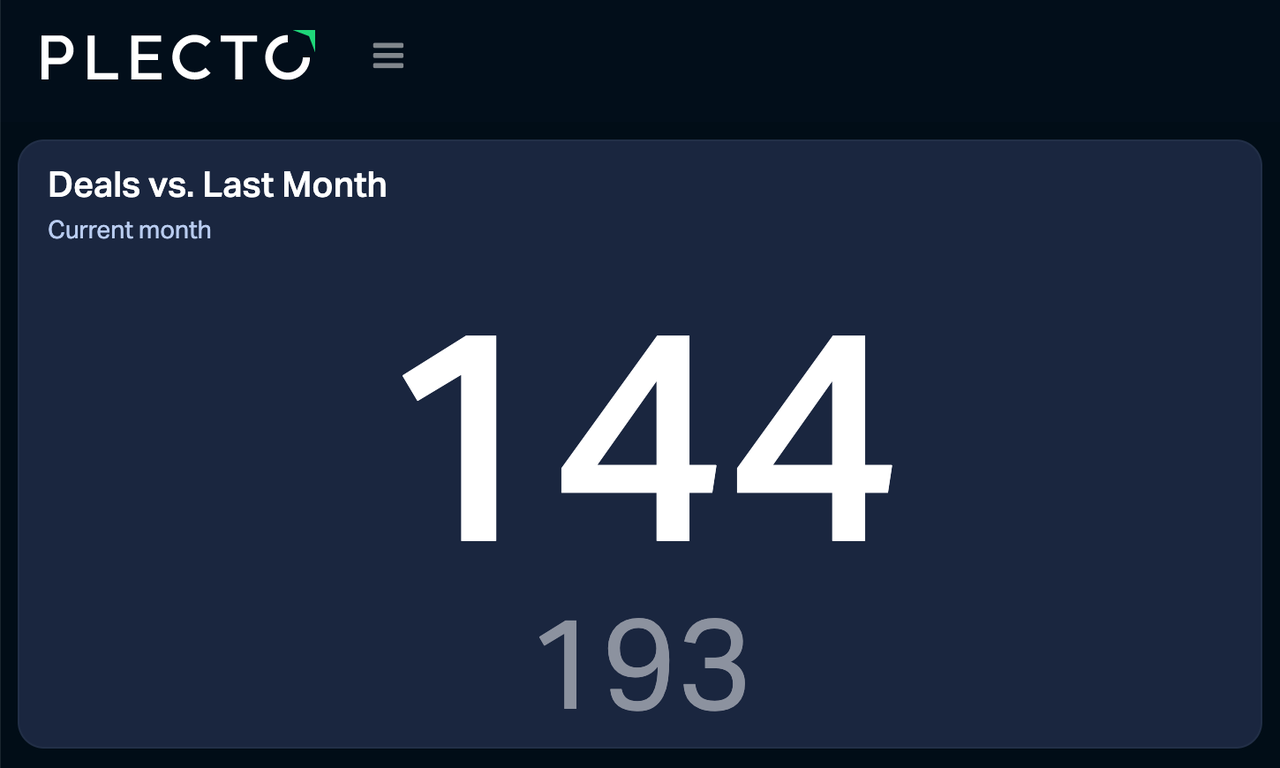
Widgets, der kan vise mindst to formler, er talfeltet, speedometeret, linje- og områdediagrammer, tidslinje og tabelwidget.
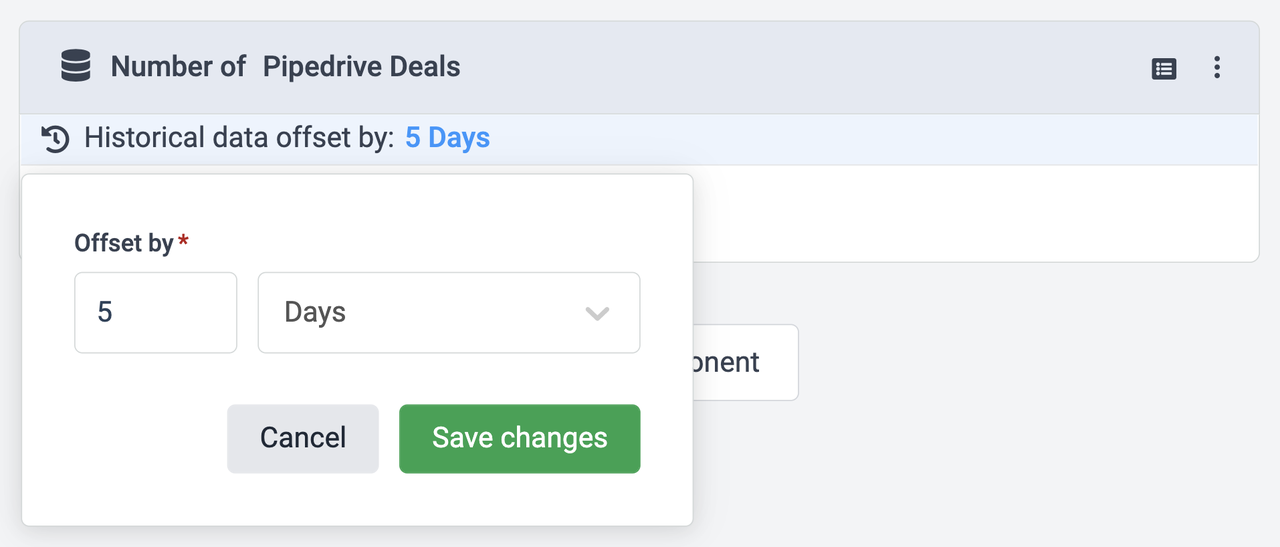
Hvordan bruges det?
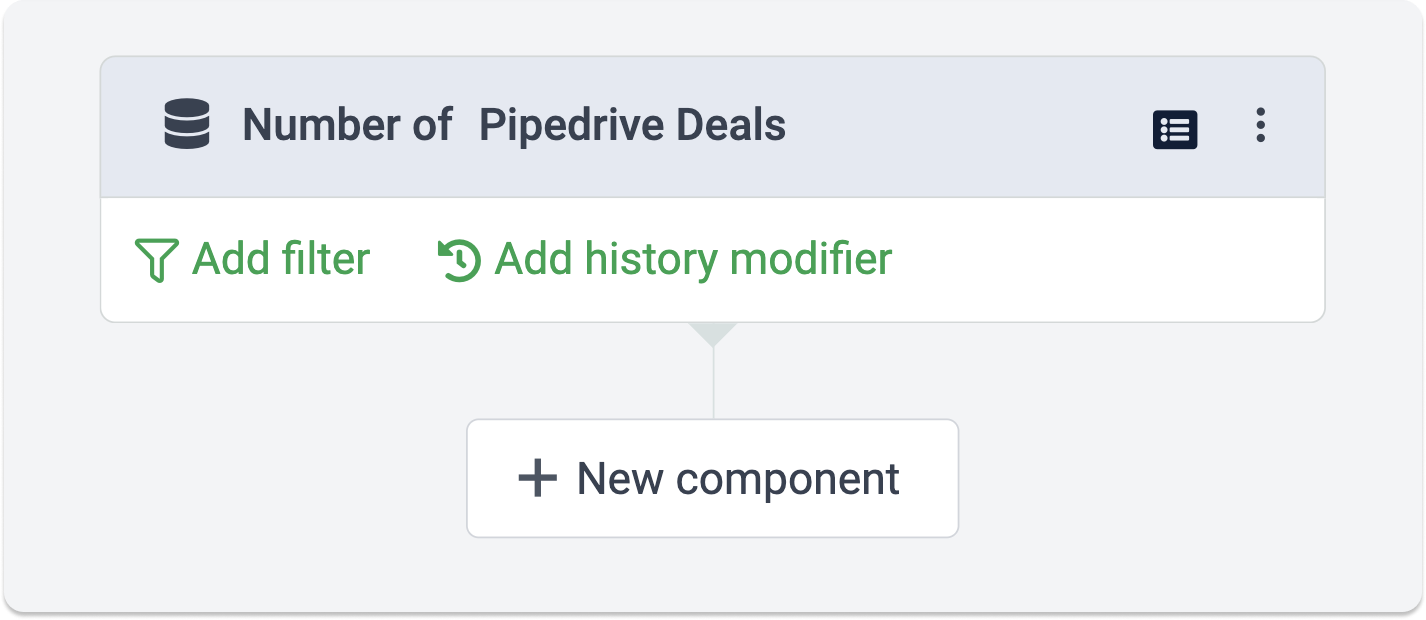
Historikmodifizierer tilhører Datafunktion komponenten i formeleditor.
For at bruge det skal du oprette en Datafunktion komponent, udfylde de påkrævede felter og klikke Udført. Derefter kan du tilføje en historikmodifier til komponenten.
Historikmodifizierer indstiller eller erstatter ikke tidsperioder – den fortæller blot formlen at se på et offset tidspunkt.
Tilgængelige tidsperioder og kombinationer
Historikmodifizierer giver dig mulighed for at forskyде formlen med: Dage, Uger, Måneder, År.
Eksempel
Vi har en formel, der beregner antallet af salgsaftaler, forskudt med 5 dage.
Lad os nedbryde, hvordan et dashboardwidget ville vise data fra formlen ovenfor, hvis forskellige tidsperioder er valgt.
-
I dag: Widgetet viser data fra fem dage tilbage, begyndende fra i går. For eksempel, hvis i dag er 10. juni, viser det data fra 5. til 9. juni (begge dage inkluderet).
-
Nuværende uge: Widgetet viser data fra fem dage tilbage, begyndende fra sidste dag i den foregående uge. For eksempel, hvis i dag er 10. juni og ugen begynder 7. juni, viser widgetet data fra 2. til 6. juni (begge dage inkluderet).
-
Nuværende måned: Widgetet viser data fra fem dage tilbage, begyndende fra sidste dag i den foregående måned. For eksempel, hvis i dag er 10. juni, viser det data fra 27. til 31. maj (begge dage inkluderet).
-
Nuværende år: Widgetet viser data fra fem dage tilbage, begyndende fra sidste dag i det foregående år. For eksempel, hvis det nuværende år er 2022, viser widgetet data fra 27. til 31. december 2021 (begge dage inkluderet).
Historikmodifier i den avancerede formeleditor
De tilgængelige historikmodifizierer i den avancerede editor er: Dag, Uge, Måned, År.
Bemærk, at historikmodifizierer i den avancerede editor er skrevet som entalsnavneord: "day" i stedet for "days", "month" i stedet for "months" osv.
Her er nogle eksempler:
.History(2,day)
.History(3,week)
.History(10,month)
.History(3,year)
| (Count(Adversus Leads,Status=New).History(30,day)) |
|---|
Eksempel – Ansattes mål
Sig, at en datakilde indeholder alle dine medarbejdermål. Hvis registreringerne ikke bliver opdateret i en stund, vil målene til sidst falde uden for widgettets tidsperiode og vil ikke længere blive vist.
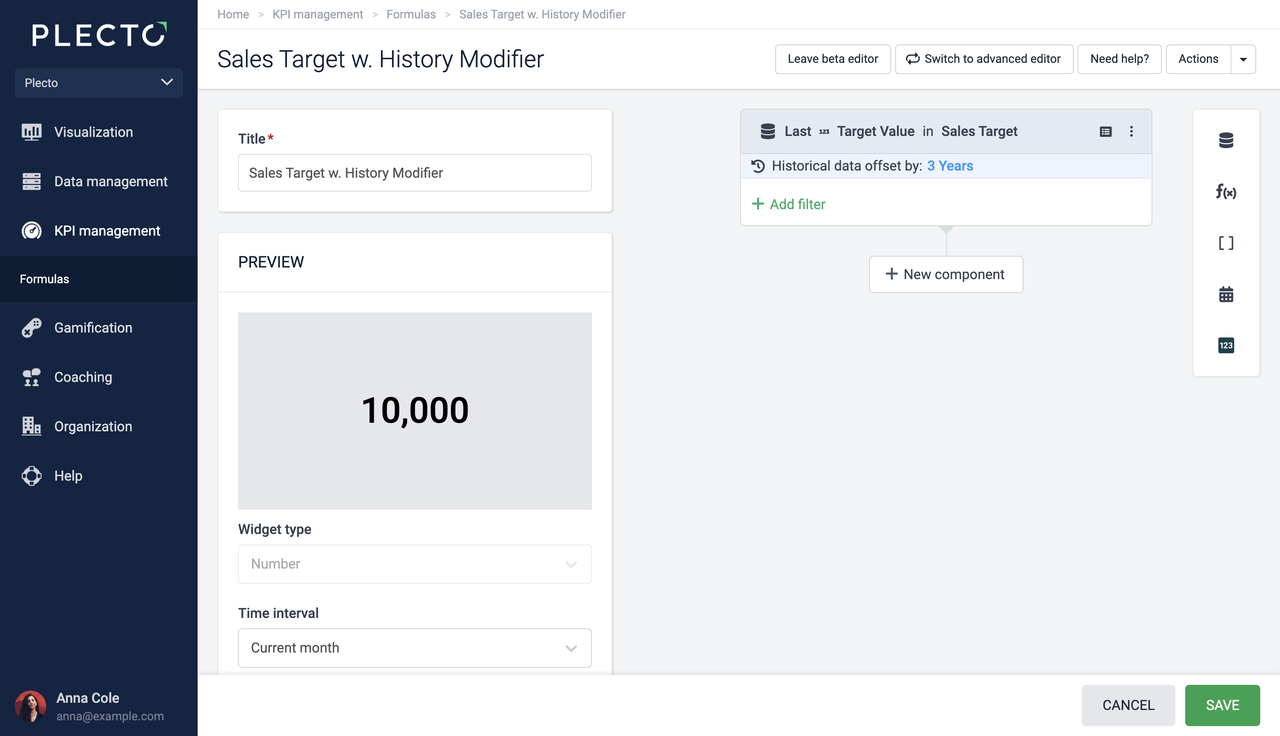
En historikmodifier giver dig en løsning. Opret en Datefunktion komponent ved hjælp af funktionen Last.
I denne formel kan du frit bestemme, hvor meget af de historiske data du vil medtage. Hvis du ved, at medarbejdermål bliver opdateret sjældent, kan du tilføje mere tid til modifizierer, for eksempel 3 år.
Historikmodifizierer vil udelukke mål fra den aktuelt valgte tidsperiode – Hvis i dag er tirsdag, og widgettets tidsperiode er I dag, viser widgetet 0, da historikmodifizierer tager data fra mandag og bagud.
Eksempel – Sammenlign data med i går
Se din præstation i dag sammenlignet med i går på det samme dashboardwidget.
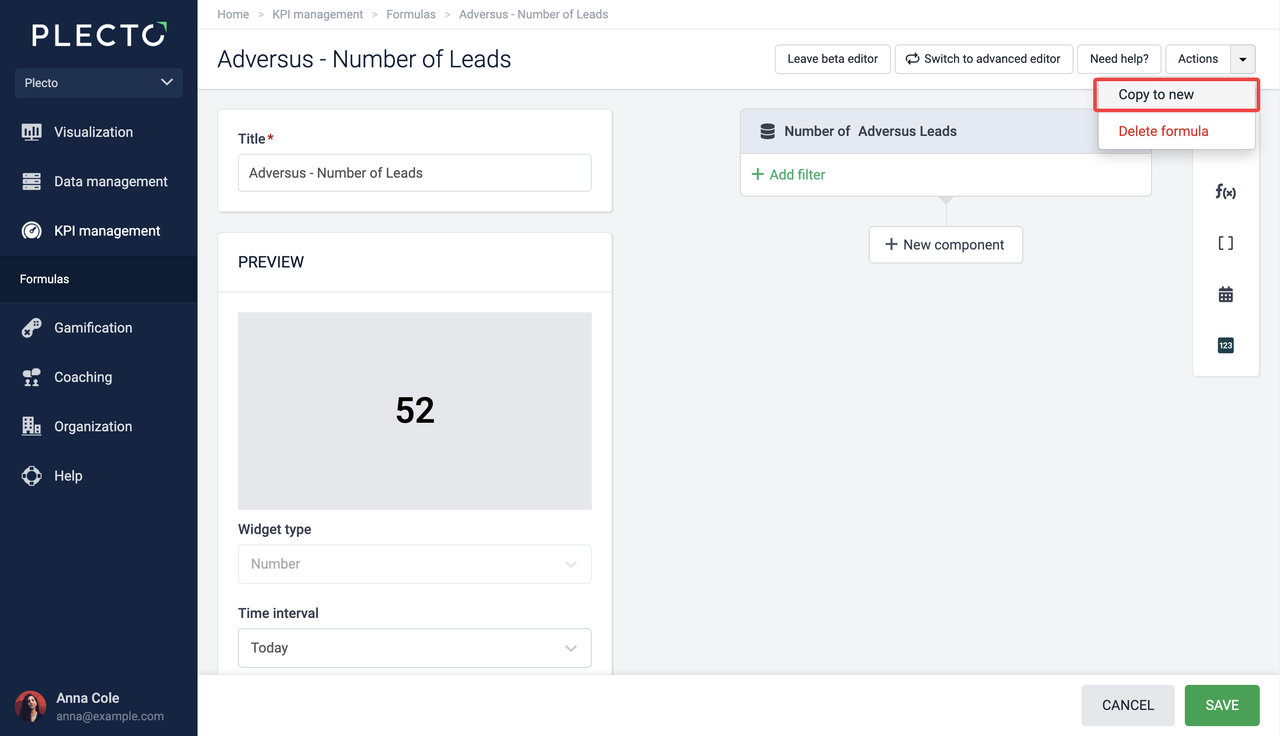
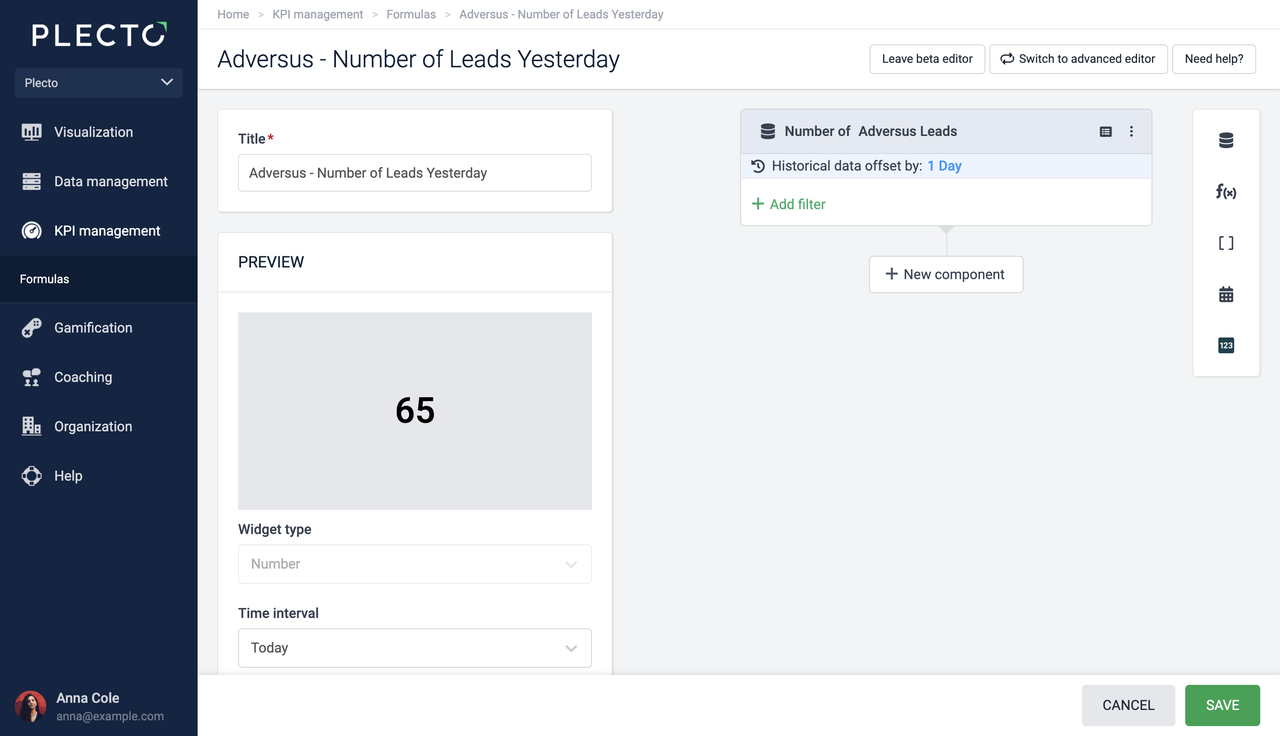
Den nemmeste måde at oprette denne KPI er at kopiere en eksisterende formel, tilføje en historikmodifier til duplikatet og tilføje begge formler til et widget.
-
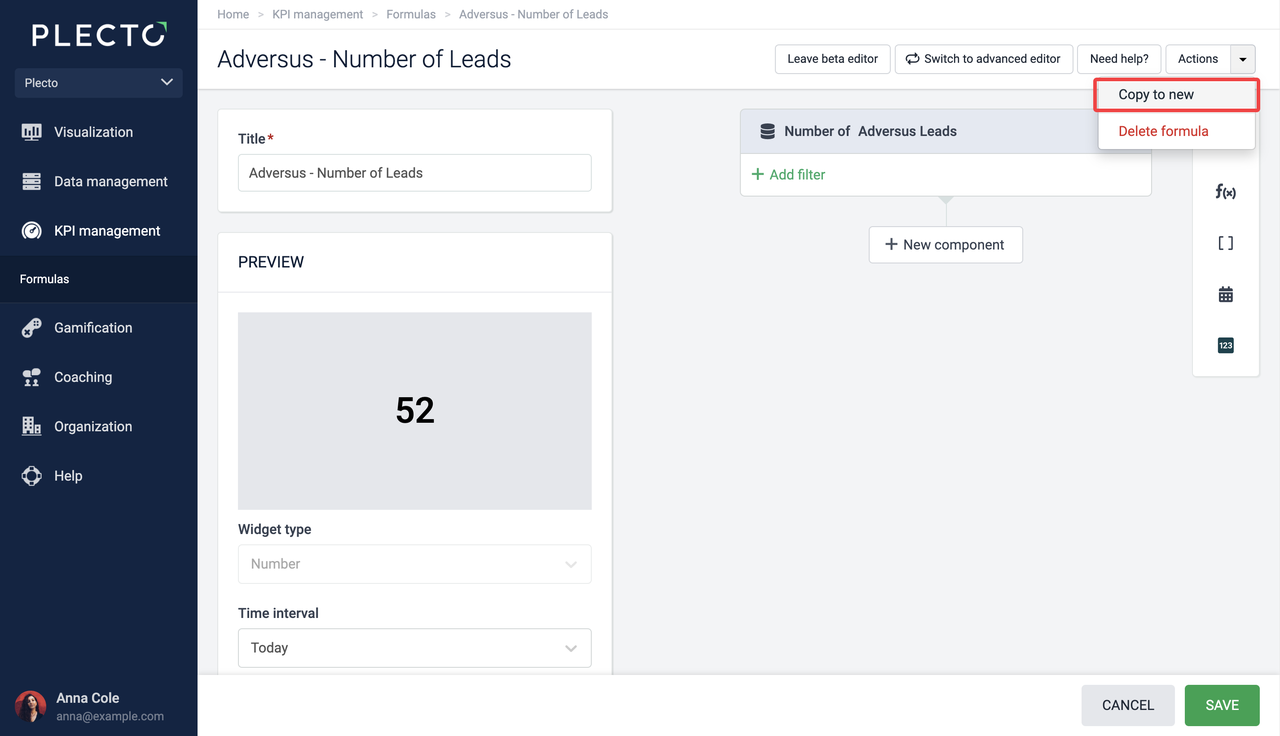
Kopier en eksisterende formel.
-
Omdøb og tilføj en historikmodifier til den kopierede formel.
-
Tilføj begge formler til et widget som talfeltet. Indstil tidsperioden til I dag.
Eksempel – Samme måned sidste år
Se din præstation denne måned sammenlignet med samme måned sidste år.
Den nemmeste måde at oprette denne KPI er at kopiere en eksisterende formel, justere duplikatet og tilføje begge formler til et widget på dit dashboard. Sørg for at indstille tidsperioden på widgetet til Nuværende måned.
-
Kopier en eksisterende formel.
-
Omdøb den kopierede formel.
-
Duplikér komponenten – klik på de tre små prikker i dets øverste højre hjørne.
-
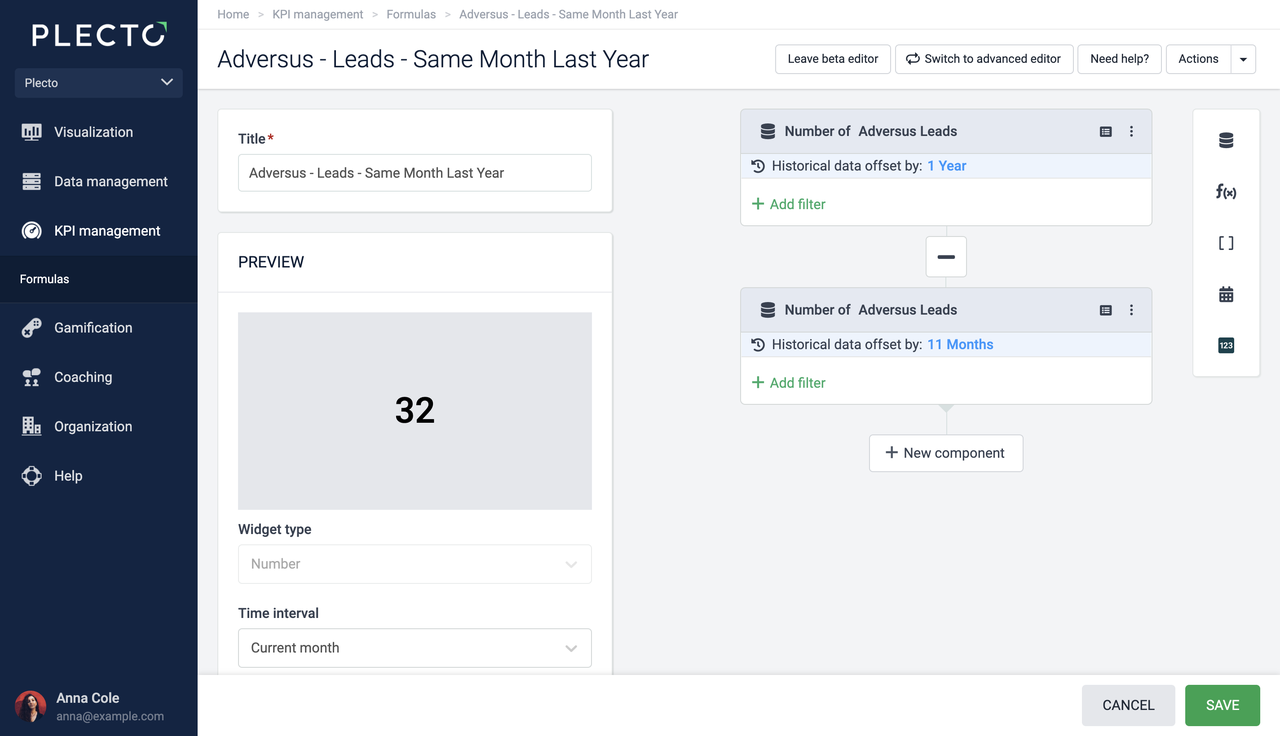
Tilføj historikmodifizierer til komponenterne som vist på billedet ovenfor.
-
Ændre operatoren til minus ➖.
-
Tilføj begge formler til et widget. Indstil tidsperioden til Nuværende måned.
Modifizierer i den første komponent tager data fra året før (du kan også bruge 12 måneder) og den anden tager data fra de foregående 11 måneder.
Alt hvad vi skal gøre er at trække 11 måneders data fra 12 måneder for at få resultatet for samme måned sidste år.