Log ind
Sådan opretter du en formel
Formeleditors i Plecto
Alle formler bygges i en formeleditor. I Plecto tilbyder vi to editorer:
-
Visuell formeleditor. Den visuelle editor er komponent-baseret og mere brugervenlig.
-
Avanceret formeleditor. Den avancerede editor er tekstbaseret og tillader oprettelse af IF-sætningsformler.
Du kan få adgang til formeleditorerne fra Formler-menuen til venstre eller fra widget-indstillinger på instrumentpaneler og rapporter.
Du kan skifte til enten editor for at se din formel i den ene eller den anden (denne mulighed understøttes ikke med IF-sætninger, som kun er tilgængelige i den avancerede editor).
Sådan opretter du formler i Plecto
I denne vejledning vil vi oprette en formel ved hjælp af komponenten Data function for at vise, hvordan du kan opbygge Plecto-formler ved hjælp af data fra dine datakilder.
Sådan opretter du en formel i Visual formula editor (standard):
-
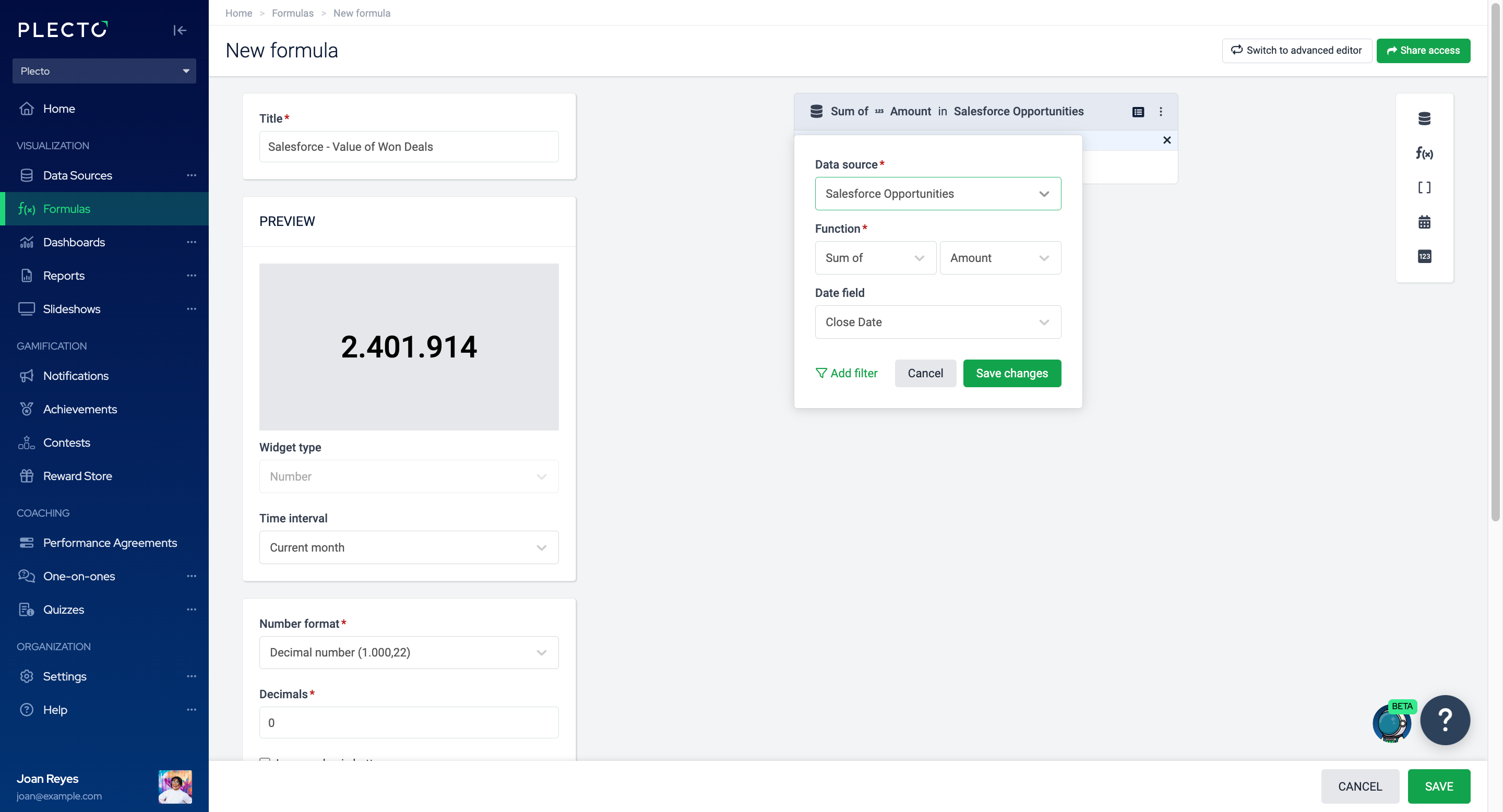
Gå til Formler > Ny formel. Du vil nu se den visuelle formeleditor.
-
Giv din formel en titel. Du kan finde formlen efter dens titel på formellisten, på instrumentpaneler, i rapporter og andre steder, hvor formler bruges.
-
Klik på Ny komponent og vælg Data function (øverste venstre hjørne). Lær mere om de andre funktioner nedenfor.
-
Næste trin er at vælge en datakilde (f.eks. Salesforce Opportunities).
-
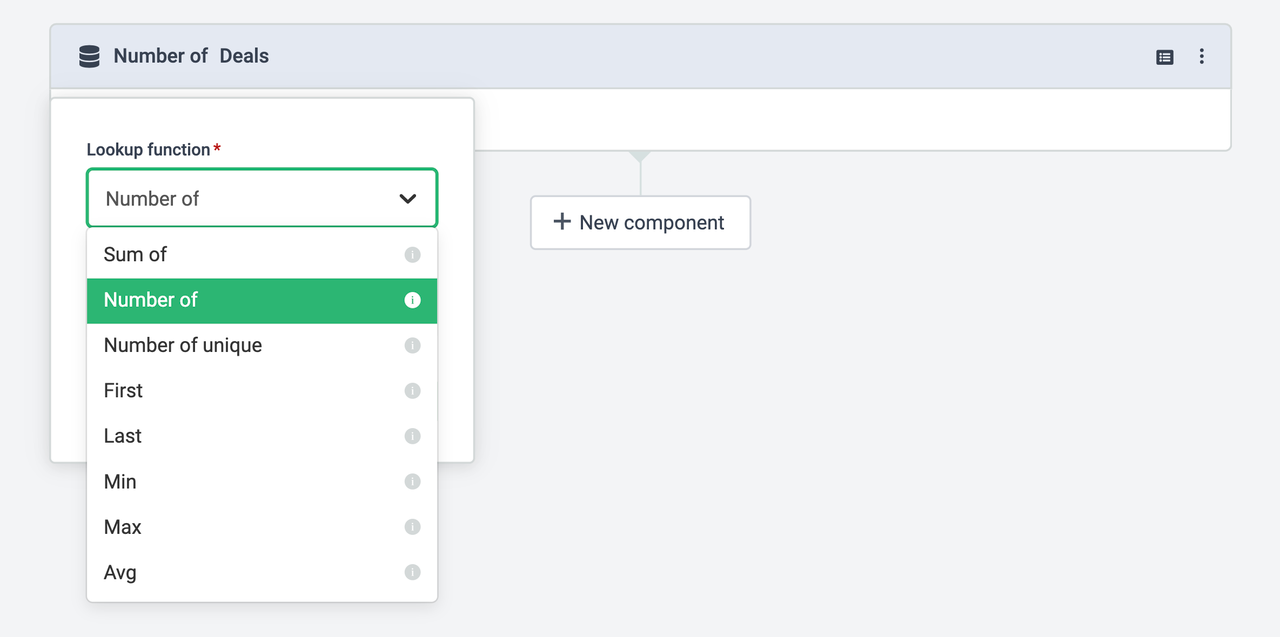
Function. Dette fortæller Plecto, hvordan du skal beregne dine data.
Hvad er forskellen mellem "Antal af" og "Sum af"?
Funktionen Antal af tæller, hvor mange registreringer der er i en datakilde. Funktionen Sum af summerer alle værdier fra et bestemt felt (kolonne) i en datakilde.
-
(Valgfrit) Juster Date field. Som standard refererer formlen til standarddatofelt for de brugte datakilder, men du kan ændre det i hver enkelt formel.
-
(Valgfrit) Klik på Add filter for at få specifikke data. For eksempel for kun at se antal udgående opkald.
-
(Valgfrit) Gentag trin 3 – 7, hvis det er nødvendigt. Du kan gerne kombinere data fra forskellige datakilder.
-
Tjek Number format. Hvis du forventer at se tekst, procent, dato, varighed eller andre formater på en widget, skal du sørge for at vælge det tilsvarende talformat.
-
(Valgfrit) Tilføj betingede farver. For eksempel, hvis du tilføjer 0 (rød) – 50 (gul) – 100 (grøn), viser widgetten dine data i rød mellem 0 og 49, gul mellem 50 og 99, og grøn når du når 100 og derover.
-
(Valgfrit) Tilføj et præfiks eller suffiks.
-
Klik Save for at afslutte.
Hvad er de forskellige funktioner?
Datafunktioner fortæller Plecto, hvordan du skal beregne dine data:
-
Sum af summerer alle værdier fra et bestemt felt i en datakilde. For eksempel, hvis du vil beregne den samlede værdi, skal du bruge denne funktion.
-
Antal af beregner, hvor mange registreringer der er i datakilden.
-
Antal af unikke beregner, hvor mange unikke registreringer der er i et bestemt felt i en datakilde. For eksempel, hvis der er 2000 registreringer af de produkter, du har solgt, men du kun sælger 3 forskellige slags produkter, returnerer formlen 3.
-
First finder de allerførste (ældste) registreringer i din datakilde.
-
Last finder de seneste (nyeste) registreringer i din datakilde.
-
Min finder den mindste værdi i et bestemt felt.
-
Max finder den højeste værdi i et bestemt felt.
-
Avg beregner gennemsnitsværdien fra et bestemt felt.