 Logga in

Dataflödesnodredigerare
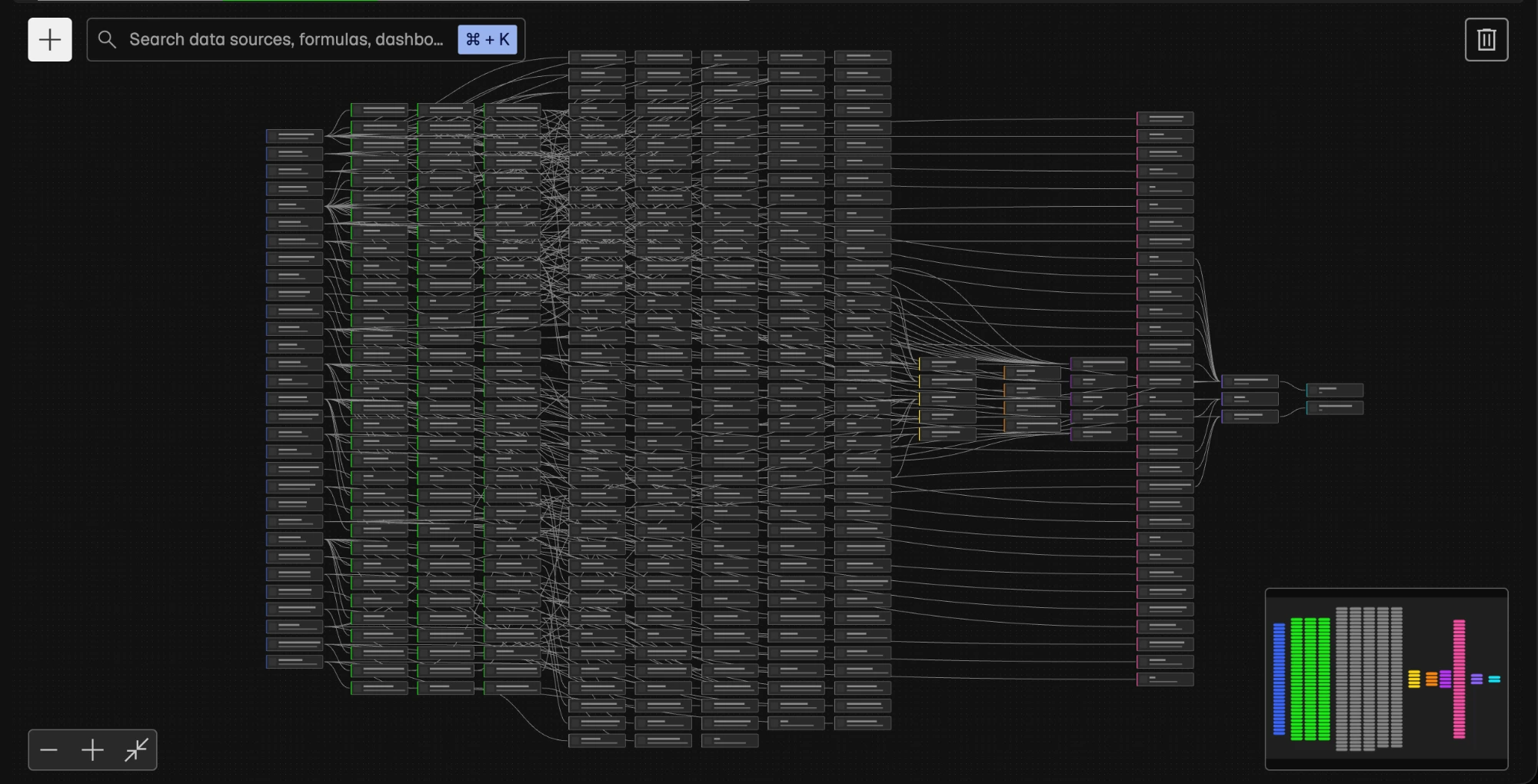
Dataflöde är Plectos nodredigerare. Det ritar upp hela din inställning som en karta: datakällor till vänster, följt av formler, widgets, dashboards, tävlingar, rapporter, notifieringar, bildspel och TV-apparater som använder dem. På samma duk kan du se vad som beror på vad, redigera objekt, bygga nya och städa upp vad ingen använder.
Denna guide visar hur du öppnar Dataflöde, läser duken, hittar objekt, redigerar och skapar från en nod, samt raderar objekt på ett säkert sätt.
Vad du kan göra med Dataflöde
- Se effekten av en förändring. Klicka på en datakälla för att se varje formel, widget, dashboard och TV som beror på den innan du ändrar något.
- Hitta vad som är trasigt eller glömt. Lista formler som inte kan tolkas, inaktiverade datakällor, avslutade tävlingar och dashboards som ingen har öppnat på två veckor.
- Bygg på plats. Dra från ett kort för att skapa en formel, widget, tävling, bildspel eller TV som redan är kopplad till det.
- Städa upp säkert. Radera ett objekt, eller allt nedströms från det. Plecto kontrollerar vad som fortfarande använder dessa objekt innan något raderas.
Notera: Administratörer med Alla behörigheter och teamledare kan öppna Dataflöde. Teamledare ser endast objekt kopplade till sina egna team och underteam. Lär dig mer om behörigheter.
Hur man öppnar Dataflöde
- Gå till Datakällor.
- Klicka på fliken Dataflöde högst upp på sidan, mellan Datakällor och Mina registreringar.
Om du inte ser Dataflöde har din roll inte tillgång. Fråga en administratör i din organisation.

Läs Dataflödesduken
Varje kort på duken är en nod, ett objekt i ditt Plecto-konto. Varje linje mellan två kort är en länk: data flödar från kortet till vänster in i kortet till höger. En datakälla matar en formel, en formel matar en widget, en widget sitter på en dashboard, en dashboard spelas i ett bildspel, och ett bildspel spelas på en TV.
Nodtyper i Dataflöde
Varje typ har sin egen färg och ikon. Kortets undertitel visar typen plus en detalj, som integrationen bakom en datakälla eller beräkningen av en formel.
| Nod | Vad det är | Fodrar in |
|---|---|---|
| Datakälla | Importerad eller manuell data | Formler, widgets, rapportwidgets, notifieringar |
| Formel | En KPI-beräkning | Andra formler, widgets, tävlingar, rapportwidgets, notifieringar |
| Widget | En dashboard-widget eller en rapportwidget | Den dashboard eller rapport den sitter på |
| Dashboard | En dashboard och dess widgets | Bildspel |
| Tävling | En tävling baserad på en formel | Bildspel |
| Rapport | En rapport och dess widgets | Inget, det är slutet av flödet |
| Notifiering | En notifiering och dess utlösare | Bildspel den visas på |
| Bildspel | En rotation av dashboards och tävlingar | TV-apparater |
| TV | En parat TV-skärm | Inget, det är slutet av flödet |
När en typ är dold, drar Dataflöde länken rakt förbi den. Till exempel, med widgets dolda, länkar en formel direkt till den dashboard som visar den.
Kortstatusar i Dataflöde
- Rött kort med varningsikon: en formel som inte kan tolkas (Formel kan inte tolkas). Widgets som använder den kommer inte att visa korrekta värden förrän du åtgärdar det.
- Streckad kant: en widget du skapar som ännu inte är sparad (Inte på en dashboard eller Inte i en rapport).
- Statusikon på en datakälla: dess importstatus, såsom Tillfälligt fel, Permanent inaktiverad eller Inaktiverad av administratör.
- Statusikon på en tävling: om den är aktiv, schemalagd eller avslutad.
- Varningsikon på en dashboard: ingen har öppnat den på 14 dagar eller mer.
- Inaktiverad i undertiteln: en notifiering som är avstängd.
Hitta objekt i Dataflöde
Stora konton kan ha tusentals noder. Använd kontrollerna i sidhuvudet för att begränsa duken.
Visa aktiva, inaktiva eller oanvända objekt
| Segment | Visar |
|---|---|
| Aktiva (standard) | Allt som varken är inaktivt eller oanvänt |
| Inaktiva | Formler som inte kan tolkas, datakällor vars import är avstängd, tävlingar som har avslutats eller har inget startdatum, och dashboards som ingen har öppnat på 14 dagar eller mer |
| Oanvända | Objekt som inget läser från. En datakälla eller formel är oanvänd när inget använder den. Alla andra objekt är oanvända när de inte har några länkar alls. |
| Alla | Varje nod i ditt konto |
Varje segment visar hur många objekt det innehåller. Ett objekt kan vara både inaktivt och oanvänt.

Tips: Oanvända och Inaktiva är bra utgångspunkter för en städning. En dashboard med widgets på räknas alltid som använd, så leta efter gamla dashboards under Inaktiva.
Välj vilka objekt Dataflöde visar
Som standard döljer Dataflöde Formler, Widgets och Notifieringar för att hålla kartan läsbar. Datakällor länkar då direkt till de dashboards som använder dem.
För att visa fler typer:
- Öppna rullgardinsmenyn Objekt.
- Välj de typer du vill ha, eller klicka på Välj alla.
- Klicka på Tillämpa.
Minst en typ måste förbli vald. Rensa filter visar varje typ igen. Dataflöde kommer ihåg ditt val i denna webbläsare.
Filtrera Dataflöde efter team
Om ditt konto har mer än ett team, välj ett team i rullgardinsmenyn Alla team. Dataflöde visar de objekt som är kopplade till det teamet och dess underteam, tillsammans med den fullständiga vägen ovanför och nedanför dem.
Sök i Dataflöde
- Tryck på ⌘ + K (Mac) eller Ctrl + K (Windows), eller klicka på sökfältet.
- Skriv minst två tecken av ett objekts namn.
- Tryck på Enter för att hoppa till nästa match, eller Shift + Enter för den föregående. Räknaren visar din position, till exempel 1 av 3.
Sökningen matchar objektens namn och behåller varje matchens fulla väg på duken. Den hittar också objekt av dolda typer, men endast inom det valda segmentet, teamet och fokus. Tryck på Esc för att rensa sökningen.
Navigera runt på Dataflödesduken
- Panorera: dra bakgrunden.
- Zooma: scrolla eller nyp, eller använd Zooma in, Zooma ut och Anpassa till skärm i nedre vänstra hörnet.
- Karta: klicka eller dra minimappen i nedre högra hörnet för att hoppa till en annan del av duken. Den döljs medan en sidopanel är öppen.
Kort placeras automatiskt och kan inte dras. I stora konton laddas kort i omgångar. En spinner (Laddar mer…) visas tills allt har laddats, och layouten kan stabiliseras igen i slutet.
Inspektera en nod i Dataflöde
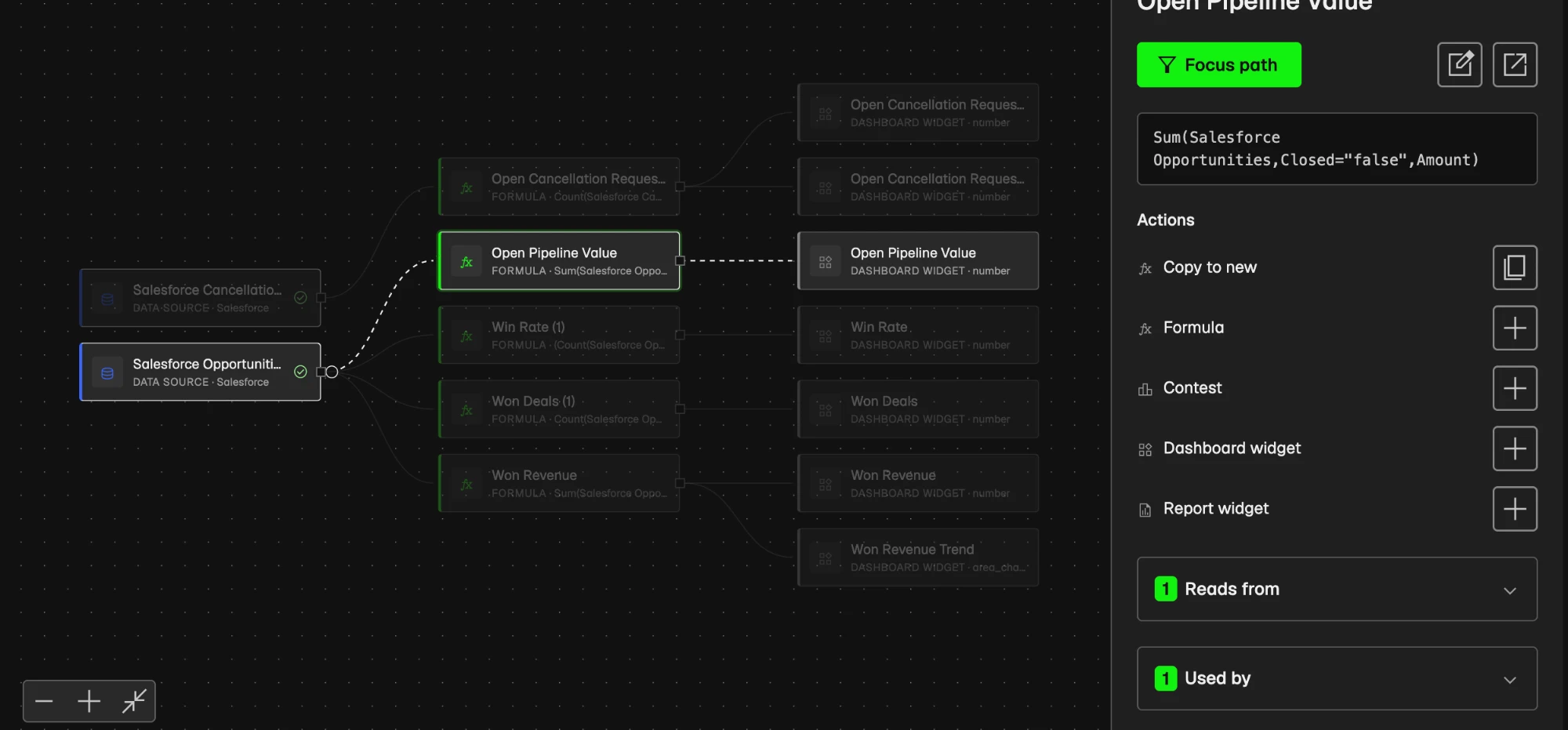
Klicka på ett kort för att välja det. Dataflöde markerar hela dess väg, allt som matar det och allt det matar, och dämpar resten. Inspektören öppnas till höger och visar:
- Status: importstatusen för en datakälla, tillståndet för en tävling, eller när en dashboard eller TV senast nåddes.
- Beräkning: för en formel.
- Referenser: för integrationsdatakällor. Se Ändra referenser från Dataflöde.
- Åtgärder: vad du kan skapa eller koppla från detta objekt. Se Skapa och länka objekt i Dataflöde.
- Läser från och Används av: objekten kopplade till detta. Klicka på ett objekt i listan för att hoppa till det.
Knapparna högst upp i Inspektören:
| Knapp | Vad den gör |
|---|---|
| Redigera | Öppnar objektets inställningar i panelen |
| Förhandsgranska | Visar en liveförhandsgranskning av en dashboard, tävling eller widget, eller spelar ett bildspel i en ny flik |
| Öppna | Öppnar objektets egen sida i en ny flik |
| Fokusera på väg | Döljer allt som inte är på denna objekts väg |
Fokusera på en väg
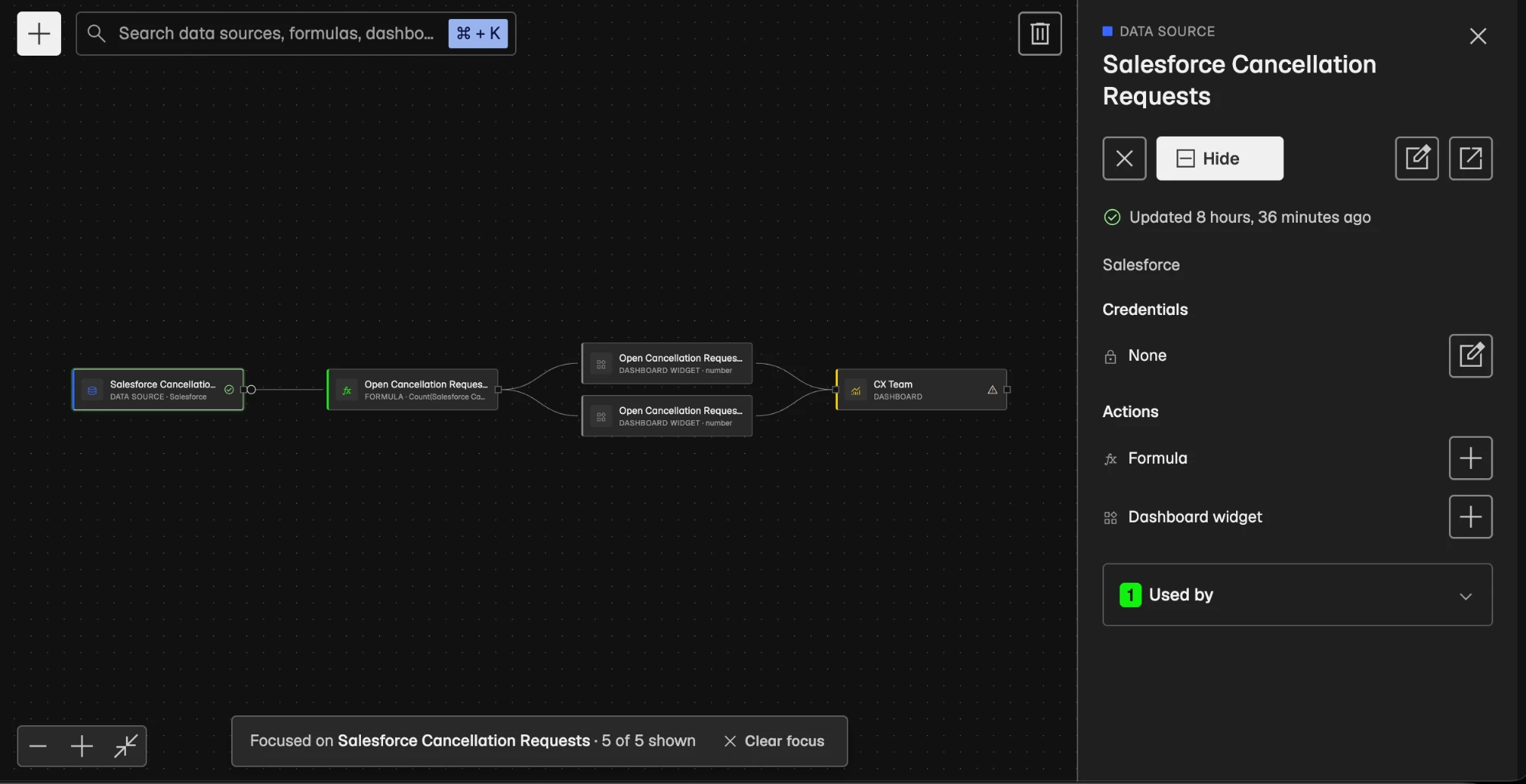
Dubbelklicka på ett kort, eller klicka på Fokusera på väg i Inspektören. En bar högst upp på duken visar Fokuserad på och objektets namn, med hur många objekt som visas. Om dina filter döljer en del av vägen, klicka på Expandera i Inspektören för att ta tillbaka den.
Klicka på Rensa fokus eller tryck på Esc för att återgå till hela kartan.
Redigera objekt från Dataflöde
Klicka på Redigera i Inspektören för att ändra ett objekt utan att lämna duken. Redigera-knappen visas endast för objekt du har tillåtelse att redigera.
| Objekt | Vad du kan redigera |
|---|---|
| Formel | Beräkningen, i formelredigeraren. Vissa avancerade formler, såsom de med IF-satser eller långa beräkningar, kan endast döpas om här. Klicka på Öppna för att redigera deras beräkning. |
| Dashboard-widget | Widgetens inställningar, med en liveförhandsgranskning bredvid panelen |
| Rapportwidget | Widgetens inställningar, med en liveförhandsgranskning |
| Dashboard | Samma inställningar som dashboardens Inställningar-flik, såsom titel, överordnad dashboard, åtkomst, tidszon och layout |
| Rapport | Titel, åtkomst, datafilter och anställdas namn |
| Datakälla | Inställningarna för manuella datakällor och integrationsimporter |
| Tävling | Namn, tidsram, typ, tema, formel och deltagare. Ställ in milstolpar och priser på tävlingens egen sida. Avslutade tävlingar kan inte redigeras. |
| Notifiering | Dess villkor |
| Bildspel | Namn, bilder, rotation och TV-apparater |
| TV | Namn och bildspel |
Klicka på Spara för att tillämpa dina ändringar, eller Avbryt för att kassera dem. Att klicka på duken stänger inte ett öppet formulär, så du förlorar inte osparat arbete av misstag.
Lär dig mer om Visuell Formelredigerare.
Ändra referenser från Dataflöde
Du kan peka en integrationsdatakälla mot andra referenser av samma integration, till exempel när kollegan som kopplade den lämnar.
- Klicka på datakällans kort.
- I avsnittet Referenser i Inspektören, klicka på Ändra referenser (pencil-ikonen).
- Välj de nya referenserna i rullgardinsmenyn Referenser.
- Klicka på Spara.
Varning: Använd referenser från samma konto. Data som redan har importerats stannar kvar. Referenser från ett annat konto importerar det kontots poster till samma datakälla, och en post med samma ID som en befintlig överskriver den.
Om datakällan var inaktiverad förblir den inaktiverad efter ändringen. Aktivera den igen på datakällans egen sida. Vissa datakällor, såsom webhook-baserade och streamingintegrationer, stöder inte att ändra referenser. För att uppdatera inloggningen för befintliga referenser, se Hur man uppdaterar sina referenser.
Skapa och länka objekt i Dataflöde
Skapa objekt med + menyn
Klicka på + i sidhuvudet och välj Formel, Dashboard, Widget, Tävling, Rapport, Bildspel eller TV. De flesta objekt öppnas i sidopanelen. Rapport öppnar rapportbyggaren i en ny flik. Du ser endast de typer du har tillåtelse att skapa.
Bygg från en nod i Dataflöde
- Dra från handtaget på högra sidan av ett kort för att bygga på det, eller från handtaget på vänstra sidan för att skapa något som matar det.
- Släpp på en tom del av duken. En cirkulär meny öppnas (Skapa härifrån).
- Välj vad som ska skapas. För en widget frågar en andra ring efter widgettypen.
| Börjar från | Högerhandtag (bygga på det) | Vänsterhandtag (mata det) |
|---|---|---|
| Datakälla | Ny formel, Ny widget (trattdiagram) | – |
| Formel | Ny formel, Ny tävling, Ny widget, Ny rapportwidget | – |
| Dashboard | Nytt bildspel, Lägg till i bildspel | Ny widget |
| Tävling | Nytt bildspel, Lägg till i bildspel | – |
| Rapport | – | Ny rapportwidget |
| Bildspel | Ny TV, Anslut TV | Ny dashboard, Lägg till dashboard, Ny tävling, Lägg till tävling |
| TV | – | Nytt bildspel, Anslut bildspel |
De samma alternativen listas under Åtgärder i Inspektören, var och en med en +-knapp, så du kan också skapa därifrån.
Lägg till en ny widget
- Dra från en formels högra handtag och välj Ny widget, eller klicka på + bredvid Dashboard-widget under Åtgärder.
- Välj en widgettyp, till exempel Nummerbox, Hastighetsmätare eller Leaderboard. Ett streckat utkastkort visas på duken.
- I Dashboard, välj den dashboard widgeten ska ligga på, eller klicka på Skapa en ny dashboard.
- Ställ in widgeten i det formulär som visas.
- Klicka på Spara.
Ingenting sparas förrän du klickar på Spara. Avbryt tar bort utkastkortet. Rapportwidgets fungerar på samma sätt, med en rapport istället för en dashboard.
Länka befintliga objekt
Dra från ett korts högra handtag till ett annat korts vänstra handtag:
- Formel eller datakälla till en dashboard: startar en ny widget som läser från formeln eller datakällan och sitter på dashboarden. Du kan också länka en formel till en rapport för att starta en rapportwidget.
- Dashboard eller tävling till ett bildspel: lägger till det som en bild efter att du bekräftar.
- Bildspel till en TV: öppnar TV:ns inställningar med bildspelet valt.
Du kan endast länka till objekt du har tillåtelse att redigera. En ny länk sparar ingenting förrän du bekräftar den.
Flytta eller ta bort en länk
Välj ett kort, dra sedan punkten i början av en av dess länkar:
- Släpp den på en tom del av duken för att ta bort länken, till exempel för att ta bort en dashboard från ett bildspel eller koppla bort en TV.
- Släpp den på ett annat kort av samma typ för att flytta länken, till exempel för att visa en dashboard på ett annat bildspel, eller för att få en formel att läsa från en annan datakälla.
Plecto ber dig bekräfta varje ändring. När du byter vad en formel läser från, visar dialogrutan den nya beräkningen innan du sparar.
Notera: En frånkopplad TV är inte parat. För att använda den igen, ange koden den visar för att para den. Se TV-felsökningsguiden om en TV inte ansluter.
Kopiera ett objekt
Under Åtgärder, klicka på kopieringsknappen bredvid Kopiera till ny för att duplicera en dashboard, rapport, notifiering eller formel. En formelkopiering får (kopiera) efter sitt namn. För en tävling öppnas ett förifyllt skapandeformulär i en ny flik.
Radera objekt i Dataflöde
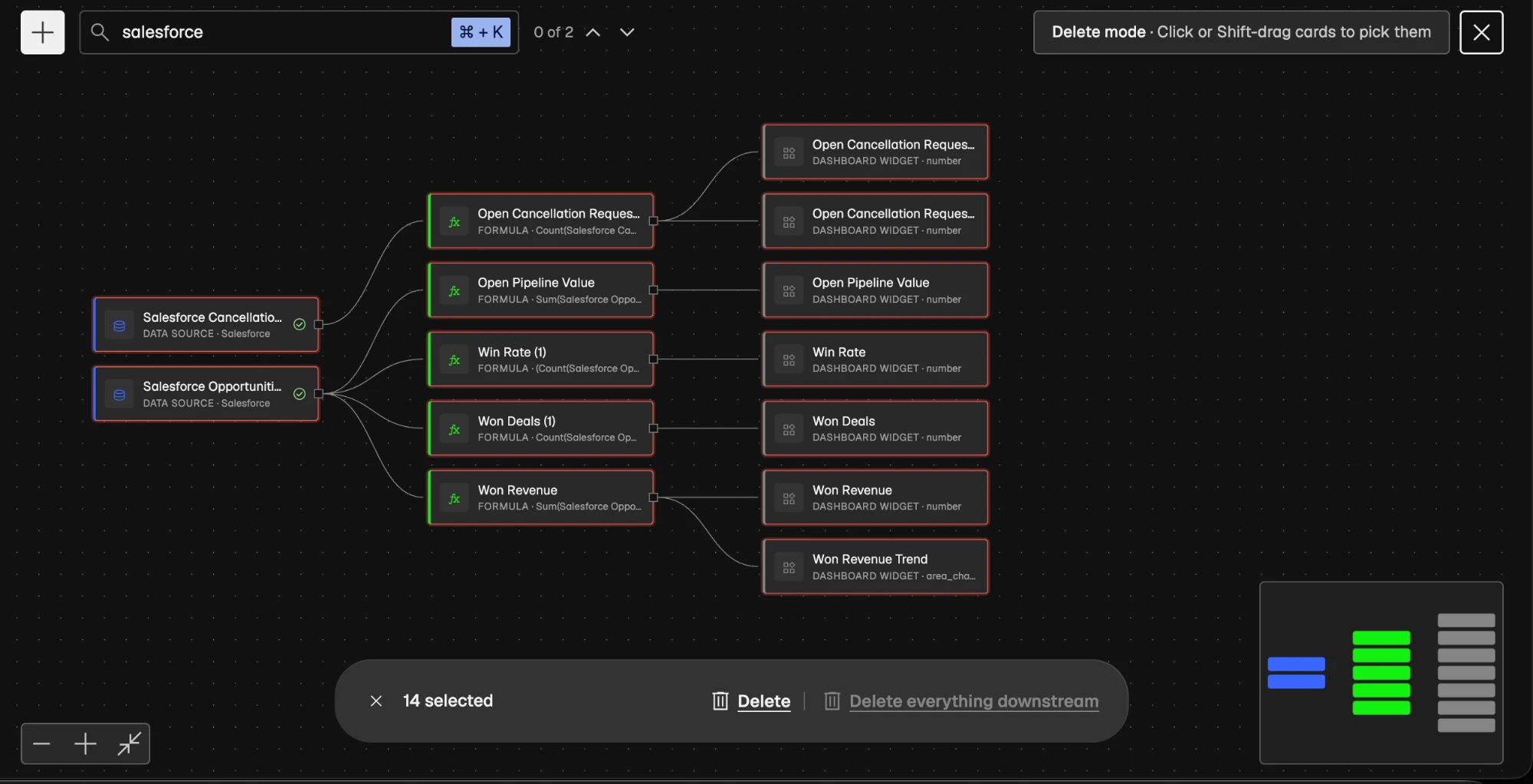
- Klicka på papperskorgen (Raderingsläge) längst till höger i sidhuvudet.
- Klicka på de kort du vill radera, eller håll Shift och dra en ruta runt dem. Valda kort får en röd kontur.
- I baren längst ner, klicka på Radera. För att också ta bort vad som bara beror på ett kort, välj det kortet och klicka på Radera allt nedströms.
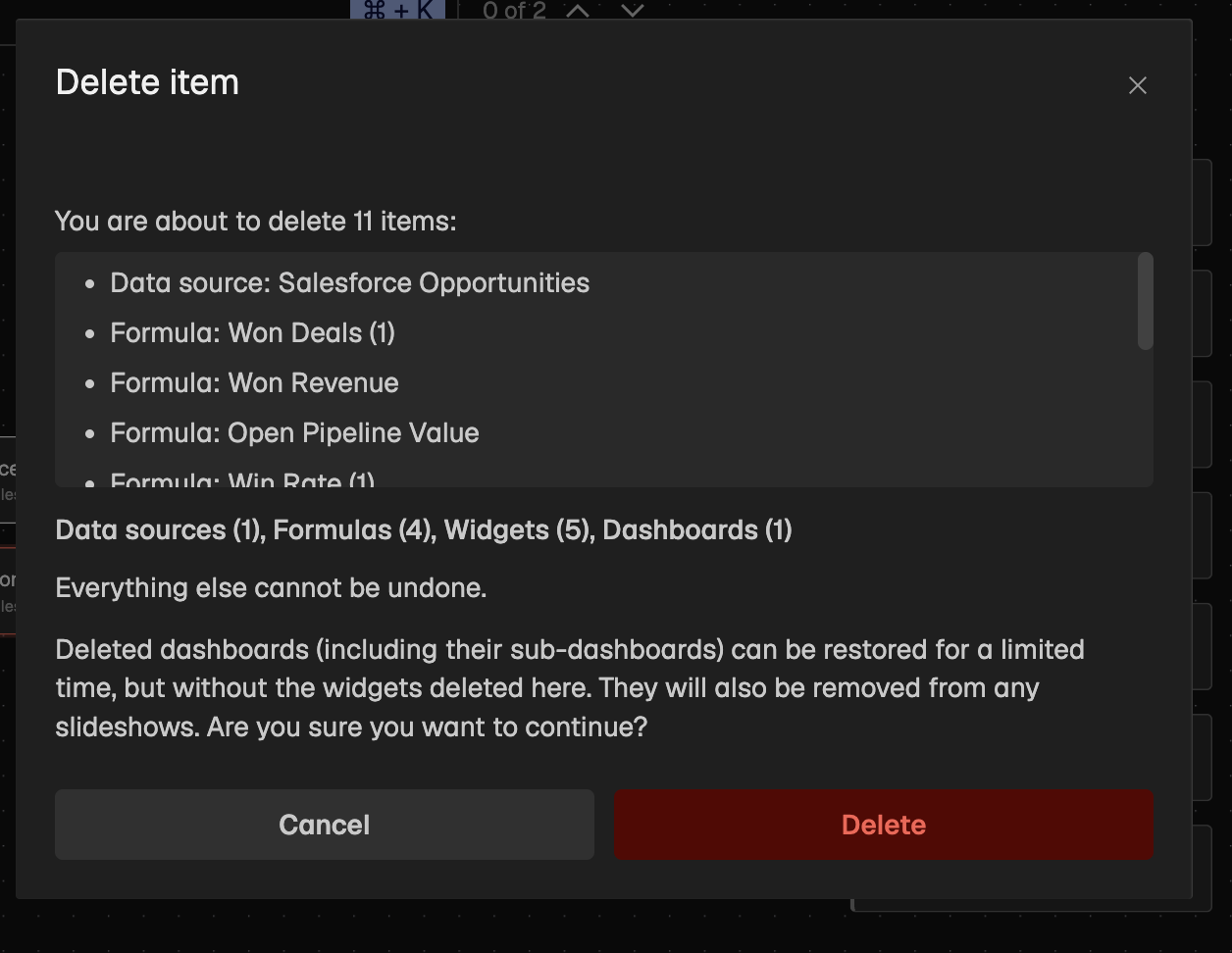
- Granska bekräftelsedialogen och klicka på Radera.
Bekräftelsedialogen listar:
- De objekt du valde.
- Relaterade objekt som också kommer att raderas, såsom widgets på en dashboard.
- Objekt som behålls eftersom andra objekt också använder dem.
Plecto blockerar raderingen (Åtgärd blockerad) om något utanför ditt val fortfarande använder ett objekt, till exempel en formel som en annan dashboard fortfarande läser. Bildspel och TV-apparater tas aldrig bort av Radera allt nedströms.
Varning: Raderade dashboards, inklusive deras under-dashboards, kan återställas under en begränsad tid. Allt annat raderas permanent och kan inte ångras.
Du kan endast välja objekt du har tillåtelse att radera, och radering är tillgänglig när hela kartan har laddats. Tryck på Esc eller klicka på X för att lämna raderingsläge.
Kortkommandon i Dataflöde
| Kortkommando | Vad det gör |
|---|---|
| ⌘ + K / Ctrl + K | Sök |
| Enter / Shift + Enter | Hoppa till nästa / föregående sökmatch |
| Dubbelklicka på ett kort | Fokusera på dess väg |
| Shift + dra (i raderingsläge) | Välj kort med en ruta |
| Esc | Rensa sökningen, stäng panelen eller menyn, lämna raderingsläge, eller rensa fokus |
FAQ
Varför kan jag inte se Dataflöde i mitt konto?
Endast administratörer med Alla behörigheter och teamledare kan öppna Dataflöde. Fråga en administratör i din organisation om tillgång.
Varför ser jag inte mina formler och widgets i Dataflöde?
Dataflöde döljer formler, widgets och notifieringar som standard. Öppna Objekt, välj dem och klicka på Tillämpa.
Kan jag omorganisera korten?
Nej. Dataflöde lägger ut duken automatiskt, från datakällor till vänster till TV-apparater till höger. Använd sök, filter och Fokusera på väg för att begränsa den istället.
Är det säkert att radera allt i Oanvända?
Kontrollera först. Oanvänd betyder att inget annat objekt läser från det, inte att ingen tittar på det. Öppna eller förhandsgranska ett objekt innan du raderar det. Plecto blockerar också varje radering som skulle bryta ett objekt som fortfarande är i bruk.
Sparar ritningen av en länk något?
Inte på egen hand. Varje ny länk öppnar ett formulär eller en bekräftelse, och ingenting ändras förrän du klickar på Spara, Lägg till, Flytta eller Ta bort.
Vilka språk är Dataflöde tillgängligt på?
Engelska, danska och tyska. På andra språk visas Dataflöde på engelska.
Nästa steg
Dataflöde ger dig en karta över hur dina data blir KPI:er på dashboards och TV-apparater. Börja med Oanvända och Inaktiva för att städa upp ditt konto, och bygg sedan nya formler och widgets direkt från dina datakällor.