Logga in
Hur man skapar en Dashboard
Hur man skapar en dashboard i Plecto
Det finns tre sätt att skapa dashboards i Plecto:
-
Använd Dashboard Builder
-
Börja med en tom dashboard och bygg dina egna KPI:er
-
Installera dashboardmallar för att använda med dina egna data
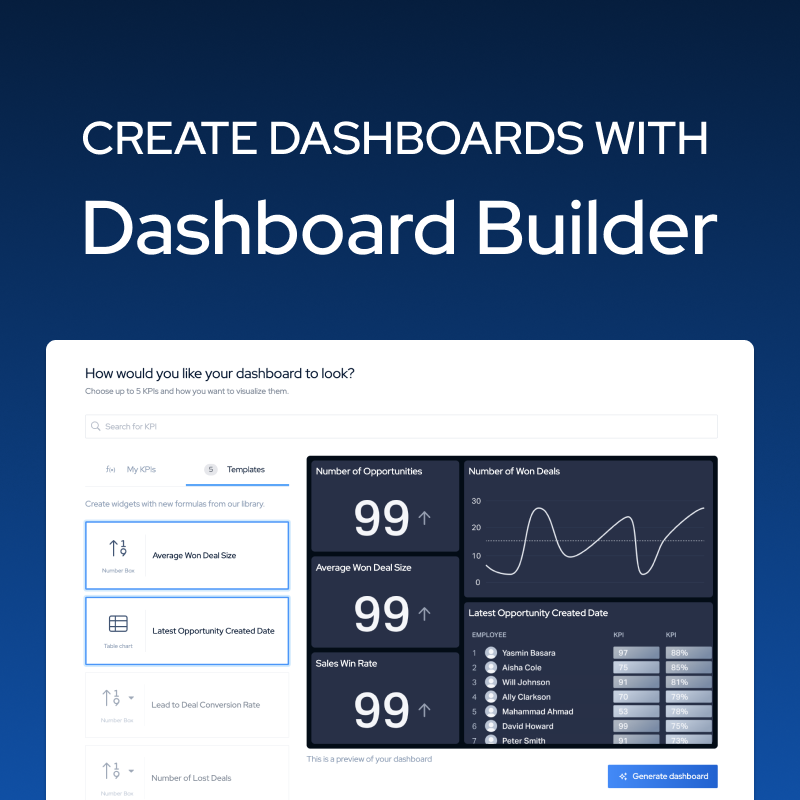
Skapa dashboards med Dashboard Builder
Vår Dashboard Builder kan hjälpa dig att generera dashboards med data från våra mest populära system. Välj helt enkelt ett system, välj KPI:er, och voilà!
För att skapa en dashboard med Dashboard Builder:
-
Gå till Dashboards > Ny dashboard > Använd dashboard builder.
-
Välj ett system. Alla widgets som genereras på din dashboard kommer att baseras på detta system.
-
Välj upp till 5 widgets. Du kan kombinera dina befintliga widgets med mallwidgets. Om data från ditt system redan finns i Plecto, kommer det att fylla i de saknade widgets. Om inte, måste du koppla din data efter att du har genererat dashboarden.
-
När du har valt de widgets du vill ha, klicka på Generera dashboard.
Anpassa dina widgets! Uppdatera titlar, ändra tidsperioder, lägg till anpassad gruppering och mer - dashboarden är din, så du kan anpassa den för att hitta vad som passar dina behov!
Börja med en tom dashboard och skapa din egen
-
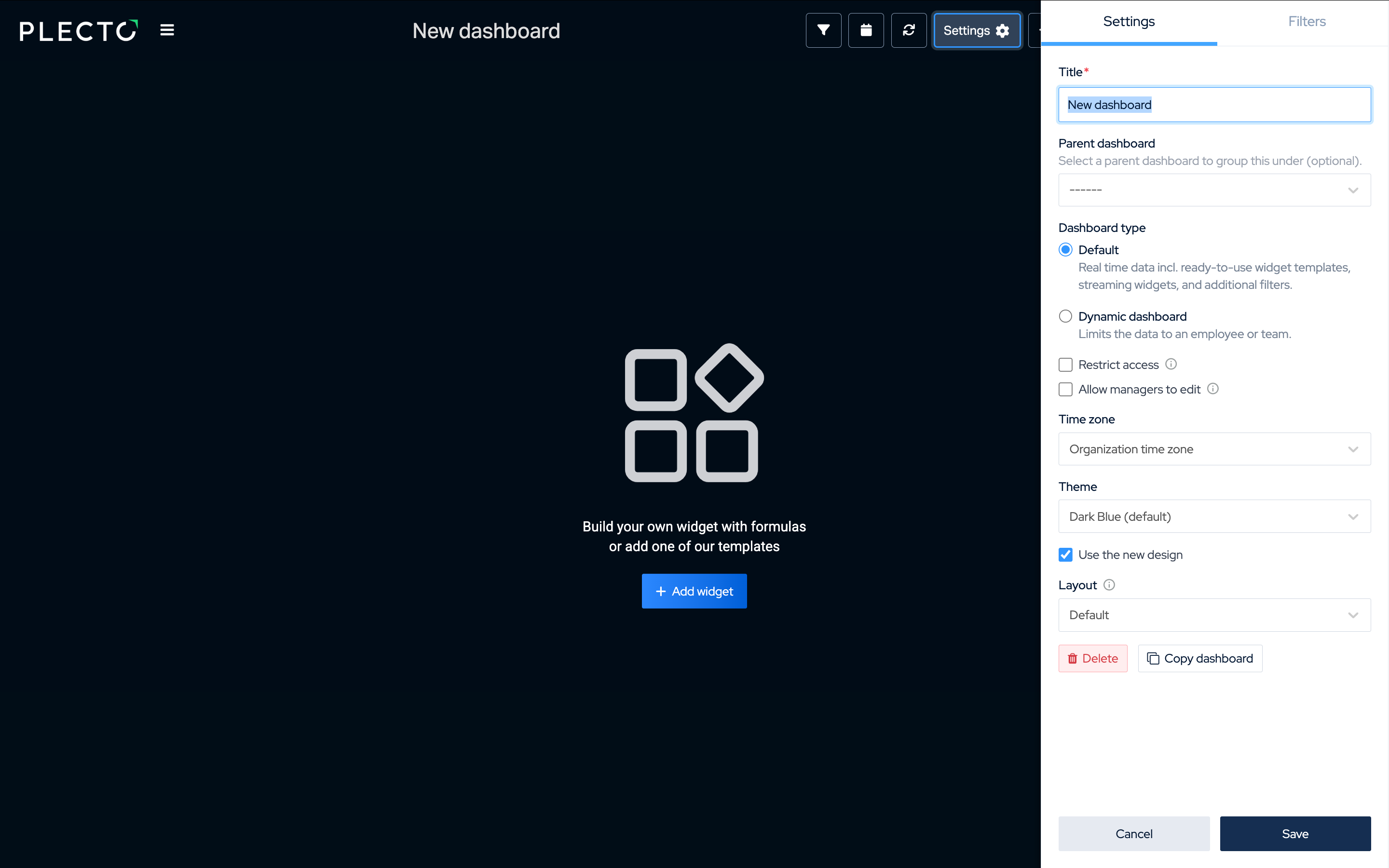
Gå till Dashboards > Ny dashboard > Börja med tom dashboard.
-
Ge din dashboard en titel.
-
(Valfritt) Välj en överordnad dashboard. Om tillagd, kommer din nuvarande dashboard att bli en underdashboard, och du kommer att se den listad under den överordnade dashboarden på Dashboards-sidan.
-
(Tillägg) Välj dashboardtyp. Standard realtidsdashboards är tillgängliga på alla prenumerationsplaner. Dynamiska dashboards kräver att du köper ett tillägg. Läs mer om Dynamiska dashboards
-
(Valfritt) Begränsa dashboardåtkomst så att endast utvalda team kan se den.
-
(Valfritt) Tillåt chefer att redigera – Standardanvändare med teamledarroll (definierad i teamprofilen) kan få behörighet att redigera dashboardwidgets.
-
(Valfritt) Använd din organisations tidszon eller välj en annan.
-
(Valfritt) Välj ett annat dashboardtema och layout.
-
Klicka på Spara för att avsluta.
-
Nu kan du börja lägga till widgets. Klicka på Lägg till widget i toppmenyn eller tryck på A på ditt tangentbord för att komma igång.
Letar du efter inspiration? Kolla in våra Försäljnings och Kundservice dashboardexempel!
Hur man använder dashboardfilter →
Hur man lägger till widgets till dashboarden
-
Klicka på Lägg till widget i toppmenyn eller tryck på A på ditt tangentbord.
-
Du kan lägga till widgets från mallar eller skapa dina widgets från grunden.
Använd widgetmallar
- Välj Bläddra i mallar och välj från en lista med förgjorda widgets. Alternativen i katalogen baseras på de system du har integrerat.
Skapa dina egna widgets
-
Välj en widget och dra den till dashboarden medan du håller ner vänster musknapp. Du kan alltid flytta, ändra storlek på och kopiera dina widgets.
-
Under fliken Data, välj en befintlig formel eller skapa en ny. För tabell- och tidslinjewidgets måste du lägga till nya kolumner för att lägga till/skapa formler (1 kolumn = 1 formel). Om du behöver hjälp med formler, gå till denna artikel.
-
Varje widget har olika konfigurationsalternativ. Utforska fliken Inställningar och justera inställningarna tills din widget ser ut som du vill. Vi kommer att rendera en förhandsvisning för att visa vad som händer.
-
Justera Tidsperioden efter dina behov.
-
När du är redo, klicka på Spara widget.
Fortsätt lägga till widgets tills din dashboard är komplett. För inspiration, läs vår artikel om bästa praxis för dashboards.
Installera dashboardmallar
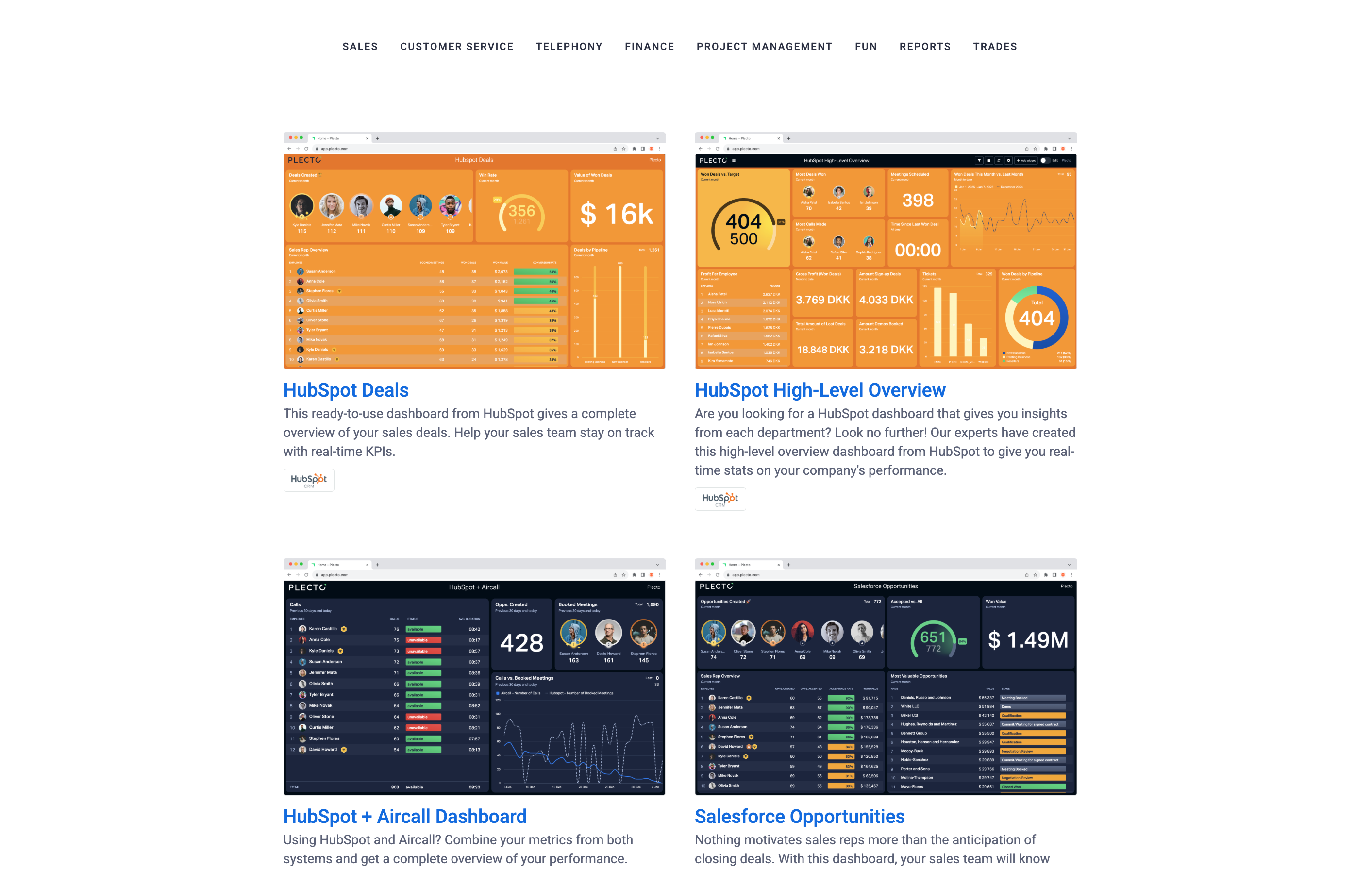
Installera färdiga Plecto-paket designade av våra experter.
-
Gå till https://store.plecto.com/.
-
Bläddra och välj ett paket från listan.
-
Klicka på Installera gratis.
-
Du kan välja att importera paketet med dina befintliga data (välj en datakälla), eller så kan du koppla till ett nytt system när du installerar paketet.
-
Klicka på Installera.
Din dashboard kommer att listas under Dashboards, och alla formler den innehåller kommer att listas under Formler.
Dashboarden och formlerna är nu dina – du kan anpassa dem för att matcha din affärsinställning!