 Logg inn
KPI-eksempler for Tidslinje-widget
Bruk tidslinje-widgeten
Ønsker du å vise de nyeste lukkede avtalene, samtaler, eller få en oversikt over møtene dine, oppgavene eller andre aktiviteter? Tidslinje-widgeten lar deg se KPI-ene dine i kronologisk rekkefølge, og den brukes mest med Siste og Sum av funksjoner.
-
Eksemplene nedenfor viser hvordan du kan lage formler med Siste funksjonen.
-
Hvert av eksemplene krever at du kjenner til standard dato-feltet i datakilden din. Finn standarddatoen i innstillingene for datakilden din. For manuelle datakilder er det alltid Opprettet dato.
Oversikt over nyeste lukkede avtaler
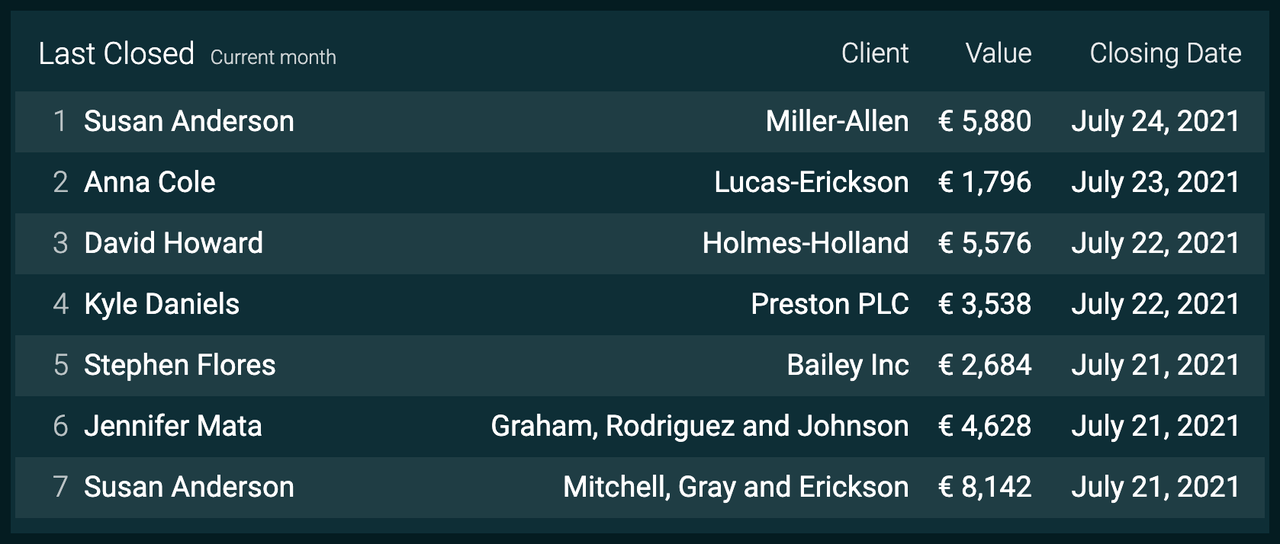
La oss si at du ønsker å få en oversikt over dine nyeste lukkede avtaler, deres verdi, og lukedato. Alt du trenger å gjøre er å lage tre formler og legge dem til en tidslinje-widget på dashbordet ditt.
-
Velg Tidslinje widgeten på dashbordet ditt.
-
Klikk og hold musen og dra den til dashbordet.
-
Klikk Legg til kolonne og skriv inn en kolonne-tittel. Du kan legge til så mange kolonner til widgeten som du trenger.
-
Klikk Opprett formel og begynn å bygge formlene dine (rull ned for å se hvordan).
1. Nyeste lukkede kundenavn
-
Legg til en Data-funksjon komponent:
-
Datakilde: Velg en datakilde som lagrer informasjon om avtalene dine
-
Funksjon: Siste
-
Felt: Velg et felt som inneholder kundenes navn
-
Dato-felt: Velg en dato som formelen vil være basert på
-
Klikk Legg til filter og filtrer kun dine vunnet/lukkede vunnet avtaler og klikk Ferdig.
-
-
Endre tallformatet til Tekst.
-
Gi formelen din en tittel.
-
Klikk Lagre i nederste høyre hjørne.
Når du legger til formelen i en kolonne i tidslinje-widgeten, vil den vise kundenavnene til dine lukkede avtaler.
2. Verdi av lukkede avtaler
-
Opprett en ny kolonne og formel.
-
Legg til en Data-funksjon komponent:
-
Datakilde: Velg en datakilde som lagrer informasjon om avtalene dine
-
Funksjon: Sum av
-
Felt: Velg et felt som inneholder verdiene til avtalene dine
-
Dato-felt: Velg et dato-felt som formelen vil være basert på
-
Klikk Legg til filter og filtrer kun dine vunnet/lukkede vunnet avtaler og klikk Ferdig.
-
-
Behold tallformatet til Desimaltall.
-
(Valgfritt) Hvis du vil se valutaen på widgeten, legg til et prefiks (som $, €) eller suffiks (som USD, EUR) nederst til venstre i formelredigereren.
-
Gi formelen din en tittel.
-
Klikk Lagre i nederste høyre hjørne.
Legg denne formelen til en annen kolonne på tidslinje-widgeten din. Den vil vise de nyeste lukkede avtaleverdiene.
3. Lukedato
-
Opprett en ny kolonne og formel.
-
Legg til en Data-funksjon komponent:
-
Datakilde: Velg en datakilde som lagrer informasjon om avtalene dine
-
Funksjon: Siste
-
Felt: Velg et felt som inneholder lukedatoene
-
Dato-felt: Velg et dato-felt som formelen vil være basert på
-
Klikk Legg til filter og filtrer kun dine vunnet/lukkede vunnet avtaler og klikk Ferdig.
-
-
Endre tallformatet til Dato eller Dato og tid.
-
Gi formelen din en tittel.
-
Klikk Lagre i nederste høyre hjørne.
Legg denne formelen til en tredje kolonne på tidslinje-widgeten din. Den vil vise alle lukkede avtaledatoer i kronologisk rekkefølge.
Oversikt over nyeste samtaler
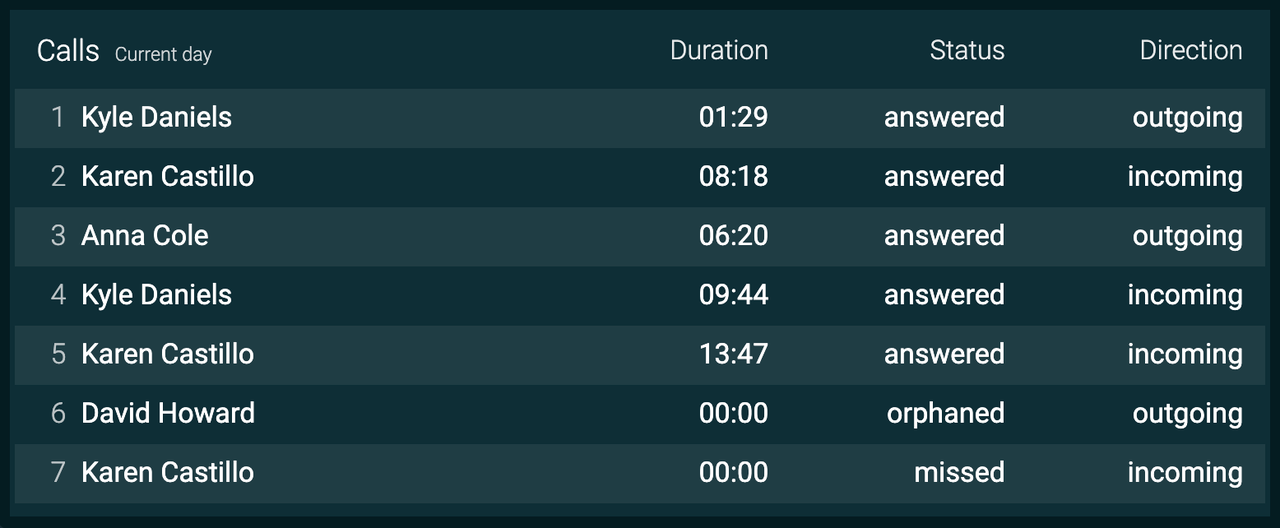
Dette eksemplet viser hvordan du kan lage KPI-er for å vise teamets nyeste samtaler etter varighet, status og retning.
-
Velg Tidslinje widgeten på dashbordet ditt.
-
Klikk og hold musen og dra den til dashbordet.
-
Klikk Legg til kolonne og skriv inn en kolonne-tittel. Du kan legge til så mange kolonner til widgeten som du trenger.
-
Klikk Opprett formel og begynn å bygge formlene dine (rull ned for å se hvordan).
1. Nyeste samtalevarighet
-
Legg til en Data-funksjon komponent:
-
Datakilde: Velg en datakilde som lagrer informasjon om samtalene dine
-
Funksjon: Siste
-
Felt: Velg et felt som inneholder samtalevarigheten
-
Dato-felt: Velg et dato-felt som formelen vil være basert på
-
-
Endre tallformatet til Varighet.
-
Gi formelen din en tittel.
-
Klikk Lagre i nederste høyre hjørne.
2. Nyeste samtalestatus
-
Opprett en ny kolonne og formel.
-
Legg til en Data-funksjon komponent:
-
Datakilde: Velg en datakilde som lagrer informasjon om samtalene dine
-
Funksjon: Siste
-
Felt: Velg et felt som inneholder samtalestatusen
-
Dato-felt: Velg et dato-felt som formelen vil være basert på
-
-
Endre tallformatet til Tekst.
-
Gi formelen din en tittel.
-
Klikk Lagre i nederste høyre hjørne.
3. Nyeste samtaleretning
-
Opprett en ny kolonne og formel.
-
Legg til en Data-funksjon komponent:
-
Datakilde: Velg en datakilde som lagrer informasjon om samtalene dine
-
Funksjon: Siste
-
Felt: Velg et felt som inneholder samtaleretningen
-
Dato-felt: Velg et dato-felt som formelen vil være basert på
-
-
Endre tallformatet til Tekst.
-
Gi formelen din en tittel.
-
Klikk Lagre i nederste høyre hjørne.
Nyeste fullførte oppgaver
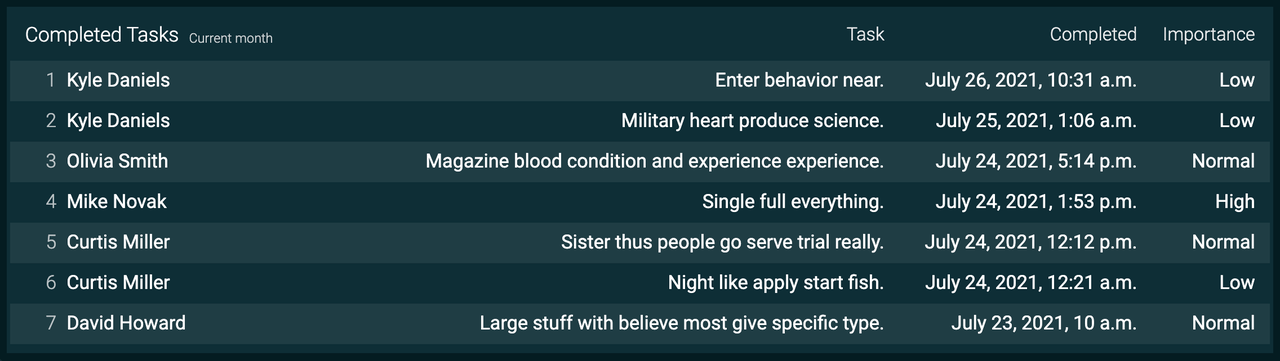
Opprett en tidslinje-widget for å se dine nyeste fullførte oppgaver etter beskrivelse, fullføringsdato, viktighet eller andre metrikker.
-
Velg Tidslinje widgeten på dashbordet ditt.
-
Klikk og hold musen og dra den til dashbordet.
-
Klikk Legg til kolonne og skriv inn en kolonne-tittel. Du kan legge til så mange kolonner til widgeten som du trenger.
-
Klikk Opprett formel og begynn å bygge formlene dine (rull ned for å se hvordan).
1. Oppgavebeskrivelse
-
Legg til en Data-funksjon komponent:
-
Datakilde: Velg en datakilde som lagrer informasjon om oppgavene dine
-
Funksjon: Siste
-
Felt: Velg et felt som inneholder oppgavebeskrivelsen
-
Dato-felt: Velg et dato-felt som formelen vil være basert på
-
Klikk Legg til filter og filtrer kun dine fullførte/gjorte oppgaver og klikk Ferdig.
-
-
Endre tallformatet til Tekst.
-
Gi formelen din en tittel.
-
Klikk Lagre i nederste høyre hjørne.
2. Oppgavefullføringsdato
-
Opprett en ny kolonne og formel.
-
Legg til en Data-funksjon komponent:
-
Datakilde: Velg en datakilde som lagrer informasjon om oppgavene dine
-
Funksjon: Siste
-
Felt: Velg et felt som inneholder oppgavefullføringsdatoene
-
Dato-felt: Velg et dato-felt som formelen vil være basert på
-
Klikk Legg til filter og filtrer kun dine fullførte/gjorte oppgaver og klikk Ferdig.
-
-
Endre tallformatet til Dato eller Dato og tid.
-
Gi formelen din en tittel.
-
Klikk Lagre i nederste høyre hjørne.
Legg denne formelen til en tredje kolonne på tidslinje-widgeten din. Den vil vise alle fullførte oppgavedatoer i kronologisk rekkefølge.
3. Oppgaveprioritet
-
Opprett en ny kolonne og formel.
-
Legg til en Data-funksjon komponent:
-
Datakilde: Velg en datakilde som lagrer informasjon om oppgavene dine
-
Funksjon: Siste
-
Felt: Velg et felt som inneholder oppgaveprioritet/viktighet
-
Dato-felt: Velg et dato-felt som formelen vil være basert på
-
Klikk Legg til filter og filtrer kun dine fullførte/gjorte oppgaver og klikk Ferdig.
-
-
Endre tallformatet til Tekst.
-
(Valgfritt) Legg til betingede farger. For eksempel, hvis oppgaveprioriteten er Høy, skriv Høy i betingelsesfeltet og velg fargen rød.
-
Gi formelen din en tittel.
-
Klikk Lagre i nederste høyre hjørne.