 Logg inn
Visuell Formeleditor
Lag formler med komponenter
Beregn dataene dine og lag flerbruksformler i vår Formeleditor.
Den visuelle formeleditoren er basert på komponenter – beregn data fra datakildene dine, bruk eksisterende formler eller statiske tall, og mer.
Se videoen eller rull ned for å lære mer!
Komponenter
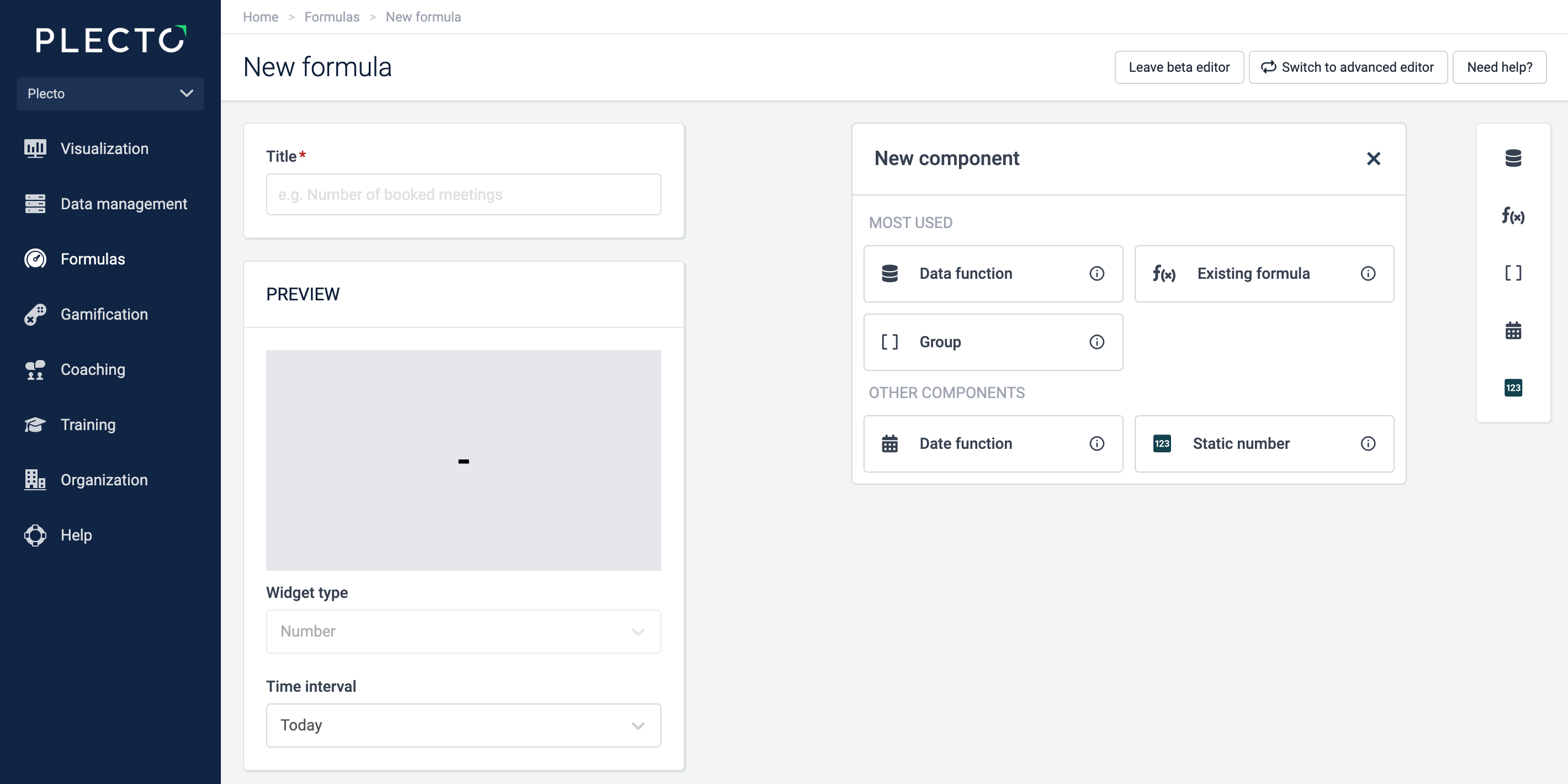
Komponenter er byggesteinene i Plecto-formlene dine. Legg til så mange komponenter i formlene dine som du trenger og kombiner data fra forskjellige datakilder.
De tilgjengelige komponentene er:
-
Datafunksjon: Den lar deg beregne det totale antallet registreringer i en datakilde, summen av verdier i et felt, maks, min, gjennomsnitt, og mer.
-
Eksisterende formel: Spar deg selv for å lage de samme formlene på nytt; bruk de du allerede har.
-
Gruppe: Gruppering fungerer akkurat som parenteser. Du kan legge til nye komponenter i gruppen eller dra og slippe dem i formelredigereren.
-
Dato funksjon: Denne komponenten teller antall dager, arbeidsdager eller helligdager innenfor tidsperioden du velger på widgeten.
-
Statisk tall: Legg til et fast tall i formelen.
Vi jobber med å støtte IF-setninger i den visuelle editoren (hvis du legger merke til den lille hvite plassen...) 😊
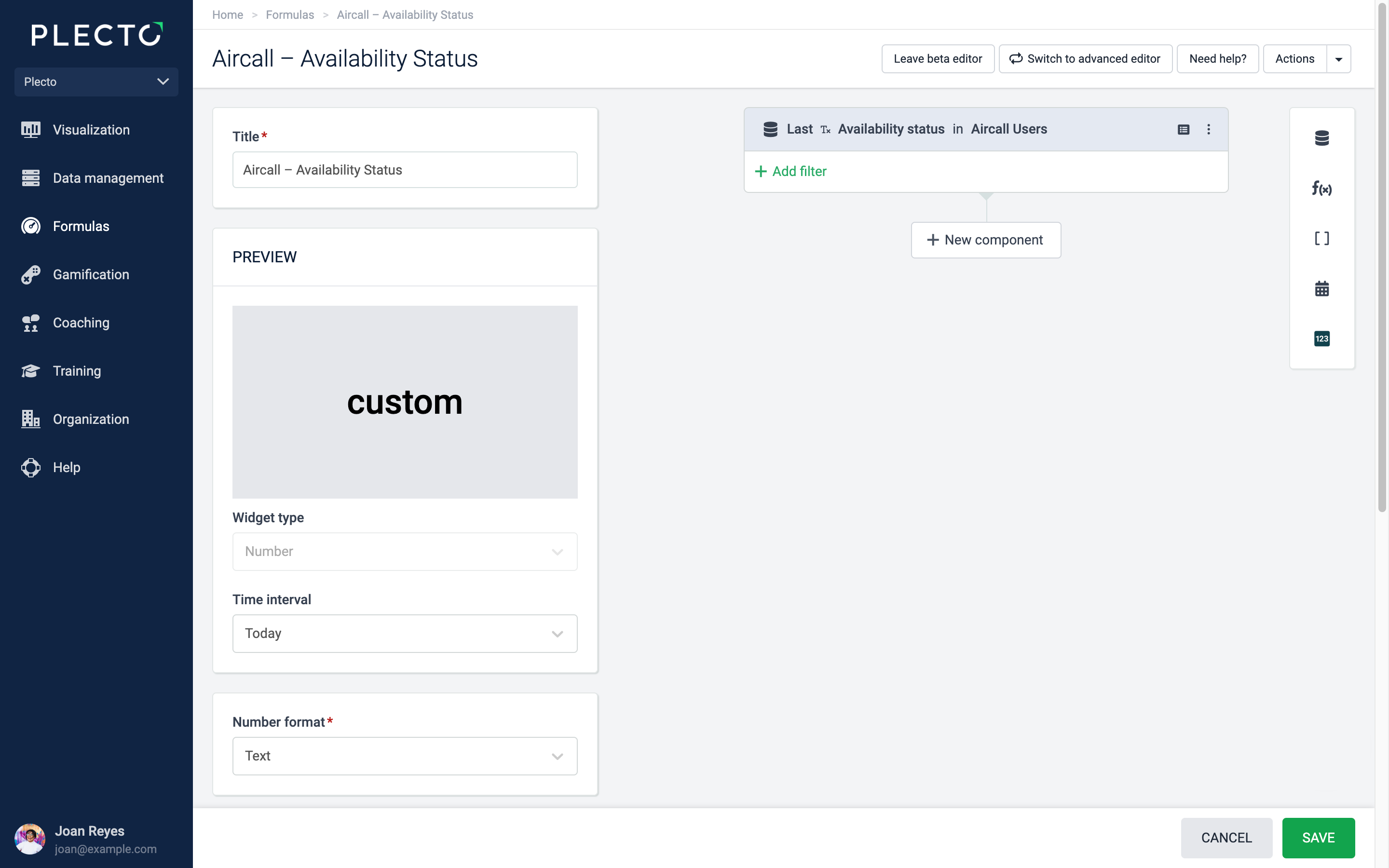
Formelvisning
Forhåndsvis resultatet av formelen direkte i redigereren før du legger til formelen i dashbordene og rapportene dine. På denne måten kan du være sikker på at formelen fungerer.
Betingede farger
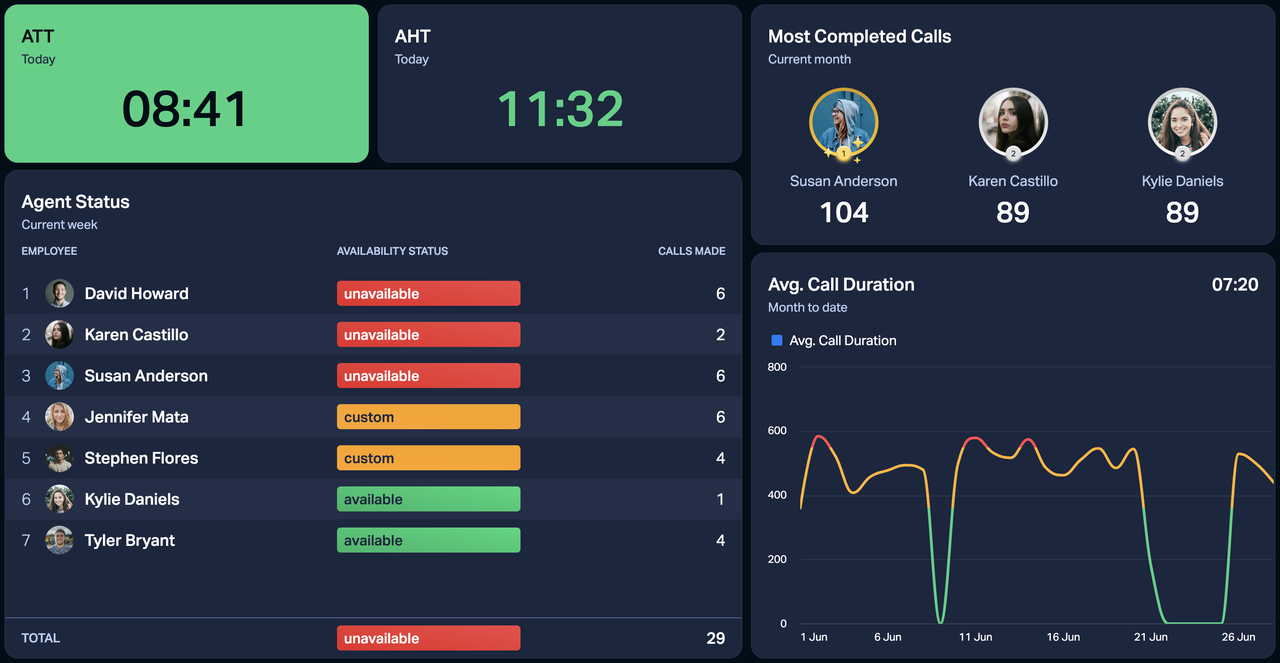
Betingede farger er et sett med tre farger – rød, gul og grønn – som hjelper deg med å identifisere fremdriften din med visuelle signaler.
Legg til betingelser som milepæler eller mål i formlene dine og se dashbordwidgetene endre farge basert på ytelsen din.
Lær mer om Betingede farger.
Tallformat
Du kan velge formatet for formelutgangen. Tallformatering bestemmer hvordan resultatet av formelen vil vises på dashbordene og rapportene dine.
De tilgjengelige alternativene for tallformatering er:
-
Tekst: Vis de nyeste fullførte oppgavene, kampanjenavn eller annen tekst.
-
Desimaltall: Vis en tallverdi. Du kan velge antall sifre som vises etter desimaltegnet. Du kan også reversere trendindikatoren (den lille trekanten på widgeten som vises grønn eller rød når en verdi øker eller reduseres) for å gjenkjenne lavere verdier som det foretrukne utfallet. For eksempel, 3 minutter i gjennomsnittlig ventetid for samtaler er bedre enn 5 minutter.
-
Ja / Nei: Formelen vil returnere "Nei" hvis resultatet er 0 eller "Ja" hvis resultatet er 1 eller høyere.
-
Prosent: Vis verdier som en prosentandel. Her kan du også velge antall sifre som vises etter desimaltegnet eller velge å reversere trendindikatoren.
-
Varighet: Vis varigheten av aktivitetene dine. Hvis du har en kolonne i datakilden din som viser varigheten av en aktivitet i sekunder, vil dette formateringsalternativet sørge for å konvertere dataene dine til en forståelig varighetsutgang. For eksempel, 7 dager 10:35:12.
-
Dato og tid: Vis dato og tid for din siste avsluttede avtale, gjennomsnittlig løsningstid, eller annen dato og tid fra et datofelt i datakilden din.
-
Dato: Vis datoen for din kommende fakturering, siste avsluttede avtale, eller annen dato fra et datofelt i datakilden din.
-
Tid siden: Vis den løpende tiden siden en aktivitet startet. Telling av tid begynner fra datoen og tiden som returneres fra formelen.