Logg inn
Hvordan lage en formel
Formelredaktører i Plecto
Alle formler bygges i en formelredaktør. I Plecto tilbyr vi to redaktører:
-
Visuell formelredaktør. Den visuelle redaktøren er komponentbasert og mer brukervennlig.
-
Avansert formelredaktør. Den avanserte redaktøren er tekstbasert og lar deg lage IF-setningsformler.
Du kan få tilgang til formelredaktørene fra Formel-menyen til venstre eller fra widgetinnstillinger på dashboards og rapporter.
Du kan bytte til enten redaktør for å se formelen din i den ene eller den andre (denne muligheten støttes ikke med IF-setninger, som kun er tilgjengelige i den avanserte redaktøren).
Hvordan lage formler i Plecto
I denne guiden vil vi lage en formel ved å bruke Data-funksjon-komponenten for å vise hvordan du kan bygge Plecto-formler ved å bruke data fra datakildene dine.
Slik lager du en formel i Visuell formelredaktør (standard):
-
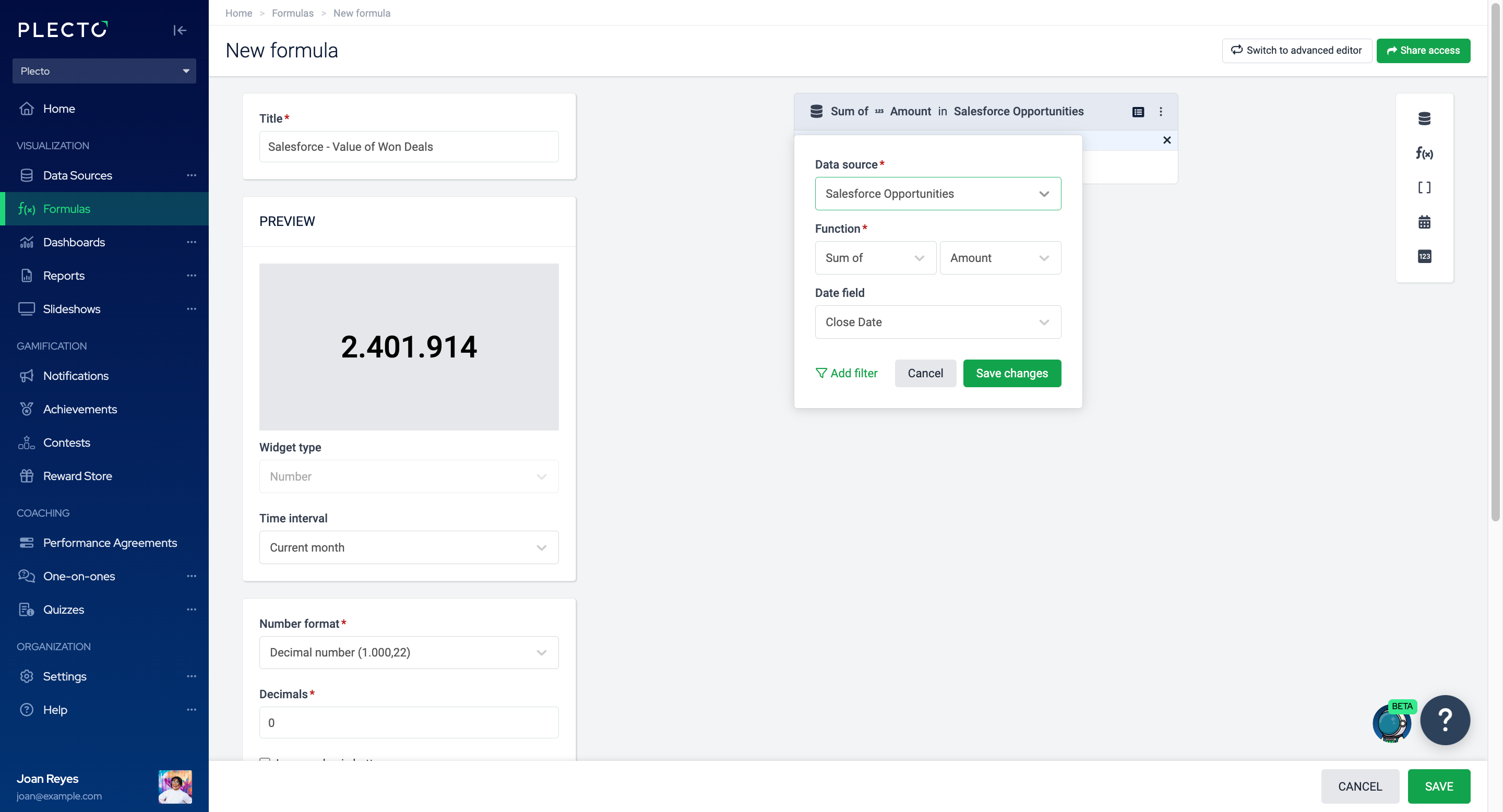
Gå til Formler > Ny formel. Du vil nå se den visuelle formelredaktøren.
-
Gi formelen din en tittel. Du vil kunne finne formelen etter tittelen i formellisten, på dashboards, i rapporter og andre steder hvor formler brukes.
-
Klikk Ny komponent og velg Data-funksjon (øverst til venstre). Lær om de andre funksjonene nedenfor.
-
Neste steg er å velge en datakilde (for eksempel, Salesforce Opportunities).
-
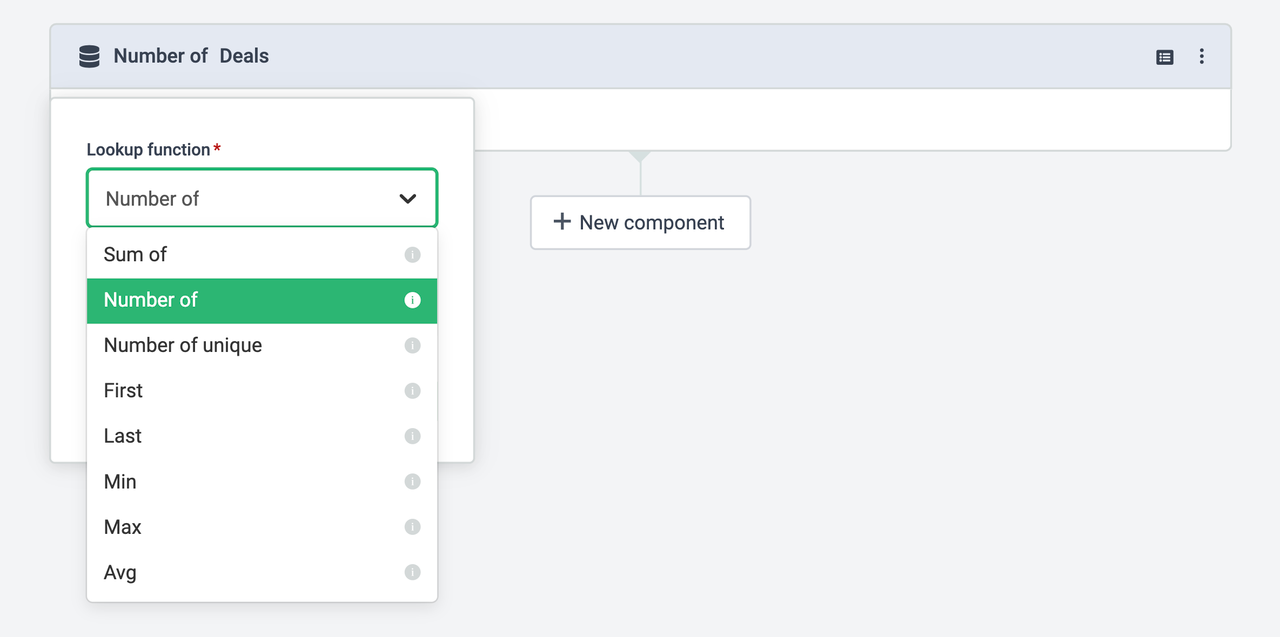
Funksjon. Dette vil fortelle Plecto hvordan du skal beregne dataene dine.
Hva er forskjellen mellom Antall og Sum?
Antall-funksjonen vil telle hvor mange registreringer det er i en datakilde. Sum-funksjonen vil summere alle verdiene fra et bestemt felt (kolonne) i en datakilde.
-
(Valgfritt) Juster Datofeltet. Som standard vil formelen referere til de standard datofeltene for de brukte datakildene, men du kan endre det i hver enkelt formel.
-
(Valgfritt) Klikk Legg til filter for å få spesifikke data. For eksempel, for kun å se antallet utgående samtaler.
-
(Valgfritt) Gjenta trinn 3 – 7 om nødvendig. Føl deg fri til å kombinere data fra forskjellige datakilder.
-
Sjekk Tallformatet. Hvis du forventer å se tekst, prosent, dato, varighet eller andre formater på en widget, må du sørge for å velge det passende tallformatet.
-
(Valgfritt) Legg til betingede farger. For eksempel, hvis du legger til 0 (rød) – 50 (gul) – 100 (grønn), vil widgeten vise dataene dine i rødt mellom 0 og 49, gult mellom 50 og 99, og grønt når du når 100 og mer.
-
(Valgfritt) Legg til et prefiks eller suffiks.
-
Klikk Lagre for å fullføre.
Hva er de forskjellige funksjonene?
Datafunksjoner forteller Plecto hvordan du skal beregne dataene dine:
-
Sum av summerer alle verdiene fra et spesifikt felt i en datakilde. For eksempel, hvis du vil beregne totalverdien, bør du bruke denne funksjonen.
-
Antall beregner hvor mange registreringer det er i datakilden.
-
Antall unike beregner hvor mange unike registreringer det er i et spesifikt felt i en datakilde. For eksempel, hvis det er 2000 registreringer av produktene du har solgt, men du kun selger 3 forskjellige typer produkter, vil formelen returnere 3.
-
Første vil finne den aller første (eldste) registreringen i datakilden din.
-
Siste vil finne den nyeste (nyeste) registreringen i datakilden din.
-
Min vil finne den minste verdien i et spesifikt felt.
-
Max vil finne den høyeste verdien i et spesifikt felt.
-
Gjennomsnitt vil beregne gjennomsnittsverdien fra et spesifikt felt.